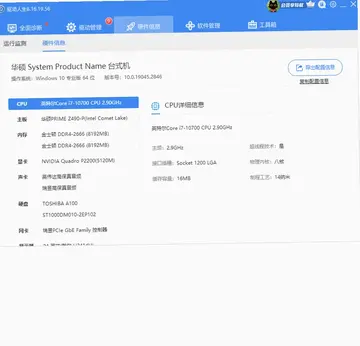
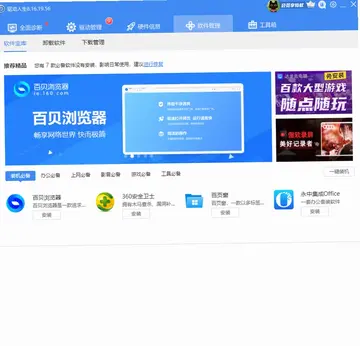
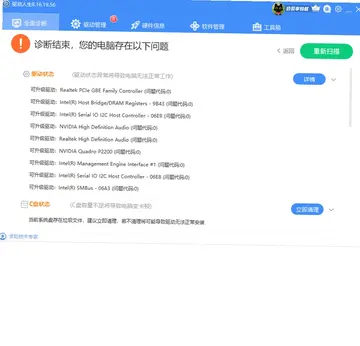
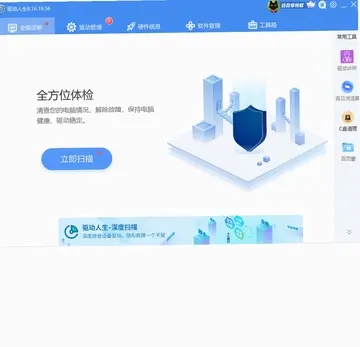
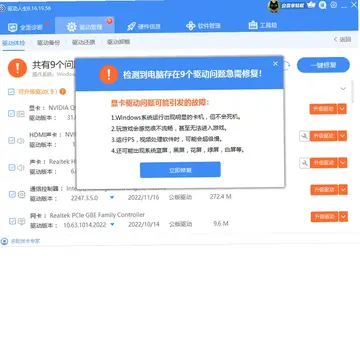
驱动人生8电脑版是一款集驱动管理、系统优化与硬件检测于一体的专业电脑驱动管理软件,凭借全新的软件架构和深度优化的核心功能,为用户带来性能全面提升的使用体验。软件界面焕然一新,突出驱动安装、备份、还原等核心操作,让驱动管理变得简单流畅。同时,驱动人生8还支持手机、打印机等外设驱动的便捷安装与管理,并融合多重网络加速引擎,确保用户在不同网络环境下都能获得稳定的下载速度,是电脑维护不可或缺的得力助手。
1. 首先,从官方网站或可信下载站获取驱动人生8电脑版安装包,双击运行安装程序。
2. 按照安装向导的提示,选择安装路径和附加组件,建议取消勾选不必要的捆绑软件。
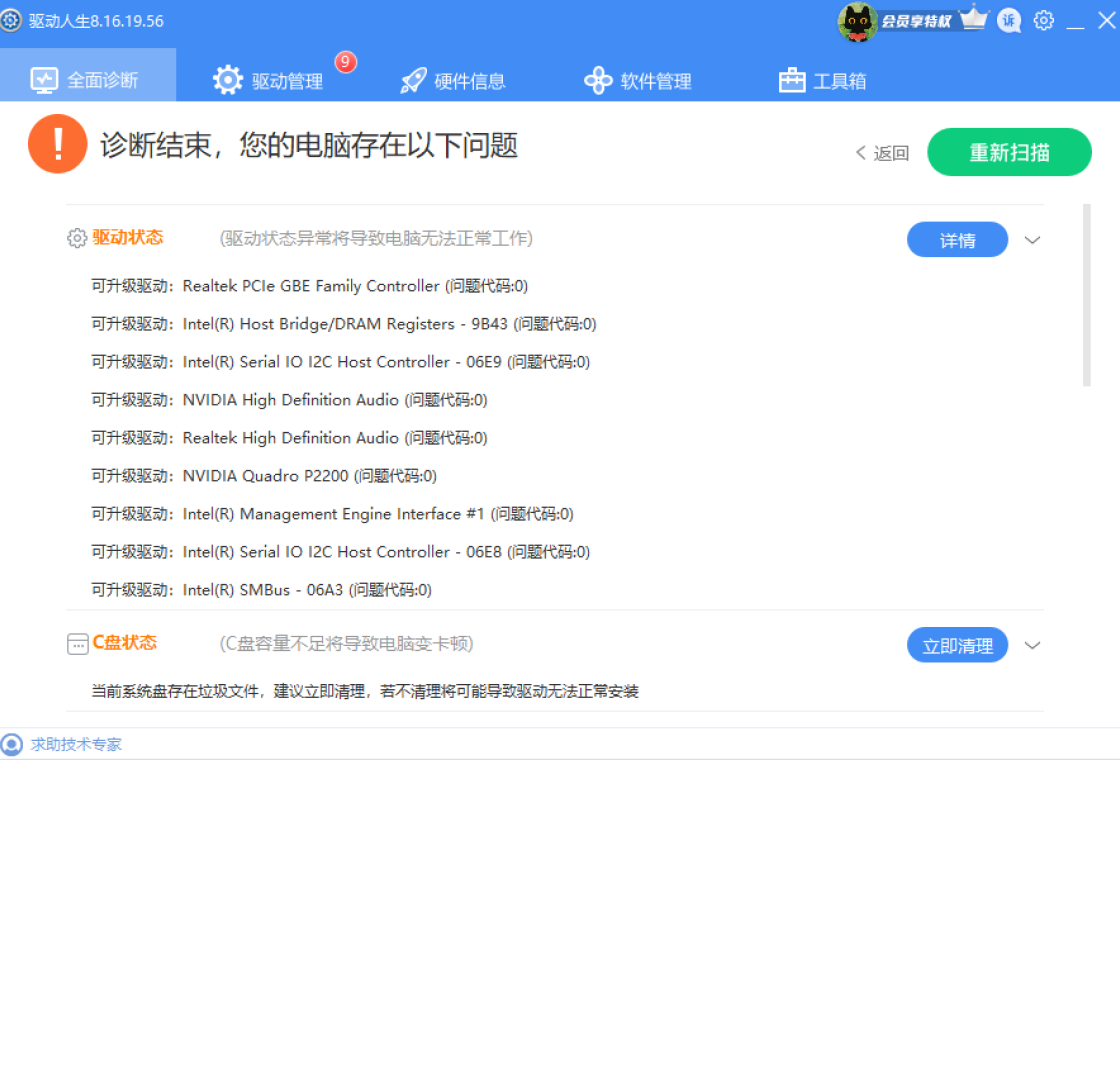
3. 安装完成后,启动驱动人生8,软件会自动扫描当前系统的硬件设备,并识别缺失或异常的驱动程序。
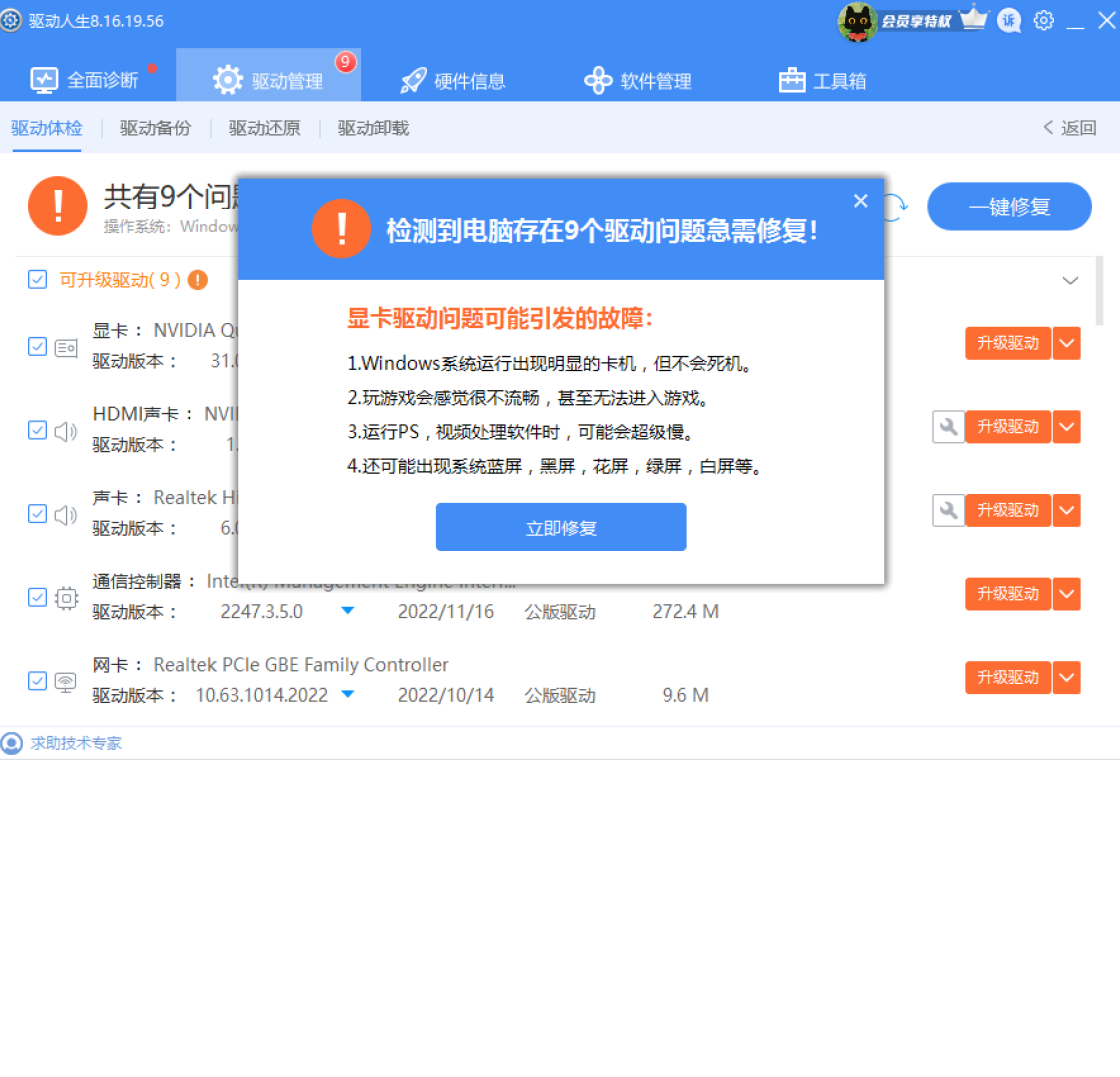
4. 在“驱动管理”页面,点击“立即检测”按钮,等待检测完成,软件会列出所有需要更新或安装的驱动。
5. 勾选需要安装的驱动,点击“一键安装”按钮,软件将自动下载并安装对应驱动,安装完成后重启电脑即可生效。
1. 打开驱动人生8,进入“驱动管理”模块,点击“驱动备份”选项卡。
2. 在驱动列表中,勾选需要备份的驱动程序,建议全选以避免遗漏。
3. 点击“开始备份”按钮,选择备份文件的保存位置,软件将自动创建驱动备份文件。
4. 当系统重装或驱动出现问题时,进入“驱动还原”选项卡,点击“导入备份”选择之前备份的文件。
5. 勾选需要还原的驱动,点击“开始还原”按钮,等待还原完成并重启电脑即可恢复驱动正常状态。
1. 首先确认硬件设备是否正确连接到电脑,并确保设备电源已开启。
2. 打开设备管理器(右键“此电脑”->“管理”->“设备管理器”),检查是否存在未知设备或带黄色感叹号的设备。
3. 如果设备管理器无法识别,尝试更换USB接口或重新插拔硬件,部分外设需要安装专用驱动。
4. 在驱动人生8中,点击“硬件检测”功能,手动刷新硬件列表,看是否能够识别新硬件。
5. 若仍然无法检测,可能是硬件本身故障或兼容性问题,建议联系硬件厂商获取支持。
1. 蓝屏通常是因为新驱动与系统不兼容,可尝试进入安全模式(开机按F8)进行修复。
2. 在安全模式下,打开驱动人生8,进入“驱动管理”->“驱动还原”,选择之前的备份进行还原。
3. 如果未备份驱动,可使用系统自带的“系统还原”功能,恢复到更新驱动之前的还原点。
4. 还可以在设备管理器中右键有问题的设备,选择“更新驱动程序”->“浏览计算机以查找驱动程序”->“从计算机的设备驱动列表中选择”,安装旧版本驱动。
5. 若问题依旧,建议使用驱动人生8的“驱动卸载”功能,卸载刚安装的驱动,然后重启电脑,再重新安装兼容版本驱动。
1. 驱动人生8内置多重网络加速引擎,能够智能分析当前网络环境,选择最优下载通道。
2. 软件支持P2P加速技术,利用分布式网络节点提升下载速度,减少服务器带宽压力。
3. 同时,驱动人生8会优化网络连接参数,减少数据包丢失和延迟,提高下载稳定性。
4. 对于大型驱动文件,软件采用分块下载和断点续传机制,即使网络中断也能从断点继续下载。
5. 用户可以在“设置”中调整下载线程数,根据网络状况手动优化,获得更快的下载体验。
| 快捷键 | 功能说明 |
|---|---|
| Ctrl + 1 | 切换到“驱动管理”页面 |
| Ctrl + 2 | 切换到“硬件检测”页面 |
| Ctrl + 3 | 切换到“系统优化”页面 |
| Ctrl + 4 | 切换到“工具大全”页面 |
| Ctrl + 5 | 打开“设置”选项 |
| F5 | 刷新当前页面内容 |
| 硬件/系统 | 最低配置 | 推荐配置 |
|---|---|---|
| 操作系统 | Windows 7 32位 | Windows 10/11 64位 |
| CPU | 1GHz 以上处理器 | 双核 2.0GHz 及以上 |
| 内存 | 2GB RAM | 4GB RAM 及以上 |
| 硬盘空间 | 200MB 可用空间 | 500MB 可用空间 |
| 网络 | 宽带连接 | 稳定高速网络 |
1. 定期使用“驱动备份”功能,在系统稳定时备份所有驱动,以便日后快速还原。
2. 在“设置”中开启“驱动静默安装”模式,可自动安装推荐驱动,减少手动干预。
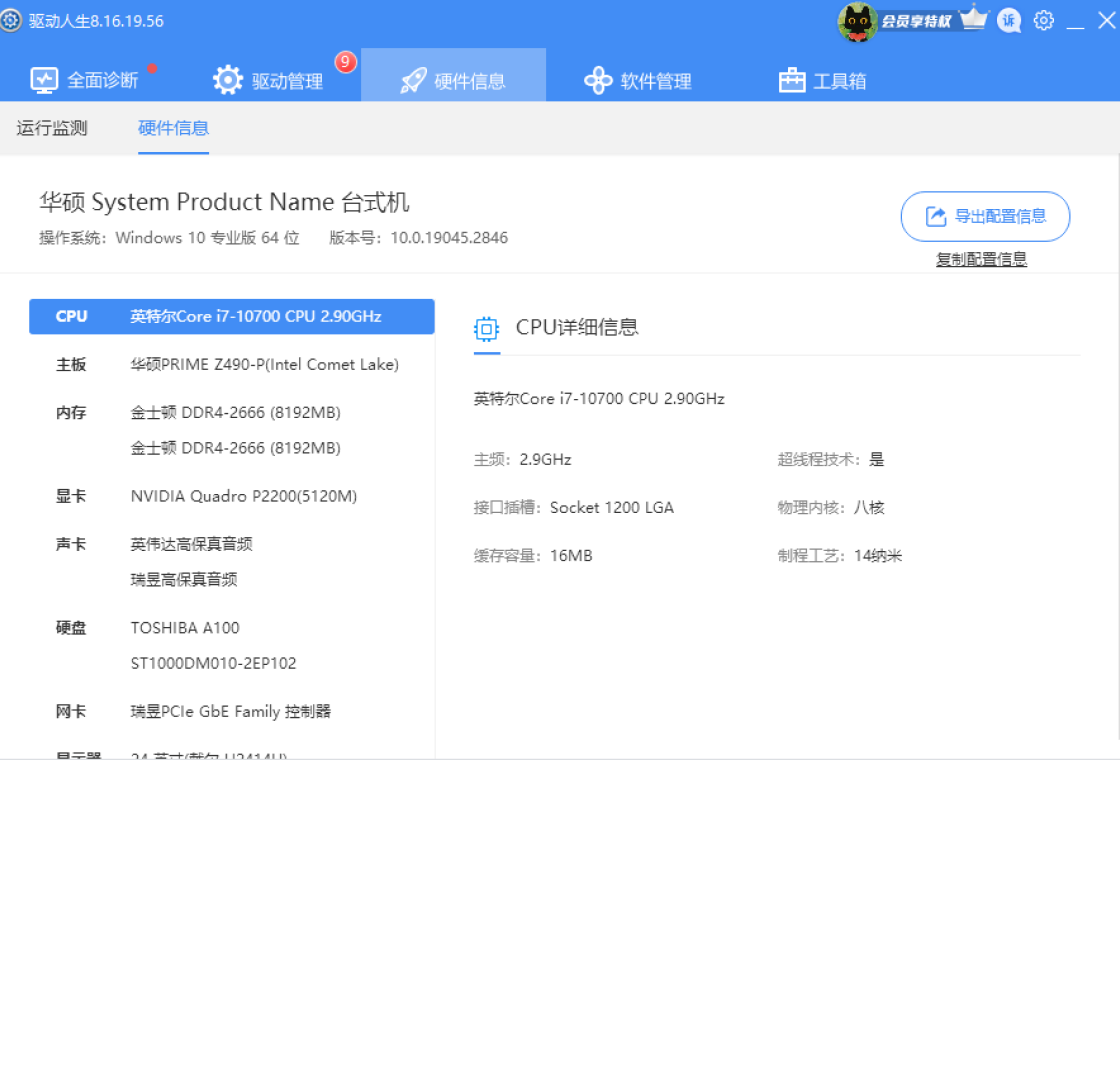
3. 利用“硬件检测”功能,可以查看电脑硬件详细信息,包括温度、频率等,帮助了解硬件状态。
4. 使用“系统优化”功能,可以清理系统垃圾、修复注册表,提升电脑运行速度。
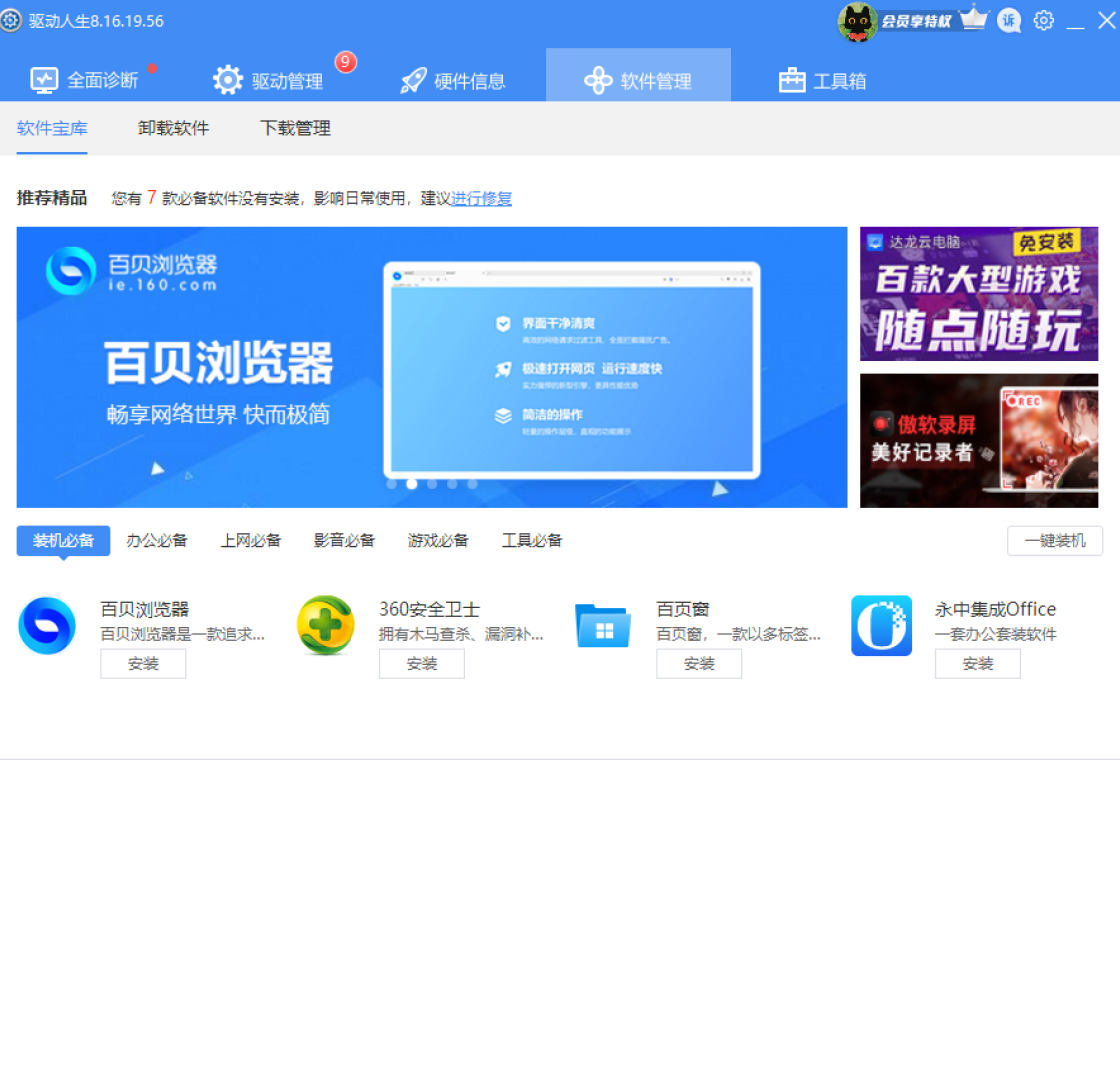
5. 驱动人生8提供“外设驱动”管理,支持打印机、手机等设备驱动安装,方便实用。
6. 遇到驱动安装失败时,可以先卸载旧驱动,再使用驱动人生8重新安装,成功率更高。
此内容由AI根据文章内容自动生成,并已由人工审核







 Windows 10
华硕V7-P8H67E准系统主板BIOS 1.0 最新版2.3M / 中文 / 1.0 最新版
下载快点云打印 4.3 最新版11.2M / 中文 / 4.3 最新版
下载DDU绿色版(显卡驱动程序卸载工具) 18.1.5.7 官方版1.5M / 多国语言[中文] / 18.1.5.7 官方版
下载驱动精灵万能网卡版pc离线版 9.61.3708.3054 电脑版182.2M / 中文 / 9.61.3708.3054 电脑版
下载打印机卫士 2.1.15.62 最新版5.7M / 中文 / 2.1.15.62 最新版
下载NVIDIA图形驱动最新版 610.74精简版734.3M / 中文 / 610.74精简版
下载3DPChip电脑版 26.04pc版7.2M / 中文 / 26.04pc版
下载TechPowerUp GPU-Z中文版 2.70.0绿色版16.6M / 中文 / 2.70.0绿色版
下载CrystalDiskInfo美化版(硬盘检测工具) 8.15.0萌化版118M / 中文 / 8.15.0萌化版
下载acr122u读写软件驱动官方版 4.2.6.1最新版14.7M / 中文 / 4.2.6.1最新版
下载硬件狗狗(专业检测工具) 2.0.1.11绿色版8.9M / 中文 / 2.0.1.11绿色版
下载acr122u读写软件驱动官方版 4.2.6.1最新版14.7M / 中文 / 4.2.6.1最新版
下载DDU绿色版(显卡驱动程序卸载工具) 18.1.5.7 官方版1.5M / 多国语言[中文] / 18.1.5.7 官方版
下载CrystalDiskInfo美化版(硬盘检测工具) 8.15.0萌化版118M / 中文 / 8.15.0萌化版
下载硬件狗狗(专业检测工具) 2.0.1.11绿色版8.9M / 中文 / 2.0.1.11绿色版
下载TechPowerUp GPU-Z中文版 2.70.0绿色版16.6M / 中文 / 2.70.0绿色版
下载NVIDIA图形驱动最新版 610.74精简版734.3M / 中文 / 610.74精简版
下载3DPChip电脑版 26.04pc版7.2M / 中文 / 26.04pc版
下载快点云打印 4.3 最新版11.2M / 中文 / 4.3 最新版
下载华硕V7-P8H67E准系统主板BIOS 1.0 最新版2.3M / 中文 / 1.0 最新版
下载打印机卫士 2.1.15.62 最新版5.7M / 中文 / 2.1.15.62 最新版
下载驱动精灵万能网卡版pc离线版 9.61.3708.3054 电脑版182.2M / 中文 / 9.61.3708.3054 电脑版
下载驱动人生8 10.2.56.118 电脑版78.7M / 中文 / 10.2.56.118 电脑版
下载