
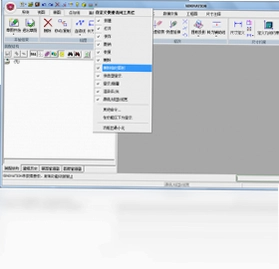
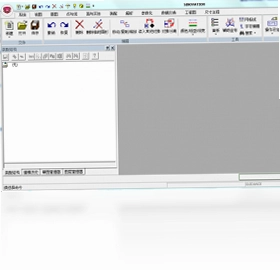
SINOVATION是一款集三维CAD建模与CAM加工编程于一体的专业工业设计软件,凭借其国际领先的混合建模、参数化设计及直接建模技术,为制造业用户提供了从产品概念设计到数控加工全流程的解决方案。该软件特别适用于冲压模具、注塑模具及消失模设计加工领域,同时具备强大的数据转换能力和PDM/PLM集成接口,能够显著提升企业设计效率与数据管理规范性。SINOVATION还内置了产品制造信息(PMI)标注和轻量化浏览器,方便设计团队与生产部门之间的协作交流,是高端制造行业不可或缺的数字化工具。
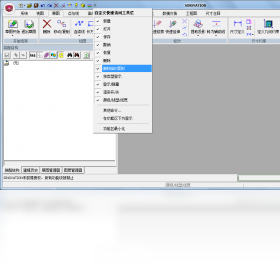
1. 启动SINOVATION,在“文件”菜单中选择“新建”,在弹出对话框中选择“混合建模”模板,进入混合设计环境。
2. 利用左侧特征树,右键点击“草图”选项,选择“新建草图”,选取一个基准面(如前视图或顶视图),开始绘制二维轮廓。
3. 完成草图后,点击“拉伸”或“旋转”命令,设置适当的深度或角度,生成基础三维实体。
4. 在实体表面直接创建新的草图,应用“凸台”或“切除”特征,实现参数化与直接建模的混合操作。
5. 需要使用直接建模功能时,点击“直接编辑”工具栏中的“移动面”或“删除面”命令,无需修改草图即可快速变更模型形状。
6. 完成混合建模后,点击“保存”按钮,将文件保存为*.sin格式,以便后续CAM加工调用。
1. 打开SINOVATION,在主菜单栏中点击“工具”选项,然后选择“自定义”下拉菜单中的“键盘快捷键”设置项。
2. 在弹出的“自定义”对话框中,切换到“键盘”选项卡,此时界面会列出所有可用的命令分类。
3. 在“类别”列表中选择“文件”或“编辑”等分类,然后在“命令”列表中找到需要设置快捷键的功能,例如“保存”或“复制”。
4. 点击“请按新快捷键”输入框,直接按下键盘上希望绑定的组合键,例如Ctrl+Shift+S,系统会实时检测输入。
5. 如果快捷键已被其他命令占用,对话框会提示冲突信息,此时需要更换其他组合键,或者选择“分配”强制覆盖。
6. 确认无冲突后,点击“指定”按钮,然后点击“关闭”保存配置,之后即可使用自定义快捷键提升操作效率。
| 功能分类 | 命令名称 | 默认快捷键 | 自定义建议 |
|---|---|---|---|
| 文件操作 | 新建文件 | Ctrl+N | 保持默认 |
| 文件操作 | 打开文件 | Ctrl+O | 保持默认 |
| 文件操作 | 保存文件 | Ctrl+S | 可改为Ctrl+Shift+S |
| 编辑操作 | 撤销 | Ctrl+Z | 保持默认 |
| 视图操作 | 旋转视图 | 鼠标中键 | 可设为Alt+方向键 |
| 特征操作 | 拉伸凸台 | 无 | 建议设为Ctrl+Alt+X |
1. 设计冲压模具时,利用SINOVATION的“钣金模块”快速创建板料展开,并通过“折弯扣除”自动计算补偿值。
2. 注塑模具设计可借助“模架库”,软件内置了标准模架(如龙记、富得巴),只需在“资源库”中拖拽即可生成模架三维模型。
3. 使用“分型面”功能,通过复制产品表面并延伸,快速生成分型线,再运用“分割实体”命令创建型腔与型芯。
4. 在电极设计方面,通过“自动电极”工具框选需要放电加工的区域,软件自动生成电极基座并编号,减少重复劳动。
5. 对于复杂流道设计,采用“流道向导”功能,输入截面形状和尺寸,软件自动生成三维流道并连接浇口。
6. 在模具装配阶段,使用“干涉检查”功能,一键检测开模运动过程中各零件的碰撞情况,确保模具结构安全。
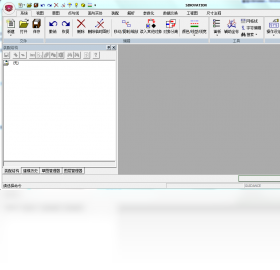
1. 在SINOVATION中打开需要加工的零件模型,点击“CAM”模块进入加工环境,选择“创建程序”定义加工坐标系。
2. 在“机床选择”对话框中,根据实际设备选择对应的后处理器(如FANUC、Siemens),确保生成的代码兼容。
3. 定义毛坯形状,可通过“包围盒”自动生成,也可手动绘制,毛坯尺寸应略大于最终成品。
4. 选择加工策略,如“平面铣”、“轮廓铣”或“型腔铣”,设置主轴转速、进给率、切削深度等核心参数。
5. 通过“切削区域”选项限制加工范围,避免刀路过切,并设置“安全高度”防止撞刀。
6. 生成刀轨后,使用“仿真”功能进行实体模拟,观察材料去除过程,检查是否存在过切或欠切,最后输出NC程序。
| 硬件配置 | 最低要求 | 推荐配置 |
|---|---|---|
| 操作系统 | Windows 10 64位 | Windows 11 64位 |
| CPU | Intel i5 四核 | Intel i7 或 Xeon 八核 |
| 内存 | 8 GB | 16 GB 以上 |
| 显卡 | 2 GB 独立显卡 | 4 GB 专业显卡(如Quadro) |
| 硬盘 | 10 GB 可用空间 | SSD 固态硬盘 |
| 显示器 | 1920×1080 | 2560×1440 或更高 |
1. SINOVATION内置了标准PDM接口,用户可通过“集成”菜单中的“PDM连接”选项,输入服务器地址和登录凭据。
2. 连接成功后,在文件管理器中可直接浏览PDM系统的文件树结构,并检入/检出三维模型文件。
3. 在保存模型时,选择“保存到PDM”选项,填写零件编号、版本、材料等元数据,系统自动上传至服务器。
4. 当需要修改设计时,先从PDM检出文件,修改完成后重新检入,系统会自动记录版本变更历史。
5. 使用“BOM同步”功能,将CAD装配体结构一键同步到PDM的物料清单中,确保BOM数据准确。
6. 结合CAPP系统,还可通过“工艺集成”模块读取产品加工工艺信息,实现设计与工艺数据双向关联。
1. 在“文件”菜单中点击“导入”命令,文件类型下拉列表支持STP、IGES、STEP、SAT等中性格式,可直接打开Pro/E、SolidWorks等创建的模型。
2. 对于CATIA原生格式(.CATPart),需选择“CATIA V5”过滤器,导入时自动识别几何特征和拓扑结构。
3. 支持NX(UG)格式文件导入,包括装配体结构,导入后可保留原有坐标系和图层信息。
4. 导出时,选择“文件”->“导出”->“STL”,可将模型转换为3D打印或快速成型所需的网格格式。
5. 二维图纸方面,支持DXF/DWG格式互转,确保与AutoCAD等软件的数据交换无障碍。
6. 通过“选项”中的“数据交换设置”,可自定义转换精度,平衡文件大小与模型精度。
1. 在三维模型环境中,点击“PMI”选项卡,选择“尺寸标注”工具,可在模型上直接标注长度、直径、角度等尺寸。
2. 使用“形位公差”命令,在标注对话框中输入公差类型(如平行度、垂直度),并指定基准面。
3. 添加表面粗糙度标注,通过“粗糙度”工具选择加工方法,设定Ra值,并关联到相应表面。
4. 利用“注释”功能添加文字说明,如加工要求、材料信息等,注释可附着在指定几何特征上。
5. 所有PMI信息均可保存为3D PDF,通过“导出3D PDF”命令生成包含三维视图和标注的文档,方便共享。
6. 在CAM加工时,可直接引用PMI中的公差信息自动计算加工余量,减少人工输入错误。
1. 下载SINOVATION安装包后,先解压至非系统盘(如D:\SINOVATION\),避免权限问题。
2. 安装主程序前,请务必关闭杀毒软件和防火墙,以免误删安装文件或阻止注册表写入。
3. 运行setup.exe,选择“简体中文”语言,按照向导提示逐步操作,接受许可协议,选择安装路径。
4. 特别注意:安装过程中会提示安装“licman”独立文件,此为授权管理工具,必须与主程序一同安装,且版本需为4.0以上。
5. 安装完成后,首次启动会弹出授权激活窗口,选择“试用授权”,输入申请码获取6个月试用期。
6. 试用期内可正常使用全部功能,但建议定期保存工作文件,试用期结束后需购买正式授权或续期。
此内容由AI根据文章内容自动生成,并已由人工审核







 Poco_X7_Pro
DzSoft PHP Editor最新版本 4.2.7.8 电脑版3.4M / 中文 / 4.2.7.8 电脑版
下载超级易用打铃软件 2012.12.25.0 电脑版25.4M / 中文 / 2012.12.25.0 电脑版
下载鲁工箱 3.1.0.0 最新版55.3M / 中文 / 3.1.0.0 最新版
下载aardio电脑版 17.57 最新版5.9M / 中文 / 17.57 最新版
下载车管家二手车ERP系统电脑版 1.0.0.1 pc版2.1M / 中文 / 1.0.0.1 pc版
下载报价之星软件 17.620 官方版14.4M / 中文 / 17.620 官方版
下载HackerJLY PE解析器 1.5.0.0 最新版741KB / 中文 / 1.5.0.0 最新版
下载图布斯票据通全能专业版 5.6.4.2012 pc版59.2M / 中文 / 5.6.4.2012 pc版
下载智慧家庭记账软件 2.4.16100.3 最新版2.8M / 中文 / 2.4.16100.3 最新版
下载交通运输综合执法系统 10.6.11.4 电脑版8.0M / 中文 / 10.6.11.4 电脑版
下载PHP超文本预处理器 7.3.7 最新版26.8M / 英文 / 7.3.7 最新版
下载Zend Studio 13.6.1 最新版304.4M / 中文 / 13.6.1 最新版
下载Visual Studio Code最新版本 1.136.1官方版229.6M / 中文 / 1.136.1官方版
下载金多家庭理财管家5000管理系统 1.00.0000最新版12.9M / 中文 / 1.00.0000最新版
下载真空包-千呼万唤 1.0 电脑版1.5M / 中文 / 1.0 电脑版
下载EPRO工程项目管理系统PM电力版 3.4.0.0 电脑版54.2M / 中文 / 3.4.0.0 电脑版
下载互动英语学习平台 1.0.0.0 pc版66.3M / 中文 / 1.0.0.0 pc版
下载少儿算术大师软件 51.42.0.0 最新版789KB / 中文 / 51.42.0.0 最新版
下载考无忧驾照理论 2013.1.7 最新版7.1M / 中文 / 2013.1.7 最新版
下载R语言电脑版 4.5.2 最新版86.1M / 英文 / 4.5.2 最新版
下载PE Explorer电脑版 1.99.6.1400 最新版3.6M / 中文 / 1.99.6.1400 最新版
下载ActivePython官方版 3.6.5150.1013 电脑版29.3M / 英文 / 3.6.5150.1013 电脑版
下载VC伴侣--VcSmart电脑版 5.1.3 最新版2.0M / 中文 / 5.1.3 最新版
下载管家婆 财务版 6.5.0.1000 电脑版60.1M / 中文 / 6.5.0.1000 电脑版
下载新纪元通用账证查询打印软件 8.4.2009.2058 电脑版16.9M / 中文 / 8.4.2009.2058 电脑版
下载聪聪识字 1.2.1.0 电脑版3.0M / 中文 / 1.2.1.0 电脑版
下载无忧全国计算机等级考试超级模拟软件(二级ACCESS) 8.2.2.0 电脑版90.7M / 中文 / 8.2.2.0 电脑版
下载中琅领跑标签条码打印软件LabelPainter 6.1.3 最新版88.5M / 中文 / 6.1.3 最新版
下载孕期提醒软件 2.0.0 pc版13.3M / 中文 / 2.0.0 pc版
下载特价机票监视查询软件 2009 电脑版501KB / 中文 / 2009 电脑版
下载路标商标事务通 1.0.0.3 pc版81.9M / 中文 / 1.0.0.3 pc版
下载久其出纳太后 1.0 电脑版1.3M / 中文 / 1.0 电脑版
下载Altium Designer AD 14.0.9.0 最新版10.5M / 英文 / 14.0.9.0 最新版
下载万能合同自动生成系统 2.0 电脑版7.1M / 中文 / 2.0 电脑版
下载汽修通汽配汽修美容管理软件 13.61 最新版24.8M / 中文 / 13.61 最新版
下载AutoCAD 2024精简版 v2024.1.3直装版474.6M / 中文 / v2024.1.3直装版
下载ABBYY FineReader直装版 15.0.114.4683绿色版532.7M / 中文 / 15.0.114.4683绿色版
下载极光尔沃3D打印机切片软件 4.8.4免费版160.2M / 中文 / 4.8.4免费版
下载Autodesk Revit 2024中文激活版最新版本 10.02G / 中文 /
下载ESXi 7.0U3w集成驱动最新版 7.0U3w-24784741版本419.9M / 中文 / 7.0U3w-24784741版本
下载Autodesk Revit 2025激活版中文版 11.08G / 中文 /
下载AutoCAD Electrical 2026中文激活版 4.26G / 中文 /
下载3ds Max 2024破解版 v2024.2.9最新版5.04G / 中文 / v2024.2.9最新版
下载Navisworks Manage 2024免费版 4.41G / 中文 /
下载AutoCAD Electrical 2024中文激活版 v21.0.55.0电脑版4.01G / 中文 / v21.0.55.0电脑版
下载ESXi 9.0集成驱动和macOS Unlocker最新版 9.0.1.0.24957456中文版669M / 中文 / 9.0.1.0.24957456中文版
下载Navisworks Manage 2026激活最新版 4.02G / 中文 /
下载AutoCAD 2023珊瑚海精简版 v2023.1.4免费版443.7M / 中文 / v2023.1.4免费版
下载3ds Max 2020中文激活版 22.0简体中文版5.13G / 中文 / 22.0简体中文版
下载Autodesk Inventor 2024中文激活版 v2024.2.1最新版5.58G / 中文 / v2024.2.1最新版
下载ESXi 6.7.0集成驱动且支持螃蟹网卡最新版 6.7.0-20250304001中文版332.5M / 中文 / 6.7.0-20250304001中文版
下载Claude Desktop安装包 1.82.86.0最新电脑版197.1M / 中文 / 1.82.86.0最新电脑版
下载3ds Max 2027激活中文版 5.56G / 中文 /
下载Autodesk Inventor 2026激活版 2026.4.0电脑版5.27G / 中文 / 2026.4.0电脑版
下载Autodesk Revit 2026激活版 12.18G / 中文 /
下载AutoCAD Architecture 2021免费版 8.3.53.0中文版2.06G / 中文 / 8.3.53.0中文版
下载AutoCAD Electrical 2025电气版 22.0.54.0免费版4.31G / 中文 / 22.0.54.0免费版
下载Autodesk Inventor 2025中文激活版 v2025.3.1电脑版5.89G / 中文 / v2025.3.1电脑版
下载AutoCAD Mechanical 2025绿色版 v2025.0.1破解版2.92G / 中文 / v2025.0.1破解版
下载3ds Max 2025简体中文版免费 v2025.3.2绿色版5.14G / 中文 / v2025.3.2绿色版
下载InDesign CC 2019破解版 v14.0.3.433电脑版953.4M / 中文 / v14.0.3.433电脑版
下载网页封装工具PC版(网页封装成APP) 1.0最新版159.6M / 中文 / 1.0最新版
下载Chatbox PC版 1.23.1 最新版本162.6M / 中文 / 1.23.1 最新版本
下载IDMUltraEdit绿色版 28.00.0.98特别版60.8M / 中文 / 28.00.0.98特别版
下载GitHubDesktop中文版 2.8.3.0绿色免安装版66.6M / 中文 / 2.8.3.0绿色免安装版
下载AutoCAD Mechanical 2026激活版 3.24G / 中文 /
下载外卖满减计算器最新版 1.0官方版5.6M / 中文 / 1.0官方版
下载AutoCAD Electrical 2023激活版 v2023.1.2中文版4.05G / 中文 / v2023.1.2中文版
下载Navisworks Manage 2023激活中文版 3.18G / 中文 /
下载Navisworks Manage 2021破解版 18.0.1347.51最新版2.81G / 中文 / 18.0.1347.51最新版
下载