
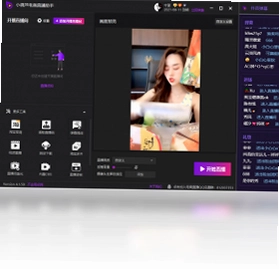
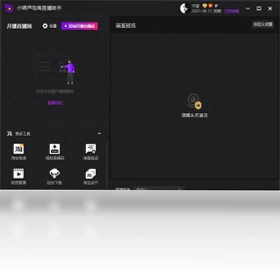
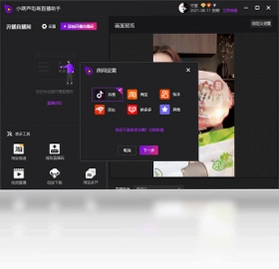

小葫芦电商直播助手是一款专为淘宝直播主播打造的智能辅助工具,它能够帮助主播在直播过程中实现更精细的参数调控,让画面呈现更加专业、高清,同时提供视频回放下载功能,便于主播复盘直播、积累经验,从而有效提升带货能力和直播效果。无论是新手主播还是资深达人,都能通过这款软件获得更流畅的直播体验和更直观的数据支持,是电商直播领域不可或缺的效率利器。

1. 首先,从官网或可信渠道下载小葫芦电商直播助手电脑版,并完成安装。
2. 打开软件,使用淘宝主播账号登录,授权必要的直播管理权限。
3. 在主界面中,根据直播需求调整视频参数,如分辨率、码率、帧率等,确保直播画面清晰流畅。
4. 设置好直播场景和机位,通过软件内置的预览窗口检查画面效果,必要时进行微调。
5. 直播过程中,可实时监控直播状态,并利用辅助功能如弹幕互动、商品推送等提升直播氛围。
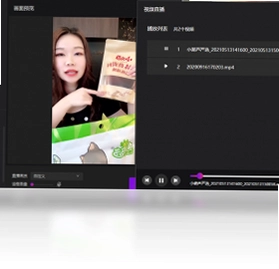
6. 直播结束后,使用视频回放下载功能保存直播录像,方便后续复盘分析。
1. 高清画质调节:支持自定义分辨率、码率、帧率,让直播画面更清晰。
2. 多场景切换:可预设多个直播场景,一键切换,提升直播流畅度。
3. 商品管理:方便添加、编辑和推送商品链接,提高带货效率。
4. 弹幕互动:实时显示观众弹幕,帮助主播及时回应粉丝。
5. 数据统计:提供直播观看人数、互动数据等,便于分析直播效果。
6. 视频回放下载:一键下载直播录像,方便复盘总结。

1. 操作系统:Windows 7及以上版本(64位)。
2. 处理器:Intel Core i3或同等性能以上。
3. 内存:建议4GB及以上,8GB更佳。
4. 显卡:支持DirectX 10及以上,显存1GB以上。
5. 硬盘:安装需要至少500MB可用空间。
6. 网络:建议使用稳定的宽带连接,上行速度不低于2Mbps。
| 操作 | 快捷键 |
|---|---|
| 开始/停止直播 | Ctrl+Alt+S |
| 切换场景 | Ctrl+1~9 |
| 静音/取消静音 | Ctrl+M |
| 截取当前画面 | Ctrl+P |
| 显示/隐藏弹幕 | Ctrl+D |
| 打开商品管理 | Ctrl+G |
1. 打开浏览器,访问小葫芦电商直播助手官方网站。
2. 在首页找到下载入口,选择Windows版本进行下载。
3. 下载完成后,双击安装包,按照提示完成安装。
4. 安装过程中可自定义安装路径,建议选择非系统盘。
5. 安装完成后,桌面会出现快捷方式,双击即可启动软件。
6. 首次启动时,根据引导完成登录和基础设置即可使用。
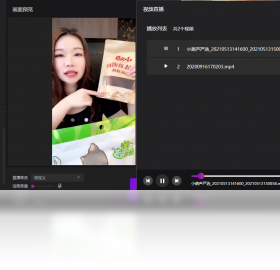
1. 目前小葫芦电商直播助手主要支持Windows操作系统,包括Win7、Win10、Win11等。
2. 软件专为淘宝直播平台设计,与淘宝直播客户端无缝对接。
3. 后续可能会推出Mac版本,但目前仅限Windows平台使用。
4. 移动端暂不支持,但可以通过电脑直播时配合手机进行辅助操作。
5. 如果您使用其他直播平台,可能无法完全兼容,建议以淘宝直播为主。
1. 问:直播画面不清晰怎么办?答:检查网络上传速度,并在软件中适当提高码率设置。
2. 问:无法登录账号?答:请确认网络连接正常,并检查账号密码是否正确。
3. 问:视频回放下载失败?答:确保直播已结束并生成回放,且网络稳定,可尝试重新下载。
4. 问:软件运行卡顿?答:关闭其他占用内存的软件,或降低直播画质设置。
5. 问:如何更新软件?答:软件会自动检测更新,也可在官网下载最新版本。

此内容由AI根据文章内容自动生成,并已由人工审核







 OnePlus_15R
Visual Studio Code最新版本 1.135.0 官方版220.9M / 中文 / 1.135.0 官方版
下载梵讯房屋管理系统最新版 7.943 电脑版346.1M / 中文 / 7.943 电脑版
下载Application Verifier 4.0.665.0 最新版14.8M / 英文 / 4.0.665.0 最新版
下载Python软件 2.7.18150 官方版18.7M / 中文 / 2.7.18150 官方版
下载MySQL数据库管理系统 8.0.19.0 最新版398.9M / 中文 / 8.0.19.0 最新版
下载MAKEMSI安装包制作工具 19.089 电脑版9.7M / 英文 / 19.089 电脑版
下载美碧云收银拓客系统 2.1.517 电脑版94KB / 中文 / 2.1.517 电脑版
下载卡方检验计算器 5.1.2.2378 最新版3.0M / 中文 / 5.1.2.2378 最新版
下载思其道智能题库系统pc版 1.0 版本17.7M / 中文 / 1.0 版本
下载学籍拍照助手pc版 5.7.2 电脑版55.5M / 中文 / 5.7.2 电脑版
下载BIMBase Lite 1.0.0.0 电脑版264.8M / 中文 / 1.0.0.0 电脑版
下载绿叶工业进销存管理系统 2023.1 电脑版20.5M / 中文 / 2023.1 电脑版
下载掌柜智囊收银系统官方版 2.3.0.1020 电脑版69.3M / 中文 / 2.3.0.1020 电脑版
下载亿吉尔福建11水利水电概预算电脑版 4.4.0.0 最新版78.4M / 中文 / 4.4.0.0 最新版
下载环保小智 0.1.11.0 最新版42.2M / 中文 / 0.1.11.0 最新版
下载货牛牛送货单打印软件 1.1.0.21 电脑版19.6M / 中文 / 1.1.0.21 电脑版
下载库存管理软件简库存最新版 1.0 电脑版19.1M / 中文 / 1.0 电脑版
下载星韵商场抽奖软件 3.52 最新版12.9M / 中文 / 3.52 最新版
下载译教助学pc版 2.0.10 最新版123.4M / 中文 / 2.0.10 最新版
下载好好听课学生端最新版 1.12.0.0 电脑版62.6M / 中文 / 1.12.0.0 电脑版
下载5isoft仓储管理系统 1.1.4.1 电脑版12.0M / 中文 / 1.1.4.1 电脑版
下载好管家CRM订单管理软件 7.0 电脑版7.7M / 中文 / 7.0 电脑版
下载河北培训网择校指南最新版 2026 pc版734KB / 中文 / 2026 pc版
下载实创条码打印软件 3.0.0.0 最新版96.5M / 中文 / 3.0.0.0 最新版
下载星盘数据最新版 1.1.2.0 电脑版293.2M / 中文 / 1.1.2.0 电脑版
下载DeepSeek Harness桌面版 3.0.9 电脑版205.4M / 英文 / 3.0.9 电脑版
下载神奇条码标签打印系统电脑版 6.0.0.886 最新版120.3M / 中文 / 6.0.0.886 最新版
下载BIGEMAP GIS Office 30.0.10.2 电脑版32.9M / 中文 / 30.0.10.2 电脑版
下载小学同步课堂苏教版最新版 2.0.1 电脑版56.2M / 中文 / 2.0.1 电脑版
下载初中同步课堂软件 2.0.1 电脑版56.3M / 中文 / 2.0.1 电脑版
下载探踪 1.1.5.19474 最新版183.9M / 中文 / 1.1.5.19474 最新版
下载百惠商贸通管理系统电脑版 4.08 最新版20.2M / 中文 / 4.08 最新版
下载451计件工资软件 3.2.2 pc版8.3M / 中文 / 3.2.2 pc版
下载小学同步课堂人教版 2.0.1 pc版56.2M / 中文 / 2.0.1 pc版
下载易迅电子病历医生工作站软件 5.3.1.0 最新版34.3M / 中文 / 5.3.1.0 最新版
下载ABBYY FineReader直装版 15.0.114.4683绿色版532.7M / 中文 / 15.0.114.4683绿色版
下载AutoCAD 2024精简版 v2024.1.3直装版474.6M / 中文 / v2024.1.3直装版
下载极光尔沃3D打印机切片软件 4.8.4免费版160.2M / 中文 / 4.8.4免费版
下载Autodesk Revit 2024中文激活版最新版本 10.02G / 中文 /
下载ESXi 7.0U3w集成驱动最新版 7.0U3w-24784741版本419.9M / 中文 / 7.0U3w-24784741版本
下载Autodesk Revit 2025激活版中文版 11.08G / 中文 /
下载AutoCAD Electrical 2026中文激活版 4.26G / 中文 /
下载ESXi 9.0集成驱动和macOS Unlocker最新版 9.0.1.0.24957456中文版669M / 中文 / 9.0.1.0.24957456中文版
下载Navisworks Manage 2024免费版 4.41G / 中文 /
下载AutoCAD Electrical 2024中文激活版 v21.0.55.0电脑版4.01G / 中文 / v21.0.55.0电脑版
下载Navisworks Manage 2026激活最新版 4.02G / 中文 /
下载AutoCAD 2023珊瑚海精简版 v2023.1.4免费版443.7M / 中文 / v2023.1.4免费版
下载ESXi 6.7.0集成驱动且支持螃蟹网卡最新版 6.7.0-20250304001中文版332.5M / 中文 / 6.7.0-20250304001中文版
下载3ds Max 2020中文激活版 22.0简体中文版5.13G / 中文 / 22.0简体中文版
下载Autodesk Inventor 2024中文激活版 v2024.2.1最新版5.58G / 中文 / v2024.2.1最新版
下载3ds Max 2024破解版 v2024.2.9最新版5.04G / 中文 / v2024.2.9最新版
下载Autodesk Revit 2026激活版 12.18G / 中文 /
下载Autodesk Inventor 2026激活版 2026.4.0电脑版5.27G / 中文 / 2026.4.0电脑版
下载Claude Desktop安装包 1.82.86.0最新电脑版197.1M / 中文 / 1.82.86.0最新电脑版
下载AutoCAD Electrical 2025电气版 22.0.54.0免费版4.31G / 中文 / 22.0.54.0免费版
下载3ds Max 2027激活中文版 5.56G / 中文 /
下载Autodesk Inventor 2025中文激活版 v2025.3.1电脑版5.89G / 中文 / v2025.3.1电脑版
下载AutoCAD Architecture 2021免费版 8.3.53.0中文版2.06G / 中文 / 8.3.53.0中文版
下载AutoCAD Mechanical 2025绿色版 v2025.0.1破解版2.92G / 中文 / v2025.0.1破解版
下载3ds Max 2025简体中文版免费 v2025.3.2绿色版5.14G / 中文 / v2025.3.2绿色版
下载Chatbox PC版 1.22.3 最新版本160.7M / 中文 / 1.22.3 最新版本
下载IDMUltraEdit绿色版 28.00.0.98特别版60.8M / 中文 / 28.00.0.98特别版
下载网页封装工具PC版(网页封装成APP) 1.0最新版159.6M / 中文 / 1.0最新版
下载InDesign CC 2019破解版 v14.0.3.433电脑版953.4M / 中文 / v14.0.3.433电脑版
下载GitHubDesktop中文版 2.8.3.0绿色免安装版66.6M / 中文 / 2.8.3.0绿色免安装版
下载外卖满减计算器最新版 1.0官方版5.6M / 中文 / 1.0官方版
下载AutoCAD Mechanical 2026激活版 3.24G / 中文 /
下载AutoCAD Electrical 2022中文版 19.0.57.0最新版2.85G / 中文 / 19.0.57.0最新版
下载Navisworks Manage 2021破解版 18.0.1347.51最新版2.81G / 中文 / 18.0.1347.51最新版
下载Navisworks Manage 2020中文免费版 17.0.1336.83电脑版2.58G / 中文 / 17.0.1336.83电脑版
下载