

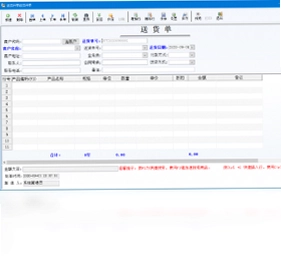
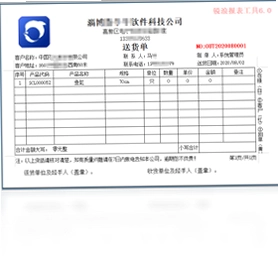
货牛牛送货单电脑版是一款专为中小型企业及个体工商户设计的送货单打印管理工具,它集送货单制作、客户信息管理、产品资料存储、对账统计、数据导入导出等多项实用功能于一体,界面清爽直观,操作逻辑简单明了,无需专业培训即可快速上手,帮助用户大幅提升日常开单与单据管理效率,降低人工出错率,是门店、仓库、批发部等场景下的得力助手。

1. 打开货牛牛送货单电脑版,在主界面左侧导航栏中找到“客户管理”模块,点击进入客户列表页面。
2. 在客户列表页面的右上角,点击“新增客户”按钮,系统会弹出一个客户信息编辑窗口。
3. 在编辑窗口中,依次填写客户名称、联系人、联系电话、送货地址、备注等必填或选填字段,带*号的为必填项。
4. 填写完成后,点击窗口底部的“保存”按钮,新客户即被添加到列表中,下次开单时可直接选择。
5. 若需批量导入客户,可点击“导入”按钮,选择Excel或CSV文件,按照模板格式整理数据后上传即可。
6. 此外,在客户列表中还支持编辑、删除、搜索、导出等操作,方便对客户资料进行持续维护。
1. 在货牛牛送货单主界面,点击“送货单管理”进入单据列表,选择“新建送货单”开始创建新单据。
2. 在新建单据页面,首先选择或输入客户信息,系统会自动带出客户默认送货地址和联系方式。
3. 接着在商品明细区域,点击“添加商品”按钮,从产品库中选择商品,填写数量、单价,系统自动计算金额。
4. 确认所有商品信息无误后,点击左上角“保存”按钮,单据即被保存在系统中。
5. 保存后,点击“打印”按钮,进入打印预览界面,可根据需要调整纸张大小、页边距、打印方向等参数。
6. 在预览界面确认效果满意后,点击“打印”按钮即可输出纸质送货单,也可以选择“导出PDF”以便电子存档。
| 快捷键 | 功能说明 |
|---|---|
| Ctrl + N | 新建送货单 |
| Ctrl + S | 保存当前单据 |
| Ctrl + P | 打印送货单 |
| Ctrl + F | 快速查找单据或商品 |
| Ctrl + D | 删除当前选中记录 |
| Ctrl + E | 导出当前数据 |
| Ctrl + I | 导入数据 |
| Ctrl + Z | 撤销上一步操作 |
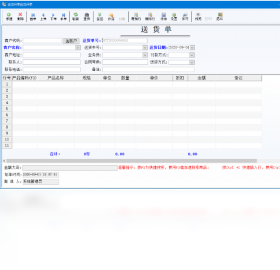
1. 在货牛牛送货单主界面,点击“产品管理”进入产品列表,点击“新增产品”按钮。
2. 在产品编辑窗口中,填写产品名称、规格型号、单位、单价、条码、备注等信息,保存后即可在开单时选用。
3. 支持对产品进行分类管理,可在“产品分类”中创建多个类别,方便快速筛选。
4. 如需修改产品信息,在列表中找到对应产品,点击“编辑”按钮进行修改,保存后生效。
5. 产品数据支持批量导入导出,用户可下载模板填写后导入,也可将现有产品数据导出为Excel备份。
6. 产品列表提供搜索框,输入关键词即可快速定位目标产品,提高工作效率。
1. 在主界面点击“对账管理”模块,进入对账页面,选择要统计的时间范围(如本月、本季度等)。
2. 系统自动汇总该时间段内所有送货单的应收金额、已收金额、欠款金额等关键数据。
3. 可按客户维度查看对账明细,点击某个客户可展开该客户的所有送货单记录,方便逐一核对。
4. 支持按商品维度统计销量和销售额,帮助分析热销产品与滞销品。
5. 统计结果可导出为Excel表格,便于财务做进一步处理或打印给客户确认。
6. 对账数据实时更新,每次开单或收款后自动刷新,确保账目准确。
| 配置项 | 最低要求 | 推荐配置 |
|---|---|---|
| 操作系统 | Windows 7 | Windows 10/11 64位 |
| CPU | 双核 1.6GHz | 四核 2.4GHz及以上 |
| 内存 | 2GB | 4GB及以上 |
| 硬盘空间 | 500MB可用 | 1GB以上可用 |
| 显示分辨率 | 1366x768 | 1920x1080或更高 |
| 其他 | 需安装.NET Framework 4.5 | 需安装.NET Framework 4.7+ |

1. 在货牛牛送货单主界面,点击“系统设置”进入设置页面,选择“数据备份”选项卡。
2. 点击“立即备份”按钮,系统会将当前所有数据(客户、产品、单据等)打包保存为一个备份文件,默认存放在软件安装目录下的Backup文件夹中。
3. 用户也可以自定义备份文件保存路径,点击“浏览”选择目标文件夹,再执行备份。
4. 建议定期备份,例如每周一次,或将备份文件复制到U盘或网盘,防止电脑故障导致数据丢失。
5. 如需恢复数据,在“数据恢复”选项卡中,点击“选择备份文件”,找到之前保存的备份文件,点击“恢复”即可。
6. 注意:恢复操作会覆盖当前数据,请谨慎操作,建议在恢复前先备份当前数据。
此内容由AI根据文章内容自动生成,并已由人工审核






小葫芦电商直播助手软件 4.0.0.0 最新版136.0M / 中文 / 4.0.0.0 最新版
下载库存管理软件简库存最新版 1.0 电脑版19.1M / 中文 / 1.0 电脑版
下载星韵商场抽奖软件 3.52 最新版12.9M / 中文 / 3.52 最新版
下载译教助学pc版 2.0.10 最新版123.4M / 中文 / 2.0.10 最新版
下载好好听课学生端最新版 1.12.0.0 电脑版62.6M / 中文 / 1.12.0.0 电脑版
下载5isoft仓储管理系统 1.1.4.1 电脑版12.0M / 中文 / 1.1.4.1 电脑版
下载好管家CRM订单管理软件 7.0 电脑版7.7M / 中文 / 7.0 电脑版
下载河北培训网择校指南最新版 2026 pc版734KB / 中文 / 2026 pc版
下载实创条码打印软件 3.0.0.0 最新版96.5M / 中文 / 3.0.0.0 最新版
下载星盘数据最新版 1.1.2.0 电脑版293.2M / 中文 / 1.1.2.0 电脑版
下载DeepSeek Harness桌面版 3.0.9 电脑版205.4M / 英文 / 3.0.9 电脑版
下载神奇条码标签打印系统电脑版 6.0.0.886 最新版120.3M / 中文 / 6.0.0.886 最新版
下载BIGEMAP GIS Office 30.0.10.2 电脑版32.9M / 中文 / 30.0.10.2 电脑版
下载小学同步课堂苏教版最新版 2.0.1 电脑版56.2M / 中文 / 2.0.1 电脑版
下载初中同步课堂软件 2.0.1 电脑版56.3M / 中文 / 2.0.1 电脑版
下载探踪 1.1.5.19474 最新版183.9M / 中文 / 1.1.5.19474 最新版
下载百惠商贸通管理系统电脑版 4.08 最新版20.2M / 中文 / 4.08 最新版
下载451计件工资软件 3.2.2 pc版8.3M / 中文 / 3.2.2 pc版
下载小学同步课堂人教版 2.0.1 pc版56.2M / 中文 / 2.0.1 pc版
下载易迅电子病历医生工作站软件 5.3.1.0 最新版34.3M / 中文 / 5.3.1.0 最新版
下载易农无忧计件版 1.0.0.1 pc版54.7M / 中文 / 1.0.0.1 pc版
下载phpMyAdmin电脑版 4.7.1 最新版9.3M / 中文 / 4.7.1 最新版
下载美团外卖商家版电脑版 5.0.10 最新版69.1M / 中文 / 5.0.10 最新版
下载Eclipse 2025.12 电脑版351.0M / / 2025.12 电脑版
下载小件侠快递批量查询助手电脑版 2.3.7.1 最新版13.0M / 中文 / 2.3.7.1 最新版
下载妙网相册拼版软件 2.0.0 最新版76.0M / 中文 / 2.0.0 最新版
下载雪人翻译软件pc版 1.0.30.1 电脑版32.9M / 中文 / 1.0.30.1 电脑版
下载亿吉尔福建11水利水电概预算电脑版 4.4.0.0 最新版78.4M / 中文 / 4.4.0.0 最新版
下载MCR数字媒体标牌 2.2 电脑版246.1M / 中文 / 2.2 电脑版
下载环保小智 0.1.11.0 最新版42.2M / 中文 / 0.1.11.0 最新版
下载掌柜智囊收银系统官方版 2.3.0.1020 电脑版69.3M / 中文 / 2.3.0.1020 电脑版
下载亿吉尔通信16概预算软件 1.0.0.0 电脑版381.1M / 中文 / 1.0.0.0 电脑版
下载蓝云系统门店版 2.0.0.1 电脑版28.4M / 中文 / 2.0.0.1 电脑版
下载亿吉尔风电场19概预算软件 1.0.0.0 版本418.1M / 中文 / 1.0.0.0 版本
下载美碧云收银拓客系统 2.1.517 电脑版94KB / 中文 / 2.1.517 电脑版
下载ABBYY FineReader直装版 15.0.114.4683绿色版532.7M / 中文 / 15.0.114.4683绿色版
下载AutoCAD 2024精简版 v2024.1.3直装版474.6M / 中文 / v2024.1.3直装版
下载极光尔沃3D打印机切片软件 4.8.4免费版160.2M / 中文 / 4.8.4免费版
下载Autodesk Revit 2024中文激活版最新版本 10.02G / 中文 /
下载ESXi 7.0U3w集成驱动最新版 7.0U3w-24784741版本419.9M / 中文 / 7.0U3w-24784741版本
下载Autodesk Revit 2025激活版中文版 11.08G / 中文 /
下载AutoCAD Electrical 2026中文激活版 4.26G / 中文 /
下载ESXi 9.0集成驱动和macOS Unlocker最新版 9.0.1.0.24957456中文版669M / 中文 / 9.0.1.0.24957456中文版
下载Navisworks Manage 2024免费版 4.41G / 中文 /
下载AutoCAD Electrical 2024中文激活版 v21.0.55.0电脑版4.01G / 中文 / v21.0.55.0电脑版
下载Navisworks Manage 2026激活最新版 4.02G / 中文 /
下载AutoCAD 2023珊瑚海精简版 v2023.1.4免费版443.7M / 中文 / v2023.1.4免费版
下载ESXi 6.7.0集成驱动且支持螃蟹网卡最新版 6.7.0-20250304001中文版332.5M / 中文 / 6.7.0-20250304001中文版
下载3ds Max 2020中文激活版 22.0简体中文版5.13G / 中文 / 22.0简体中文版
下载Autodesk Inventor 2024中文激活版 v2024.2.1最新版5.58G / 中文 / v2024.2.1最新版
下载Autodesk Revit 2026激活版 12.18G / 中文 /
下载Autodesk Inventor 2026激活版 2026.4.0电脑版5.27G / 中文 / 2026.4.0电脑版
下载3ds Max 2024破解版 v2024.2.9最新版5.04G / 中文 / v2024.2.9最新版
下载AutoCAD Electrical 2025电气版 22.0.54.0免费版4.31G / 中文 / 22.0.54.0免费版
下载3ds Max 2027激活中文版 5.56G / 中文 /
下载Claude Desktop安装包 1.82.86.0最新电脑版197.1M / 中文 / 1.82.86.0最新电脑版
下载Autodesk Inventor 2025中文激活版 v2025.3.1电脑版5.89G / 中文 / v2025.3.1电脑版
下载AutoCAD Architecture 2021免费版 8.3.53.0中文版2.06G / 中文 / 8.3.53.0中文版
下载网页封装工具PC版(网页封装成APP) 1.0最新版159.6M / 中文 / 1.0最新版
下载IDMUltraEdit绿色版 28.00.0.98特别版60.8M / 中文 / 28.00.0.98特别版
下载GitHubDesktop中文版 2.8.3.0绿色免安装版66.6M / 中文 / 2.8.3.0绿色免安装版
下载InDesign CC 2019破解版 v14.0.3.433电脑版953.4M / 中文 / v14.0.3.433电脑版
下载Chatbox PC版 1.22.3 最新版本160.7M / 中文 / 1.22.3 最新版本
下载3ds Max 2025简体中文版免费 v2025.3.2绿色版5.14G / 中文 / v2025.3.2绿色版
下载AutoCAD Mechanical 2025绿色版 v2025.0.1破解版2.92G / 中文 / v2025.0.1破解版
下载外卖满减计算器最新版 1.0官方版5.6M / 中文 / 1.0官方版
下载AutoCAD Mechanical 2026激活版 3.24G / 中文 /
下载Navisworks Manage 2021破解版 18.0.1347.51最新版2.81G / 中文 / 18.0.1347.51最新版
下载Navisworks Manage 2020中文免费版 17.0.1336.83电脑版2.58G / 中文 / 17.0.1336.83电脑版
下载AutoCAD Electrical 2022中文版 19.0.57.0最新版2.85G / 中文 / 19.0.57.0最新版
下载