

迅捷拼图助手是一款功能强大的图片处理工具,专为电脑用户设计,支持JPG、PNG、BMP、WEBP等百余种图片格式的拼图与编辑操作。软件界面简洁,操作直观,无论是日常照片拼图还是专业图片处理,都能轻松应对。除了基础的拼图功能,迅捷拼图助手还提供抠图换背景、照片修复、智能证件照、照片特效、图片加水印、去水印等实用功能,一站式满足用户多样化的图片处理需求。无论你是普通用户还是设计工作者,迅捷拼图助手都能为你提供高效、便捷的图片解决方案。

1. 下载并安装迅捷拼图助手电脑版,双击桌面图标启动软件。
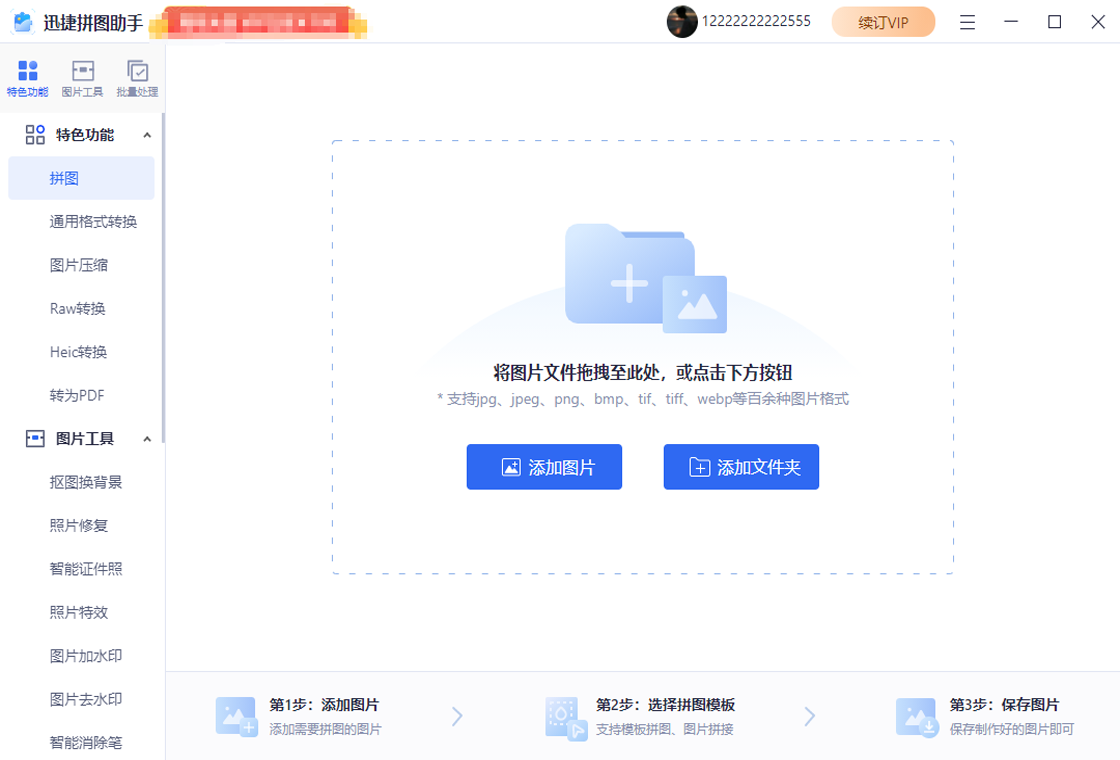
2. 在主界面选择“拼图”功能,点击“添加图片”按钮,从本地选择需要拼接的图片文件,支持批量导入。
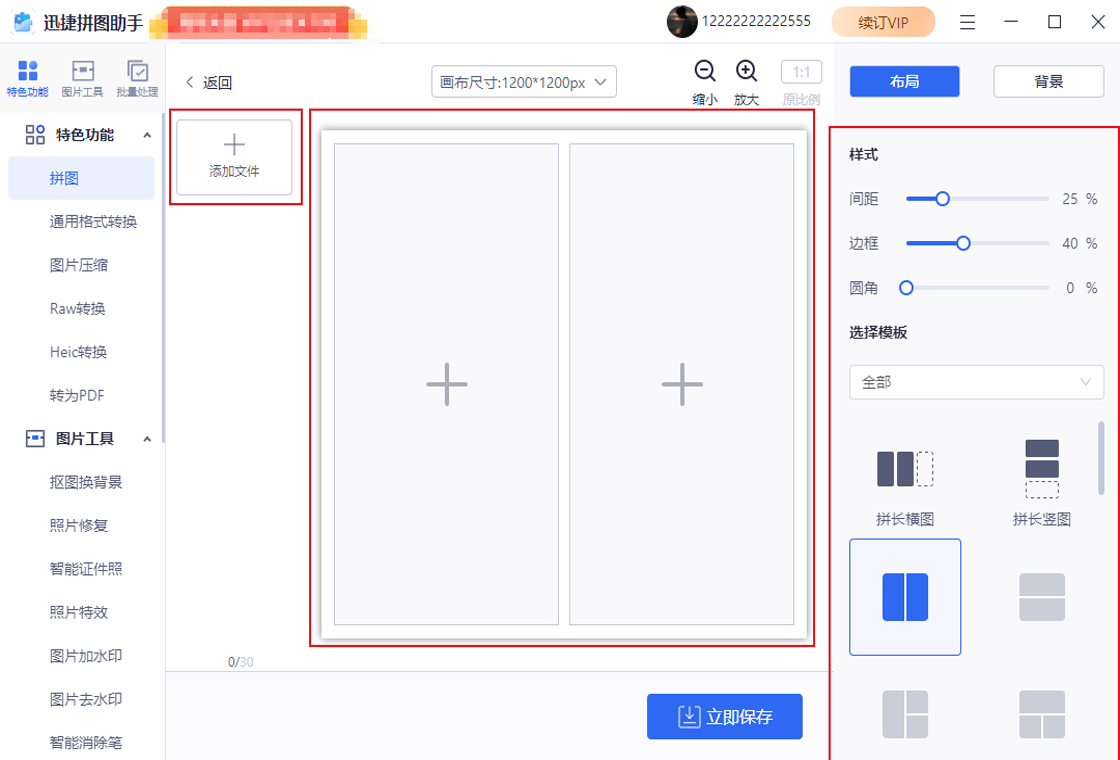
3. 在拼图模板区域,选择适合的模板样式,如网格拼图、自由拼图等,并调整图片间距、边框大小、圆角等参数,使整体布局更美观。
4. 点击“保存”按钮,选择输出格式(JPEG、PNG等)和保存路径,即可完成拼图操作。
5. 如需进行其他编辑,可切换到“编辑”选项卡,使用抠图、修复、特效等功能进行二次处理。
1. 拼图功能:支持多种模板和自定义布局,可调整间距、边框、圆角等,满足个性拼图需求。
2. 格式转换:支持单张或批量转换图片格式,可选RGB、CMYK色彩空间,适应不同使用场景。
3. 图片压缩:可对JPG、PNG、GIF等格式进行压缩,支持自定义压缩比例,有效减小图片体积。
4. 图片转PDF:将多张图片合并转换为PDF文件,方便文档整理与分享。
5. 抠图换背景:智能识别主体,一键抠图,可更换纯色背景或自定义背景图。
6. 照片修复:修复模糊、老照片,提升清晰度,让珍贵回忆焕然一新。
1. 在迅捷拼图助手主界面点击“抠图换背景”功能入口。
2. 点击“上传图片”按钮,选择需要处理的图片,软件将自动识别图片主体。
3. 识别完成后,可使用“画笔”和“橡皮擦”工具微调选区,确保主体精准。
4. 在右侧背景设置中,可选择纯色背景或上传自定义背景图,调整背景大小和位置。
5. 点击“预览”查看效果,满意后点击“保存”导出透明背景或带新背景的图片。
1. 支持常见格式:JPG、JPEG、PNG、BMP、GIF、WEBP等。
2. 支持专业格式:TIFF、PSD、RAW等。
3. 支持批量处理,可同时导入多种格式图片进行拼图或转换。
4. 输出格式多样,可保存为JPEG、PNG、PDF等常用格式,满足不同平台需求。
5. 无论输入何种格式,软件均能保持高画质输出,确保图片质量。
| 快捷键 | 功能 |
|---|---|
| Ctrl+O | 打开图片 |
| Ctrl+S | 保存图片 |
| Ctrl+Z | 撤销操作 |
| Ctrl+Y | 重做操作 |
| Ctrl+A | 全选图片 |
| Ctrl+Shift+E | 导出为PDF |
| 配置项 | 最低配置 | 推荐配置 |
|---|---|---|
| 操作系统 | Windows 7 | Windows 10/11 |
| CPU | 1.0 GHz | 2.0 GHz以上 |
| 内存 | 2 GB | 4 GB以上 |
| 硬盘空间 | 500 MB | 1 GB以上 |
| 显卡 | 集成显卡 | 独立显卡 |
1. 启动迅捷拼图助手,点击“图片压缩”功能。
2. 点击“添加文件”按钮,选择需要压缩的图片,支持批量添加。
3. 在压缩设置中,选择压缩比例,或自定义输出文件大小。
4. 点击“开始压缩”按钮,软件将自动处理并生成压缩后的图片。
5. 压缩完成后,点击“查看文件”按钮,即可在输出文件夹中找到压缩图片。
1. 打开迅捷拼图助手,选择“格式转换”功能。
2. 点击“添加文件”或“添加文件夹”按钮,导入需要转换的图片。
3. 在“输出格式”下拉菜单中,选择目标格式,如PNG、JPEG、BMP等。
4. 如需调整色彩空间,可在“色彩空间”选项中选择RGB或CMYK。
5. 点击“开始转换”按钮,完成所有图片的批量转换,并自动保存到指定文件夹。
此内容由AI根据文章内容自动生成,并已由人工审核






Drawing4Kids(宝贝涂鸦) 2.0.0.1 电脑版4.5M / 中文 / 2.0.0.1 电脑版
下载FaceMorpher Lite 1.8.0.0 最新版5.1M / 中文 / 1.8.0.0 最新版
下载好哈视频制作GIF专家 1.0.3.1136 电脑版44.3M / 中文 / 1.0.3.1136 电脑版
下载Flash Slideshow Maker电脑版 5.0.0.0 官方版22.8M / 中文 / 5.0.0.0 官方版
下载倒影制作工具电脑版 2.4.2.0 最新版1.8M / 中文 / 2.4.2.0 最新版
下载字加最新版 1.0.0.0 电脑版9.0M / 中文 / 1.0.0.0 电脑版
下载AAA Logo 120.0.0.0 电脑版6.9M / 中文 / 120.0.0.0 电脑版
下载Corel Painter电脑版 12.0.1.727 pc版475.7M / 中文 / 12.0.1.727 pc版
下载迅捷图片压缩 1.5.0.0最新版2.0M / 中文 / 1.5.0.0最新版
下载EarthView官方版 5.14.2.0 电脑版18.4M / 中文 / 5.14.2.0 电脑版
下载Digital Photo Recovery最新版 2.4.0.0 电脑版4.4M / 中文 / 2.4.0.0 电脑版
下载全能王CAD编辑器 2.0.0.1 电脑版45.2M / 中文 / 2.0.0.1 电脑版
下载FastStone Photo Resizer 3.3 电脑版1.5M / 中文 / 3.3 电脑版
下载酷家乐智能设计软件电脑版 1.0.0.0 最新版51.6M / 中文 / 1.0.0.0 最新版
下载深度佳能MOV视频恢复软件 8.1.0.0 最新版4.1M / 中文 / 8.1.0.0 最新版
下载Billfish电脑版 1.5.4.0 最新版1.2M / 中文 / 1.5.4.0 最新版
下载幂果GIF制作 1.0.0.0 电脑版33.8M / 中文 / 1.0.0.0 电脑版
下载九雷AI抠图换背景 1.1.9.0 最新版48.4M / 中文 / 1.1.9.0 最新版
下载美图秀秀批处理软件 2.1.3.0 pc版136.7M / 中文 / 2.1.3.0 pc版
下载幂果看图王电脑版 1.0.3 最新版6.2M / 中文 / 1.0.3 最新版
下载Overture 打谱软件 4.0.2.7 pc版8.8M / 中文 / 4.0.2.7 pc版
下载神奇照片自动打印软件最新版 4.0.0.348 电脑版34.2M / 中文 / 4.0.0.348 电脑版
下载全能王CAD看图器 10.0.7679.27883 电脑版3.5M / 中文 / 10.0.7679.27883 电脑版
下载幂果logo设计软件 1.1.0 电脑版73.9M / 中文 / 1.1.0 电脑版
下载金舟截图软件 3.2.5.0 电脑版46.7M / 中文 / 3.2.5.0 电脑版
下载渲鹰电脑端 3.0.8178.30702 官方版5.4M / 中文 / 3.0.8178.30702 官方版
下载迷你图片格式转换器电脑版 3.1.1.1 最新版12.6M / 中文 / 3.1.1.1 最新版
下载FocusOn Image Viewer最新版 1.23.0.0 电脑版5.4M / 中文 / 1.23.0.0 电脑版
下载Exposure 7.0.2.16 最新版439.9M / 中文 / 7.0.2.16 最新版
下载CAD迷你画图 33.4.0.1 电脑版41.9M / 中文 / 33.4.0.1 电脑版
下载小鸟动态壁纸电脑版 3.1125.2550.208 最新版59.5M / 中文 / 3.1125.2550.208 最新版
下载迅捷图片转换器 5.5.0.0 最新版2.3M / 中文 / 5.5.0.0 最新版
下载DxO PhotoLab(专业RAW处理软件) 9.11 Build 758 电脑版498.7M / 英文 / 9.11 Build 758 电脑版
下载DxO FilmPack(专业胶片模拟工具) 7.26.0 Build 31 便携版593.1M / 多国语言[中文] / 7.26.0 Build 31 便携版
下载海报设计大师pc版 1.0.0 电脑版121.2M / 中文 / 1.0.0 电脑版
下载Imagine最新版本(看图工具) 2.6.4 便携版2.1M / 中文 / 2.6.4 便携版
下载Adobe Acrobat Pro DC 2025激活版 v2025.001.20937电脑版723.0M / 中文 / v2025.001.20937电脑版
下载Photoshop 2025激活版 v26.11.0.18中文版5.28G / 中文 / v26.11.0.18中文版
下载Skylum Luminar Neo(AI修图软件) 1.28.0 最新版2.25G / 多国语言[中文] / 1.28.0 最新版
下载Adobe Acrobat Pro DC 2022破解版免费版 1.13G / 中文 /
下载Adobe Acrobat Pro DC 2024可激活版本 v2024.005.20421电脑版1.57G / 中文 / v2024.005.20421电脑版
下载Illustrator 2025破解版 v29.8.2.003电脑版3.30G / 中文 / v29.8.2.003电脑版
下载Comfyui官方中文版 0.8.11电脑版129.6M / 中文 / 0.8.11电脑版
下载PR 2026中文破解版(Adobe Premiere Pro 2026) 26.3.2可激活版4.50G / 中文 / 26.3.2可激活版
下载Adobe Illustrator 2024激活版 v28.7.4免费版3.70G / 中文 / v28.7.4免费版
下载PR 2025剪辑软件破解版(Adobe Premiere Pro2025) v25.6.4.005电脑版3.38G / 中文 / v25.6.4.005电脑版
下载Adobe Photoshop 2026绿色版 27.9.1.1免激活版3.35G / 中文 / 27.9.1.1免激活版
下载Adobe Acrobat Pro DC 2026电脑版 2026.001.21814 pc版1.58G / 中文 / 2026.001.21814 pc版
下载Adobe Illustrator 2020免费破解版 v24.3.0.569电脑版1.37G / 中文 / v24.3.0.569电脑版
下载Photoshop 2021绿色版免安装 v22.5.0.384最新版1.13G / 中文 / v22.5.0.384最新版
下载Adobe Acrobat Pro DC 2021中文激活版 v2021.001.20138电脑版868M / 中文 / v2021.001.20138电脑版
下载Drawio绘图工具官方正版 31.3.2 最新版本152.8M / 中文 / 31.3.2 最新版本
下载Photoshop 2026免安装绿色中文版 v27.1.00精简版2.94G / 中文 / v27.1.00精简版
下载Ps2020版本 v21.2.12.215直装版1.93G / 中文 / v21.2.12.215直装版
下载Adobe Illustrator 2022中文破解版 v26.5.0.223免费版1.83G / 中文 / v26.5.0.223免费版
下载KeyShot 2025中文激活版最新版本 1.45G / 中文 /
下载Adobe Illustrator 2021免费版 v25.4.1.498直装版1.38G / 中文 / v25.4.1.498直装版
下载Adobe Animate 2024中文激活版 v24.0.14.24电脑版3.38G / 中文 / v24.0.14.24电脑版
下载WxDatViewer(微信图片解密查看工具)官方版 1.6最新版1.3M / 中文 / 1.6最新版
下载KeyShot 2024最新激活版 1.18G / 中文 /
下载Adobe Acrobat DC 2023安装包 v2023.008.20533电脑版1.19G / 中文 / v2023.008.20533电脑版
下载Maxon Cinema 4D 2025中文激活版 v2025.3.3最新版927.1M / 中文 / v2025.3.3最新版
下载Adobe Animate 2022最新版破解版 v22.0.8.217免费版2.39G / 中文 / v22.0.8.217免费版
下载Lightroom Classic 2024中文激活版 v13.5.0.12直装版2.04G / 中文 / v13.5.0.12直装版
下载CapCut电脑版 9.1.0 最新版626.5M / 多国语言[中文] / 9.1.0 最新版
下载PR 2023视频编辑软件(Adobe Premiere Pro 2023) v23.6.9.4最新版9.88G / 中文 / v23.6.9.4最新版
下载Adobe After Effects 2022激活版 26.0.0电脑版2.75G / 中文 / 26.0.0电脑版
下载InPixio Photo Studio Ultimate(图片处理)汉化版 11.0.7753.22643最新版478.81G / 中文 / 11.0.7753.22643最新版
下载Adobe Illustrator 2023软件 v27.9.0直装版1.84G / 中文 / v27.9.0直装版
下载Photoshop Elements 2020直装破解版 v18.0精简版3.29G / 中文 / v18.0精简版
下载