


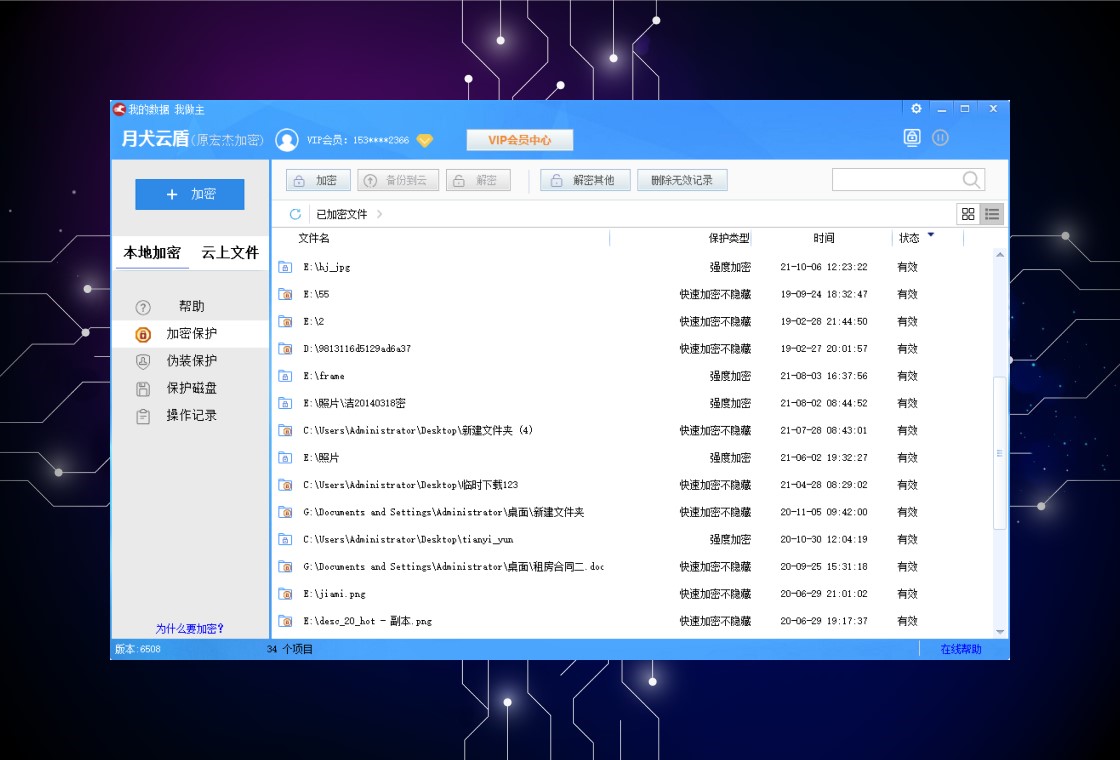
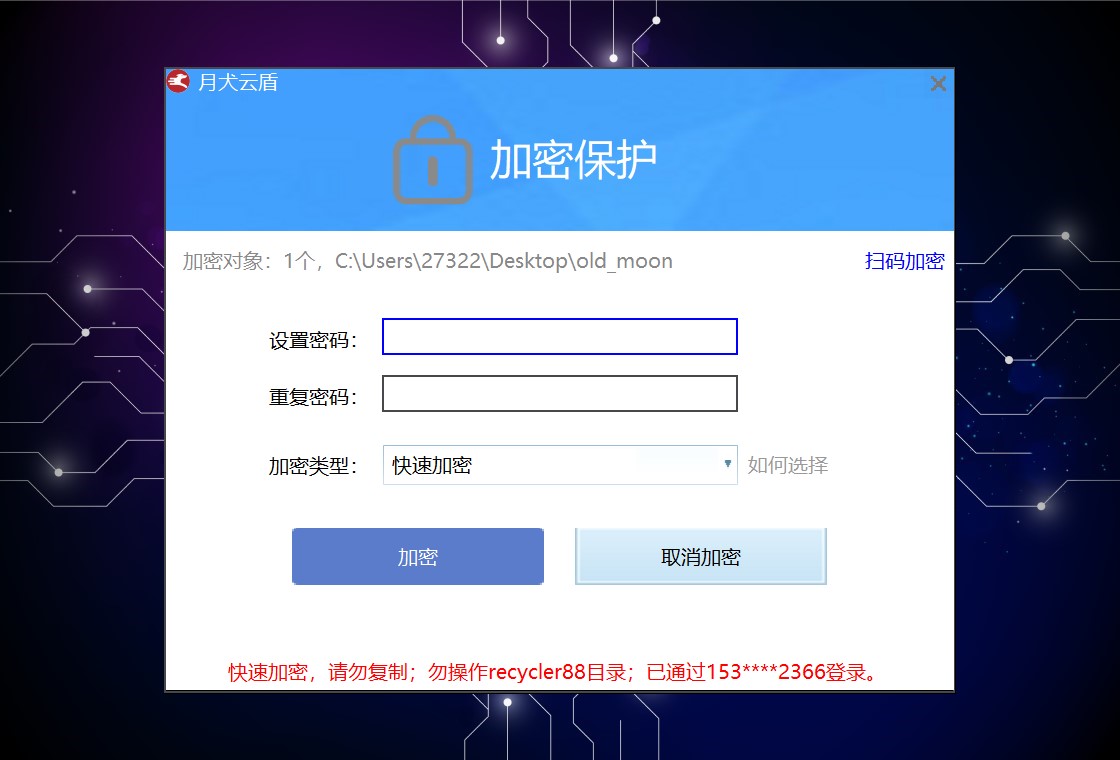
月犬云盾是一款由宏杰加密升级而来的专业文件加密与磁盘保护软件,凭借18年的技术积累,为用户提供银行级的安全防护体验。该软件集快速加密、全文件内容加密、磁盘隐藏与禁用、文件夹伪装、密码重置以及百度网盘云备份等多项实用功能于一体,能够有效保护个人隐私与重要数据,是个人用户及中小企业理想的文件安全解决方案。
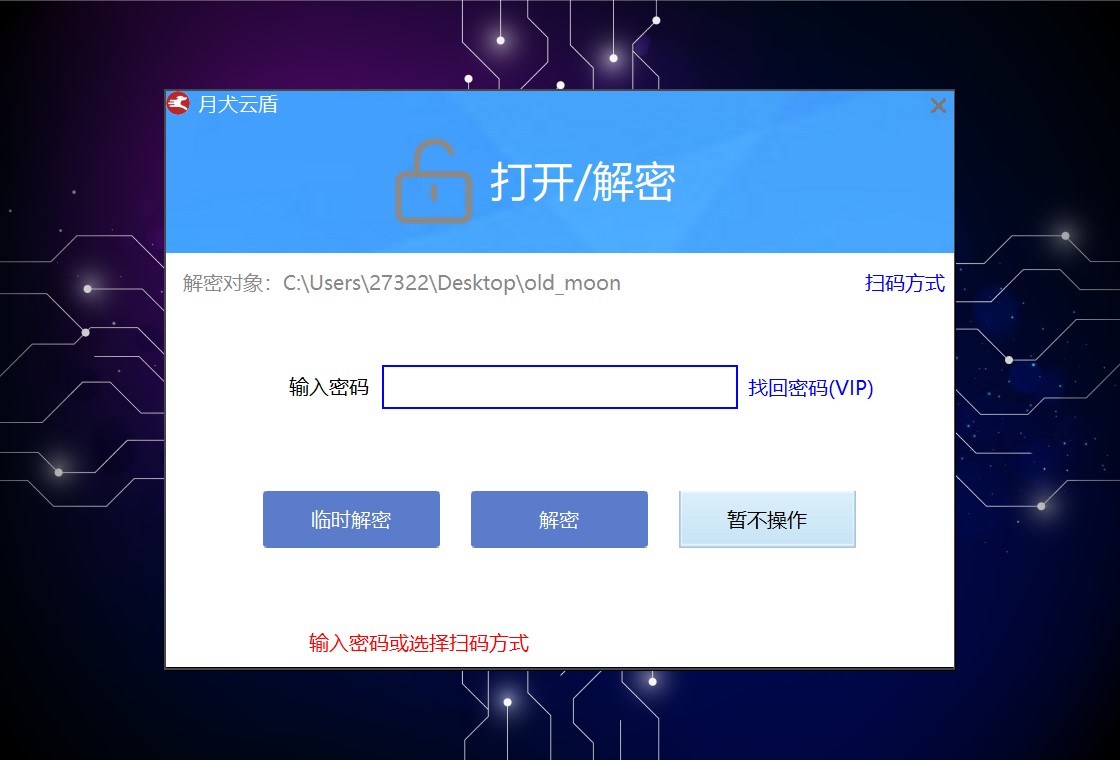
1. 打开月犬云盾主界面,点击“加密文件/夹”选项卡。
2. 在文件列表中找到已加密的文件或文件夹,右键点击它。
3. 选择“解密”选项,此时会弹出密码输入框。
4. 输入当初设置的加密密码,点击“确定”。
5. 解密完成后,文件会恢复到原始状态,可以正常访问。
1. 启动月犬云盾,在左侧导航栏选择“保护磁盘”。
2. 勾选需要隐藏或禁用的磁盘分区。
3. 若选择“隐藏磁盘”,该盘符将从“我的电脑”中消失,但数据仍在。
4. 若选择“禁用磁盘”,该盘符将无法访问,起到更高级别的保护。
5. 点击“应用”后,设置即刻生效,重启后依然有效。
1. 在主界面点击“伪装文件夹”功能。
2. 选择要伪装的文件夹,点击“下一步”。
3. 在伪装类型中可选择“回收站”或“网络连接”等样式。
4. 点击“开始伪装”,文件夹图标立即变为所选样式。
5. 双击打开后,会显示回收站或网络连接的内容,真实文件被隐藏。
6. 需要还原时,再次进入该功能,选中伪装文件夹并点击“还原”即可。
1. 在登录界面点击“忘记密码”链接。
2. 系统会要求进行安全认证,通常需要回答密保问题或验证注册邮箱。
3. 完成认证后,进入密码重置页面。
4. 输入新的密码并确认,点击“保存”。
5. 使用新密码即可正常登录月犬云盾。
| 快捷键 | 功能说明 |
|---|---|
| Ctrl + Alt + E | 快速加密选中的文件 |
| Ctrl + Alt + D | 快速解密当前文件 |
| Ctrl + Alt + H | 隐藏/显示受保护磁盘 |
| Ctrl + Alt + L | 锁定软件界面 |
| Ctrl + Alt + B | 快速备份到云盘 |
| 项目 | 最低配置 | 推荐配置 |
|---|---|---|
| 操作系统 | Windows 7 | Windows 10/11 |
| 处理器 | 1 GHz | 2 GHz 双核及以上 |
| 内存 | 512 MB | 2 GB 及以上 |
| 硬盘空间 | 50 MB 可用 | 100 MB 可用 |
| 其他 | 需安装.NET Framework 4.5 | 需安装.NET Framework 4.8 |
1. 在软件主界面点击“云盘备份”选项。
2. 点击“授权百度网盘”,使用百度账号登录并授权。
3. 选择需要备份的加密文件或文件夹。
4. 设置备份策略,如实时备份或定时备份。
5. 点击“开始备份”,文件将加密上传至百度网盘。
6. 在手机端安装百度网盘App,即可随时查看和下载这些加密文件。
此内容由AI根据文章内容自动生成,并已由人工审核






小咪隐私空间软件 1.0.0.1 最新版15.4M / 中文 / 1.0.0.1 最新版
下载佳易数据恢复专家电脑版 1.0.1060.352 最新版1.2M / 中文 / 1.0.1060.352 最新版
下载密齿私人文件柜最新版 1.0.1060.1240 电脑版21.3M / 中文 / 1.0.1060.1240 电脑版
下载Sandboxie最新版 5.53.3.0 电脑版2.1M / 中文 / 5.53.3.0 电脑版
下载KeeWeb软件 1.16.7.0 最新版57.2M / 中文 / 1.16.7.0 最新版
下载金舟文件夹加密大师pc版 3.7.0.0 最新版31.6M / 中文 / 3.7.0.0 最新版
下载新疆电子认证安全套件最新版 2.0.0.7 电脑版43.7M / 中文 / 2.0.0.7 电脑版
下载EV加密软件 1.2.5 最新版22.9M / 中文 / 1.2.5 最新版
下载DNSPod DoH 安全工具 1.0.10 电脑版4.5M / 中文 / 1.0.10 电脑版
下载安天数据保险箱 1.2.2 pc版78.1M / 中文 / 1.2.2 pc版
下载悟空安全软件 26.0.0.1060 官方版8.4M / 中文 / 26.0.0.1060 官方版
下载Bitwarden密码管理器 2026.8.0 电脑版174.7M / 多国语言[中文] / 2026.8.0 电脑版
下载文件夹加密专家 8.0.0.0 电脑版6.1M / 中文 / 8.0.0.0 电脑版
下载金盾视频加密软件电脑版 2.0.1.9 最新版89.9M / 中文 / 2.0.1.9 最新版
下载疯师傅苹果数据擦除iMyFone Umate Pro 5.6.0.9 电脑版954KB / 中文 / 5.6.0.9 电脑版
下载文件夹只读加密专家电脑版 1.72.0 pc版16.1M / 中文 / 1.72.0 pc版
下载易极苹果数据恢复 1.0.1.0 电脑版28.1M / 中文 / 1.0.1.0 电脑版
下载白蜘蛛文件自动备份软件白蜘蛛备份 1.3.1.0 最新版3.1M / 中文 / 1.3.1.0 最新版
下载超级眼局域网监控系统软件 9.03 电脑版31.4M / 中文 / 9.03 电脑版
下载大内静探静默参数扫描器 1.3.7.0免费版15.5M / 中文 / 1.3.7.0免费版
下载微软电脑管家 1.0.0.2164最新版本86.4M / 中文 / 1.0.0.2164最新版本
下载腾讯电脑管家pc版 1.5.0最新版本2.1M / 中文 / 1.5.0最新版本
下载软件屏蔽器(一键阻止流氓软件) 2.10.0.0pc版3.4M / 中文 / 2.10.0.0pc版
下载WinOptimizer(全能系统优化)绿色版 19.00.22中文汉化版30.8M / 中文 / 19.00.22中文汉化版
下载360安全卫士电脑版安装包 13.0离线安装包84.2M / 中文 / 13.0离线安装包
下载Avast杀毒软件免费版 21.2.2452最新离线安装包539.7M / 中文 / 21.2.2452最新离线安装包
下载数据泄露自查助手单文件版 1.0免安装版840KB / 中文 / 1.0免安装版
下载Wise AD Cleaner(广告清道夫)官方绿色版 1.1.9.49简体中文版5.2M / 中文 / 1.1.9.49简体中文版
下载Shadow Defender(影子卫士) 1.5.0.726中文版4KB / 中文 / 1.5.0.726中文版
下载腾讯电脑管家pc版 1.5.0最新版本2.1M / 中文 / 1.5.0最新版本
下载Avast杀毒软件免费版 21.2.2452最新离线安装包539.7M / 中文 / 21.2.2452最新离线安装包
下载Shadow Defender(影子卫士) 1.5.0.726中文版4KB / 中文 / 1.5.0.726中文版
下载360安全卫士电脑版安装包 13.0离线安装包84.2M / 中文 / 13.0离线安装包
下载微软电脑管家 1.0.0.2164最新版本86.4M / 中文 / 1.0.0.2164最新版本
下载WinOptimizer(全能系统优化)绿色版 19.00.22中文汉化版30.8M / 中文 / 19.00.22中文汉化版
下载Wise AD Cleaner(广告清道夫)官方绿色版 1.1.9.49简体中文版5.2M / 中文 / 1.1.9.49简体中文版
下载软件屏蔽器(一键阻止流氓软件) 2.10.0.0pc版3.4M / 中文 / 2.10.0.0pc版
下载大内静探静默参数扫描器 1.3.7.0免费版15.5M / 中文 / 1.3.7.0免费版
下载数据泄露自查助手单文件版 1.0免安装版840KB / 中文 / 1.0免安装版
下载Bitwarden密码管理器 2026.8.0 电脑版174.7M / 多国语言[中文] / 2026.8.0 电脑版
下载密齿私人文件柜最新版 1.0.1060.1240 电脑版21.3M / 中文 / 1.0.1060.1240 电脑版
下载Sandboxie最新版 5.53.3.0 电脑版2.1M / 中文 / 5.53.3.0 电脑版
下载KeeWeb软件 1.16.7.0 最新版57.2M / 中文 / 1.16.7.0 最新版
下载金舟文件夹加密大师pc版 3.7.0.0 最新版31.6M / 中文 / 3.7.0.0 最新版
下载佳易数据恢复专家电脑版 1.0.1060.352 最新版1.2M / 中文 / 1.0.1060.352 最新版
下载DNSPod DoH 安全工具 1.0.10 电脑版4.5M / 中文 / 1.0.10 电脑版
下载EV加密软件 1.2.5 最新版22.9M / 中文 / 1.2.5 最新版
下载新疆电子认证安全套件最新版 2.0.0.7 电脑版43.7M / 中文 / 2.0.0.7 电脑版
下载安天数据保险箱 1.2.2 pc版78.1M / 中文 / 1.2.2 pc版
下载小咪隐私空间软件 1.0.0.1 最新版15.4M / 中文 / 1.0.0.1 最新版
下载月犬云盾 6.7.5.8 最新版13.3M / 中文 / 6.7.5.8 最新版
下载白蜘蛛文件自动备份软件白蜘蛛备份 1.3.1.0 最新版3.1M / 中文 / 1.3.1.0 最新版
下载超级眼局域网监控系统软件 9.03 电脑版31.4M / 中文 / 9.03 电脑版
下载易极苹果数据恢复 1.0.1.0 电脑版28.1M / 中文 / 1.0.1.0 电脑版
下载文件夹只读加密专家电脑版 1.72.0 pc版16.1M / 中文 / 1.72.0 pc版
下载文件夹加密专家 8.0.0.0 电脑版6.1M / 中文 / 8.0.0.0 电脑版
下载疯师傅苹果数据擦除iMyFone Umate Pro 5.6.0.9 电脑版954KB / 中文 / 5.6.0.9 电脑版
下载金盾视频加密软件电脑版 2.0.1.9 最新版89.9M / 中文 / 2.0.1.9 最新版
下载悟空安全软件 26.0.0.1060 官方版8.4M / 中文 / 26.0.0.1060 官方版
下载