

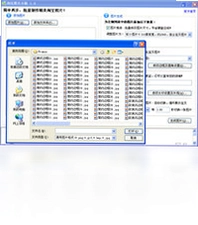
淘宝图片小秘电脑版是一款专为淘宝卖家设计的商品图片批量处理工具,它集图片大小调整、水印添加、边框批处理以及GIF动画制作于一体,能够显著提升卖家在商品图片处理环节的效率。软件操作界面简洁直观,即使没有专业设计经验的用户也能快速上手,通过简单的几步设置即可完成大量图片的自动化处理,帮助卖家节省宝贵时间,专注于店铺运营与销售。无论是新手卖家还是资深运营,都能从中获得便捷高效的图片处理体验。
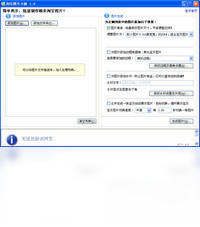
1. 打开淘宝图片小秘电脑版,在主界面选择“批量改尺寸”功能模块。
2. 点击“添加图片”或“添加文件夹”按钮,将需要处理的图片文件一次性导入软件中。
3. 在右侧设置区域,输入目标宽度和高度数值,或选择预设的淘宝主图尺寸(如800x800像素)。
4. 设置图片缩放模式,可选择“拉伸填充”、“等比缩放”或“裁剪填充”,根据实际需求选择。
5. 点击“开始处理”按钮,软件将自动对列表中的所有图片进行尺寸调整,处理完成后保存到指定输出文件夹。
6. 检查输出图片效果,如有需要可调整参数重新处理,确保所有图片符合淘宝平台要求。
1. 启动淘宝图片小秘电脑版,在主界面点击“批量加水印”功能入口。
2. 导入需要添加水印的商品图片,支持批量导入多个文件或整个文件夹。
3. 在水印设置区域,选择水印类型:文字水印或图片水印(如店铺Logo)。
4. 若使用文字水印,输入水印内容并设置字体、字号、颜色及透明度;若使用图片水印,上传水印图片并调整大小。
5. 设置水印位置(九宫格选择)、旋转角度及边距,可通过预览窗口实时查看效果。
6. 点击“开始添加”按钮,软件将自动为所有图片添加统一水印,处理速度非常快。
1. 打开淘宝图片小秘电脑版,在主界面选择“GIF动画制作”功能模块。
2. 点击“添加帧”按钮,将多张静态图片按顺序导入,作为GIF动画的每一帧。
3. 在时间轴区域,调整每帧的显示时长(单位毫秒),并设置循环播放次数。
4. 支持对单帧进行编辑,如裁剪、旋转、调整颜色等,使动画更加生动。
5. 点击“预览”按钮查看动画效果,满意后点击“导出GIF”按钮保存文件。
6. 导出的GIF动画可直接用于淘宝商品详情页或主图视频替代,吸引买家注意。
| 快捷键 | 功能说明 |
|---|---|
| Ctrl+O | 快速导入图片文件 |
| Ctrl+S | 保存当前设置方案 |
| Ctrl+Z | 撤销上一步操作 |
| Ctrl+Y | 重做已撤销的操作 |
| Ctrl+A | 全选图片列表中的文件 |
| F5 | 开始执行当前批处理任务 |
| Esc | 取消当前正在进行的操作 |
| 硬件/系统 | 最低配置 | 推荐配置 |
|---|---|---|
| 操作系统 | Windows 7 及以上 | Windows 10/11 64位 |
| 处理器 | 1.0 GHz 双核 | 2.0 GHz 四核及以上 |
| 内存 | 2 GB RAM | 4 GB RAM 或更高 |
| 硬盘空间 | 200 MB 可用空间 | 500 MB 以上剩余空间 |
| 显卡 | 集成显卡 | 独立显卡,支持OpenGL 2.0 |
| 网络 | 无需联网 | 可联网获取更新 |
1. 淘宝图片小秘电脑版默认采用“另存为新文件”的方式,不会覆盖原始图片,保障原图安全。
2. 在设置中,用户可以选择输出目录,建议设置为与原图不同的文件夹,便于管理。
3. 软件支持批量处理前预览效果,如果对处理结果不满意,可随时调整参数重新生成。
4. 处理过程中若发生意外中断,已处理的图片仍会保留在输出目录,未处理的图片不受影响。
5. 为避免数据丢失,建议在处理重要图片前先备份原图,养成良好习惯。
6. 软件在处理时不会修改图片的EXIF信息,保证图片元数据完整。
1. 启动淘宝图片小秘电脑版,进入“批量加边框”功能区域。
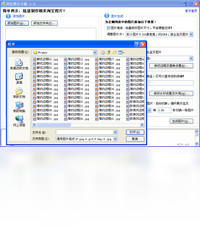
2. 导入需要添加边框的商品图片,支持一次性导入大量图片。
3. 在边框样式库中,选择预设边框或自定义边框样式,可调整边框宽度、颜色和圆角。
4. 支持上传自己的边框素材(如品牌Logo边框),满足个性化需求。
5. 预览效果满意后,点击“开始处理”按钮,软件将为所有图片批量添加边框。
6. 处理完成后,输出图片可直接用于淘宝店铺装修或详情页展示,提升整体美观度。
此内容由AI根据文章内容自动生成,并已由人工审核

有田app4.0.4 最新版学习教育 · 108.5M · 26-08-31 · 中文有田app是一款聚焦中国重要粮食产区和示范田地的资讯模拟应用,带您深入了解水稻、小麦、青稞等作物的产地特色与丰收故事,感受数字化农业的魅力。
查看
拼多多商家版手机版7.4.8最新版本学习教育 · 24.4M · 26-08-28 · 中文刚更新了拼多多商家版,开店的老板们别错过!手机就能0元开店、多店切换,订单消息实时跟进,客服回复也方便,还有免费流量和营销工具帮你爆单。数据一目了然,谈生意、管店铺,一部手机全搞定,省心又高效!
查看
京东健康app9.5.2官方版生活服务 · 74.2M · 26-08-30 · 中文京东健康App,你的随身健康管家!核酸预约、在线问诊、买药送到家,还能约体检、疫苗。日常小病不用跑医院,专业医生随时答疑,药品供应链靠谱又放心。功能实在,用着省心,值得下载!
查看
唯品会最新版本9.83.3安卓版网络购物 · 85.4M · 26-09-02 · 中文唯品会最新版来啦!大牌正品天天有折扣,服饰美妆家居一站购齐。限时秒杀超划算,还能攒积分换好礼。想解绑银行卡?跟着指引几步就搞定。省钱又省心,现在就下载试试吧!
查看
苏宁易购最新版本9.5.286安卓版网络购物 · 149.5M · 26-08-11 · 中文苏宁易购新版来了!足不出户逛全苏宁,物流快得没话说,部分商品还能门店秒提。赶上年货节,五折好物加新人199元券包,大牌还能0元试用。买得放心,送得飞快,这波羊毛值得薅!
查看





虚拟相册制作系统 1.5.0.6 最新版15.2M / 中文 / 1.5.0.6 最新版
下载像素蛋糕图像处理软件最新版 8.4.0.0 电脑版1.87G / 中文 / 8.4.0.0 电脑版
下载PNGgauntlet 3.1.2 电脑版900KB / 中文 / 3.1.2 电脑版
下载DxO PhotoLab(专业RAW处理软件) 9.12 Build 772 电脑版393.2M / 英文 / 9.12 Build 772 电脑版
下载一刻网照片书相册制作软件 2.1.45 电脑版36.2M / 中文 / 2.1.45 电脑版
下载Video Wallpaper 4.31 最新版15.7M / 中文 / 4.31 最新版
下载3D迷你看图For Solidworks 1.0.0.1 电脑版9.1M / 中文 / 1.0.0.1 电脑版
下载WinSnap截图工具 6.3.1电脑版5.3M / 中文 / 6.3.1电脑版
下载MangaMeeya CE 漫画阅览器 2.4 最新版338KB / 中文 / 2.4 最新版
下载喜洋洋表情包软件 1.0 电脑版708KB / 中文 / 1.0 电脑版
下载高影相册软件 2.2.0.0 最新版16.4M / 中文 / 2.2.0.0 最新版
下载赤兔抠图软件 2.12.30 最新版2.3M / 中文 / 2.12.30 最新版
下载全能王GIF制作软件 2.0.0.1 官方版3.6M / 中文 / 2.0.0.1 官方版
下载百图秀 1.1.0.95 pc版9.5M / 中文 / 1.1.0.95 pc版
下载LeafView最新版(图片查看器) 4.4.2 免费版153.9M / 多国语言[中文] / 4.4.2 免费版
下载Rimage GUI(批量压缩图片) 3.0.2 最新版8.9M / 多国语言[中文] / 3.0.2 最新版
下载VueScan Pro免激活中文版 9.8.57.02 绿色便携版86.1M / 多国语言[中文] / 9.8.57.02 绿色便携版
下载酷家乐3D建模软件 1.2.1 电脑版51.3M / 中文 / 1.2.1 电脑版
下载渲影(影视版) 2.2.7926.27066 电脑版4.9M / 中文 / 2.2.7926.27066 电脑版
下载闪电GIF制作软件 7.4.5.0 最新版20.3M / 中文 / 7.4.5.0 最新版
下载CAD迷你看图 29.6.0.1 最新版52.4M / 中文 / 29.6.0.1 最新版
下载Kdenlive(视频剪辑) 26.08.0 最新版129.2M / 多国语言[中文] / 26.08.0 最新版
下载PhotoRetouch照片修复 1.0.0 电脑版138.3M / 中文 / 1.0.0 电脑版
下载金舟HEIC图片转换器软件 3.6.6.0 最新版33.7M / 中文 / 3.6.6.0 最新版
下载Adobe Illustrator cs5 AI CS5 15.1.0.39 中文版1.32G / 中文 / 15.1.0.39 中文版
下载小作家专业JPG图片压缩工具 2.0 电脑版684KB / 中文 / 2.0 电脑版
下载GIF Movie Gear最新版 1.0.0.1 电脑版988KB / 英文 / 1.0.0.1 电脑版
下载Shape Collage 电脑版 2.5.1.0 最新版527KB / 中文 / 2.5.1.0 最新版
下载眸目图片批量压缩器 3.3 电脑版496KB / 中文 / 3.3 电脑版
下载TiffToy电脑版 1.09 pc版298KB / 中文 / 1.09 pc版
下载Adobe After Effects AE 7.0.128.244 最新版1.19G / 中文 / 7.0.128.244 最新版
下载金舟图片压缩软件 3.5.5.0 pc版80.4M / 中文 / 3.5.5.0 pc版
下载灵动搜图 2.0.1.0 最新版7.4M / 中文 / 2.0.1.0 最新版
下载九雷HEIC苹果实况LIVP转换器 1.0.13.0 电脑版10.0M / 中文 / 1.0.13.0 电脑版
下载Imagine最新版本(看图工具) 2.6.5 便携版2.1M / 中文 / 2.6.5 便携版
下载Imagine最新版本(看图工具) 2.6.5 便携版2.1M / 中文 / 2.6.5 便携版
下载Adobe Acrobat Pro DC 2025激活版 v2025.001.20937电脑版723.0M / 中文 / v2025.001.20937电脑版
下载Photoshop 2025激活版 v26.11.0.18中文版5.28G / 中文 / v26.11.0.18中文版
下载Skylum Luminar Neo(AI修图软件) 1.28.0 最新版2.25G / 多国语言[中文] / 1.28.0 最新版
下载Adobe Acrobat Pro DC 2022破解版免费版 1.13G / 中文 /
下载Adobe Acrobat Pro DC 2024可激活版本 v2024.005.20421电脑版1.57G / 中文 / v2024.005.20421电脑版
下载Illustrator 2025破解版 v29.8.2.003电脑版3.30G / 中文 / v29.8.2.003电脑版
下载Comfyui官方中文版 0.8.11电脑版129.6M / 中文 / 0.8.11电脑版
下载PR 2026中文破解版(Adobe Premiere Pro 2026) 26.3.2可激活版4.50G / 中文 / 26.3.2可激活版
下载Adobe Illustrator 2024激活版 v28.7.4免费版3.70G / 中文 / v28.7.4免费版
下载PR 2025剪辑软件破解版(Adobe Premiere Pro2025) v25.6.4.005电脑版3.38G / 中文 / v25.6.4.005电脑版
下载Adobe Acrobat Pro DC 2026电脑版 2026.001.21814 pc版1.58G / 中文 / 2026.001.21814 pc版
下载Adobe Photoshop 2026绿色版 27.10.0.26免激活版5.76G / 中文 / 27.10.0.26免激活版
下载Photoshop 2021绿色版免安装 v22.5.0.384最新版1.13G / 中文 / v22.5.0.384最新版
下载Adobe Illustrator 2020免费破解版 v24.3.0.569电脑版1.37G / 中文 / v24.3.0.569电脑版
下载Adobe Acrobat Pro DC 2021中文激活版 v2021.001.20138电脑版868M / 中文 / v2021.001.20138电脑版
下载Drawio绘图工具官方正版 31.3.2 最新版本152.8M / 中文 / 31.3.2 最新版本
下载Photoshop 2026免安装绿色中文版 v27.1.00精简版2.94G / 中文 / v27.1.00精简版
下载Adobe Illustrator 2022中文破解版 v26.5.0.223免费版1.83G / 中文 / v26.5.0.223免费版
下载Ps2020版本 v21.2.12.215直装版1.93G / 中文 / v21.2.12.215直装版
下载KeyShot 2025中文激活版最新版本 1.45G / 中文 /
下载Adobe Illustrator 2021免费版 v25.4.1.498直装版1.38G / 中文 / v25.4.1.498直装版
下载Adobe Animate 2024中文激活版 v24.0.14.24电脑版3.38G / 中文 / v24.0.14.24电脑版
下载WxDatViewer(微信图片解密查看工具)官方版 1.6最新版1.3M / 中文 / 1.6最新版
下载KeyShot 2024最新激活版 1.18G / 中文 /
下载CapCut电脑版 9.1.0 最新版626.5M / 多国语言[中文] / 9.1.0 最新版
下载Adobe Acrobat DC 2023安装包 v2023.008.20533电脑版1.19G / 中文 / v2023.008.20533电脑版
下载Maxon Cinema 4D 2025中文激活版 v2025.3.3最新版927.1M / 中文 / v2025.3.3最新版
下载Adobe Animate 2022最新版破解版 v22.0.8.217免费版2.39G / 中文 / v22.0.8.217免费版
下载Lightroom Classic 2024中文激活版 v13.5.0.12直装版2.04G / 中文 / v13.5.0.12直装版
下载PR 2023视频编辑软件(Adobe Premiere Pro 2023) v23.6.9.4最新版9.88G / 中文 / v23.6.9.4最新版
下载Adobe After Effects 2022激活版 26.0.0电脑版2.75G / 中文 / 26.0.0电脑版
下载Adobe Illustrator 2023软件 v27.9.0直装版1.84G / 中文 / v27.9.0直装版
下载Adobe After Effects 2026可激活中文版 v26.0.0电脑版3.96G / 中文 / v26.0.0电脑版
下载InPixio Photo Studio Ultimate(图片处理)汉化版 11.0.7753.22643最新版478.81G / 中文 / 11.0.7753.22643最新版
下载