
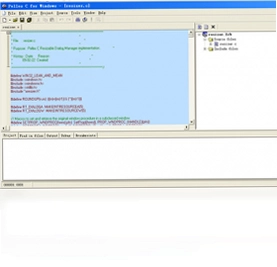
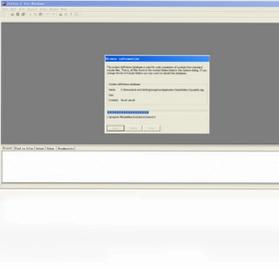
Pelles C IDE是一款专为Windows平台打造的C语言集成开发环境,凭借其轻巧高效的编译器和强大的调试功能,深受众多程序员的喜爱。它内置了高效的链接器,并采用LCC作为核心编译器,能够完整支持Win32编程及所有Windows API调用,同时提供完整的C Runtime Library,让开发者可以轻松创建各类应用程序。无论是初学者学习C语言,还是专业开发人员构建复杂项目,Pelles C IDE都能提供流畅、稳定的编码体验,是提升开发效率的理想选择。
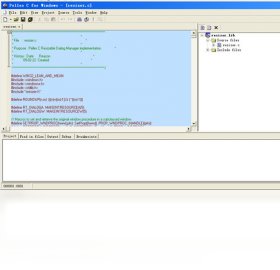
1.编程初学者:Pelles C IDE界面简洁直观,操作逻辑清晰,且完全免费,非常适合刚接触C语言的新手练习编码。
2.教育工作者:教师可以利用其稳定的编译器和调试器进行课堂教学演示,帮助学生理解底层原理。
3.Windows应用开发者:由于完整支持Win32 API调用,开发原生Windows桌面程序时效率极高。
4.嵌入式系统开发者:其高效链接器常被用作后台编译工具,适合对程序体积有严格要求的场景。
5.追求轻量级工具的用户:相比庞大的Visual Studio,Pelles C IDE安装包小巧,运行资源占用低。
| 功能操作 | 快捷键 |
|---|---|
| 编译并运行 | Ctrl + F5 |
| 开始调试 | F5 |
| 设置/取消断点 | F9 |
| 单步执行 | F10 |
| 逐语句跟踪 | F11 |
| 查找文本 | Ctrl + F |
| 快速跳转行号 | Ctrl + G |
| 代码自动补全 | Ctrl + Space |
1.安装完成后,首次启动会弹出“环境选项”对话框,可点击“取消”使用默认配置。
2.点击菜单栏“工具”->“选项”,在“项目”选项卡中设置默认项目类型为“Win32应用程序”或“控制台程序”。
3.在“编译器”选项卡中,选择“Pelles C”作为编译器,并勾选“显示所有警告”,便于发现潜在问题。
4.在“链接器”选项卡中,确保“子系统”匹配你的项目类型(如Windows或Console),其他参数保持默认。
5.如需修改代码字体,可在“编辑器”->“字体”中调整字号和字体样式,推荐使用Consolas。
6.配置完成后点击“确定”保存,新建项目即可自动应用这些设置。
1.Pelles C IDE官方支持Windows 7、Windows 8、Windows 10及Windows 11等主流PC操作系统。
2.它适用于32位(x86)和64位(x64)系统,但需要确保系统安装有.NET Framework 4.0或更高版本。
3.对于Windows Server系统,同样可以正常运行,但需以管理员身份安装。
4.该软件不提供Linux或macOS版本,若需跨平台开发,建议搭配虚拟机使用。
5.在运行过程中,请关闭可能冲突的杀毒软件,避免文件被误隔离。
1.仔细阅读错误提示信息,双击错误行可自动跳转到出错代码位置。
2.检查代码头文件是否完整,常见错误如缺少#include
3.确认变量声明和函数定义是否匹配,特别是参数类型和返回值。
4.如果错误涉及链接过程,检查是否缺少必要的库文件,或使用#pragma comment(lib,"xxx.lib")手动指定。
5.可尝试清理项目后重新编译:点击“项目”->“清理解决方案”,再执行“生成”。
6.搜索错误代码,查阅Pelles C IDE官方论坛或社区,通常能找到解决方案。
1.在创建线程的代码处设置断点,然后按F5启动调试。
2.当程序执行到断点时,可在“调试”->“窗口”->“线程”查看所有线程的状态。
3.双击线程列表中的某一项,即可切换当前调试线程,同时观察其调用堆栈。
4.使用“继续执行”(F5)或“单步跟踪”(F11)时,仅控制当前活跃线程。
5.若要查看共享变量的值,可在“监视”窗口中添加变量名,并选择“所有线程”模式。
6.调试完成后,务必删除所有临时断点,以免影响后续正常运行。
| 配置项 | 最低要求 |
|---|---|
| 操作系统 | Windows 7或更高版本 |
| 处理器 | 1 GHz 或更快的CPU |
| 内存 | 512 MB RAM(建议1 GB) |
| 硬盘空间 | 至少100 MB可用空间 |
| 显示分辨率 | 1024×768及以上 |
| 其他 | 需安装.NET Framework 4.0 |
1.总的来说,Pelles C IDE配置要求非常亲民,老旧电脑也能流畅运行。
2.若同时打开多个大型项目,建议升级内存至2GB以上,提升编译速度。
3.固态硬盘(SSD)可显著缩短项目加载和编译时间。
4.安装期间请关闭网络代理,避免意外中断。
此内容由AI根据文章内容自动生成,并已由人工审核






本草纲目软件 1.3.0.0 最新版1.3M / 中文 / 1.3.0.0 最新版
下载优图合同管理软件最新版 7.0 电脑版8.3M / 中文 / 7.0 电脑版
下载金动力库存管理电脑版 3.0 最新版139.9M / 中文 / 3.0 最新版
下载筑业四维算量软件 30.22 电脑版110.4M / 中文 / 30.22 电脑版
下载旗航外贸管理软件 17.0.963.66 最新版195.9M / 中文 / 17.0.963.66 最新版
下载蓝点产品管理系统电脑版 28 最新版13.7M / 中文 / 28 最新版
下载手机扫菲 2.26.5.27 电脑版9.8M / 中文 / 2.26.5.27 电脑版
下载友友车友模拟学车 2.0 最新版961.0M / 中文 / 2.0 最新版
下载英语口语学习王 5.6.0.0 电脑版155.3M / 中文 / 5.6.0.0 电脑版
下载智考优品全国职称计算机模拟考试系统Internet应用模块pc版 1.0.0.1 电脑版109.7M / 中文 / 1.0.0.1 电脑版
下载智考优品全国职称计算机模拟考试系统Windows XP模块最新版 1.0.0.1 电脑版110.0M / 中文 / 1.0.0.1 电脑版
下载QReport报表 3.88 电脑版24.3M / 中文 / 3.88 电脑版
下载医学统计助手SPSSMED 16.1.5.3010 最新版83.6M / 中文 / 16.1.5.3010 最新版
下载WinHex费版中文版 20.6.0.0 最新版3.6M / 英文 / 20.6.0.0 最新版
下载Spyder编程软件(Python开发环境) 6.1.7 电脑版607.1M / 多国语言[中文] / 6.1.7 电脑版
下载RPAStudio 2020.2.0.20 电脑版4.9M / 中文 / 2020.2.0.20 电脑版
下载RPABOT最新版 0.1.188.0 电脑版82.0M / 中文 / 0.1.188.0 电脑版
下载库管王软件 3.0.0.0 电脑版45.5M / 中文 / 3.0.0.0 电脑版
下载笨笨家庭理财 2017 电脑版3.5M / 中文 / 2017 电脑版
下载创鑫捷供应链管理系统 3.0.0.1 电脑版36.2M / 中文 / 3.0.0.1 电脑版
下载Application Verifier 4.0.665.0 最新版14.8M / 英文 / 4.0.665.0 最新版
下载梵讯房屋管理系统最新版 7.943 电脑版346.1M / 中文 / 7.943 电脑版
下载Python软件 2.7.18150 官方版18.7M / 中文 / 2.7.18150 官方版
下载MAKEMSI安装包制作工具 19.089 电脑版9.7M / 英文 / 19.089 电脑版
下载MySQL数据库管理系统 8.0.19.0 最新版398.9M / 中文 / 8.0.19.0 最新版
下载AnythingLLM(AI聊天) 1.16.1 电脑版391.5M / 英文 / 1.16.1 电脑版
下载理正结构工具箱pc版 8.0.0.1 版本346.8M / 中文 / 8.0.0.1 版本
下载亿吉尔通信16概预算软件 1.0.0.0 电脑版381.1M / 中文 / 1.0.0.0 电脑版
下载蓝云系统门店版 2.0.0.1 电脑版28.4M / 中文 / 2.0.0.1 电脑版
下载亿吉尔风电场19概预算软件 1.0.0.0 版本418.1M / 中文 / 1.0.0.0 版本
下载MCR数字媒体标牌 2.2 电脑版246.1M / 中文 / 2.2 电脑版
下载开博进销存管理系统官方版 8.42 电脑版23.4M / 中文 / 8.42 电脑版
下载荣飞客户预约管理和CRM 1.6.0.0 pc版4.6M / 中文 / 1.6.0.0 pc版
下载广联达PDF快速看图 5.0.0.95 电脑版59.2M / 中文 / 5.0.0.95 电脑版
下载DeepSeek Harness桌面版 3.0.9 电脑版205.4M / 英文 / 3.0.9 电脑版
下载AutoCAD 2024精简版 v2024.1.3直装版474.6M / 中文 / v2024.1.3直装版
下载ABBYY FineReader直装版 15.0.114.4683绿色版532.7M / 中文 / 15.0.114.4683绿色版
下载极光尔沃3D打印机切片软件 4.8.4免费版160.2M / 中文 / 4.8.4免费版
下载Autodesk Revit 2024中文激活版最新版本 10.02G / 中文 /
下载ESXi 7.0U3w集成驱动最新版 7.0U3w-24784741版本419.9M / 中文 / 7.0U3w-24784741版本
下载Autodesk Revit 2025激活版中文版 11.08G / 中文 /
下载AutoCAD Electrical 2026中文激活版 4.26G / 中文 /
下载ESXi 9.0集成驱动和macOS Unlocker最新版 9.0.1.0.24957456中文版669M / 中文 / 9.0.1.0.24957456中文版
下载Navisworks Manage 2024免费版 4.41G / 中文 /
下载AutoCAD Electrical 2024中文激活版 v21.0.55.0电脑版4.01G / 中文 / v21.0.55.0电脑版
下载3ds Max 2024破解版 v2024.2.9最新版5.04G / 中文 / v2024.2.9最新版
下载Navisworks Manage 2026激活最新版 4.02G / 中文 /
下载AutoCAD 2023珊瑚海精简版 v2023.1.4免费版443.7M / 中文 / v2023.1.4免费版
下载3ds Max 2020中文激活版 22.0简体中文版5.13G / 中文 / 22.0简体中文版
下载ESXi 6.7.0集成驱动且支持螃蟹网卡最新版 6.7.0-20250304001中文版332.5M / 中文 / 6.7.0-20250304001中文版
下载Claude Desktop安装包 1.82.86.0最新电脑版197.1M / 中文 / 1.82.86.0最新电脑版
下载Autodesk Inventor 2024中文激活版 v2024.2.1最新版5.58G / 中文 / v2024.2.1最新版
下载Autodesk Inventor 2026激活版 2026.4.0电脑版5.27G / 中文 / 2026.4.0电脑版
下载Autodesk Revit 2026激活版 12.18G / 中文 /
下载AutoCAD Electrical 2025电气版 22.0.54.0免费版4.31G / 中文 / 22.0.54.0免费版
下载3ds Max 2027激活中文版 5.56G / 中文 /
下载Autodesk Inventor 2025中文激活版 v2025.3.1电脑版5.89G / 中文 / v2025.3.1电脑版
下载AutoCAD Architecture 2021免费版 8.3.53.0中文版2.06G / 中文 / 8.3.53.0中文版
下载AutoCAD Mechanical 2025绿色版 v2025.0.1破解版2.92G / 中文 / v2025.0.1破解版
下载3ds Max 2025简体中文版免费 v2025.3.2绿色版5.14G / 中文 / v2025.3.2绿色版
下载InDesign CC 2019破解版 v14.0.3.433电脑版953.4M / 中文 / v14.0.3.433电脑版
下载Chatbox PC版 1.22.3 最新版本160.7M / 中文 / 1.22.3 最新版本
下载网页封装工具PC版(网页封装成APP) 1.0最新版159.6M / 中文 / 1.0最新版
下载IDMUltraEdit绿色版 28.00.0.98特别版60.8M / 中文 / 28.00.0.98特别版
下载GitHubDesktop中文版 2.8.3.0绿色免安装版66.6M / 中文 / 2.8.3.0绿色免安装版
下载外卖满减计算器最新版 1.0官方版5.6M / 中文 / 1.0官方版
下载AutoCAD Mechanical 2026激活版 3.24G / 中文 /
下载AutoCAD Electrical 2022中文版 19.0.57.0最新版2.85G / 中文 / 19.0.57.0最新版
下载Navisworks Manage 2021破解版 18.0.1347.51最新版2.81G / 中文 / 18.0.1347.51最新版
下载Navisworks Manage 2020中文免费版 17.0.1336.83电脑版2.58G / 中文 / 17.0.1336.83电脑版
下载