
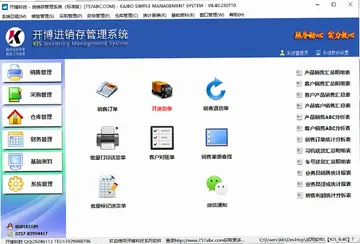
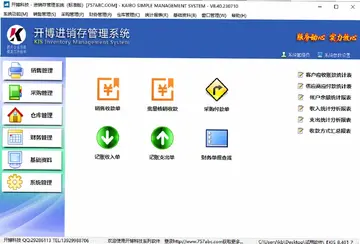
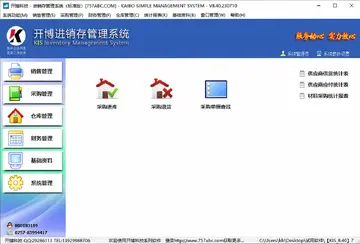
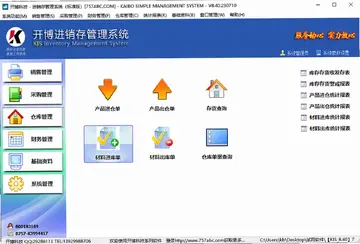
开博进销存管理系统是一款专为小型企业和商户量身打造的进销存管理工具,集采购、销售、库存、财务等核心功能于一体,帮助企业实现信息化、流程化管理。软件界面简洁直观,操作逻辑清晰,即便没有专业IT知识也能快速上手。它支持商品资料、客户供应商信息管理,能够实时掌握库存动态,有效避免缺货或积压,提升运营效率。开博进销存管理系统源自大型ERP系统框架,却针对小型企业实际需求进行优化,功能强大且灵活可定制,是中小企业数字化转型的得力助手。
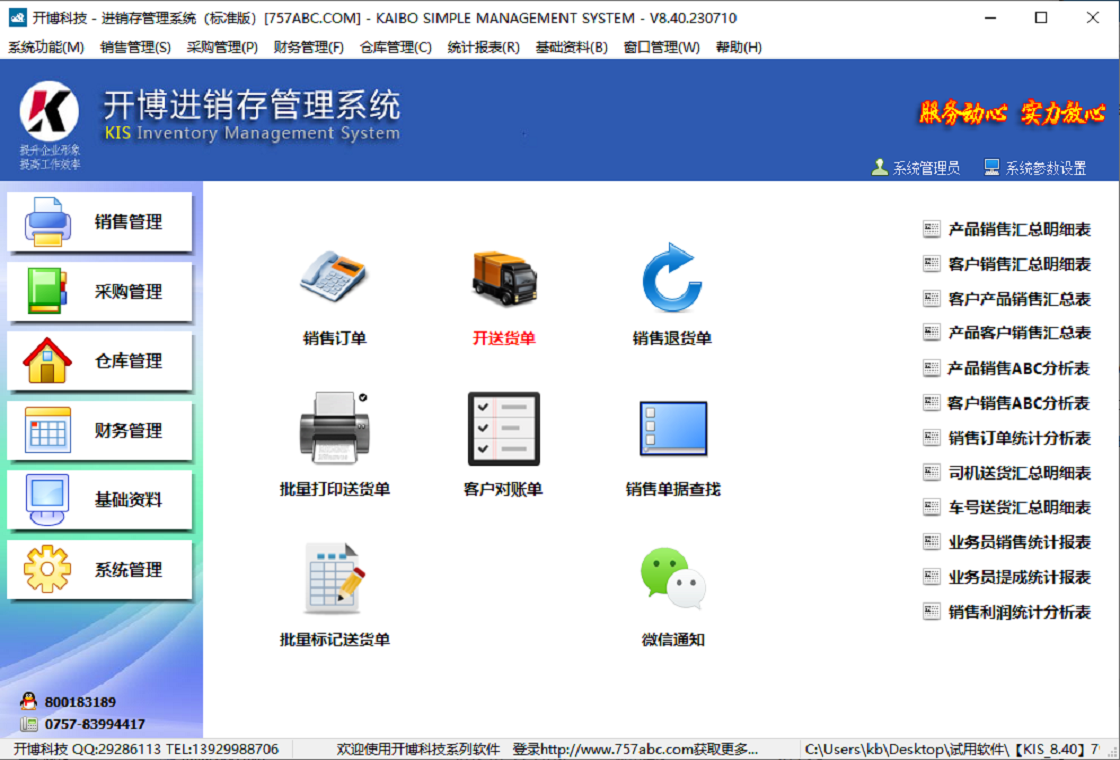
1. 登录系统后,在主界面点击“基础资料”模块,选择“商品信息”进入商品管理页面。
2. 点击页面上的“新增”按钮,弹出商品信息编辑窗口,填写商品编码、名称、规格、单位、条码等基本信息。
3. 在“价格信息”标签页中,设置商品的进货价、批发价、零售价以及会员价,支持多价格体系并存。
4. 在“库存信息”标签页中,填写期初库存数量、成本价、仓库位置等数据,完成后点击“保存”按钮。
5. 支持通过Excel模板批量导入商品数据,在“数据导入”功能中下载模板,按格式填写后上传即可快速建立大量商品档案。
6. 建立完成后,可在商品列表中进行编辑、停用、删除操作,系统会同步更新所有关联单据。
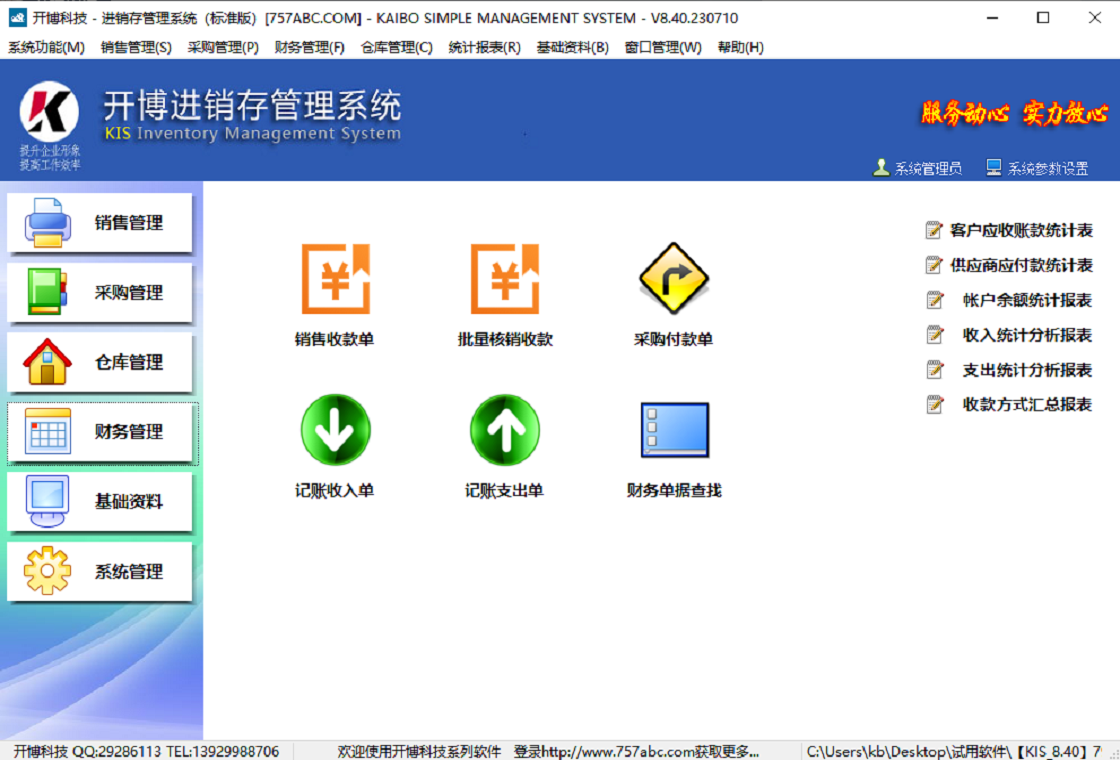
1. 在系统主菜单中点击“采购管理”,选择“采购入库单”功能。
2. 点击“新增”按钮,选择供应商,并填写采购日期、仓库、经手人等信息。
3. 在单据明细区域,点击“选择商品”按钮,从商品列表中选择本次采购的商品,输入采购数量和实际进货单价。
4. 确认无误后,点击“保存”并“审核”,系统会自动增加对应仓库的库存数量,并生成采购入库流水。
5. 若采购商品需要退货,可在“采购退货单”中关联原采购单进行处理。
6. 审核后的单据可在“采购历史”中随时查询、打印,支持导出Excel存档。
1. 进入“基础资料”模块,选择“商品信息”,在商品编辑窗口中切换到“库存设置”标签。
2. 勾选“启用库存预警”复选框,并设置库存下限和库存上限数值。
3. 系统支持按仓库分别设置预警值,不同仓库可以有不同的上下限。
4. 保存设置后,当库存数量低于下限或高于上限时,系统会在主界面“消息中心”自动提醒。
5. 也可在“报表中心”的“库存预警表”中查看所有商品的库存状态,支持导出打印。
6. 预警阈值可按需调整,系统会实时监控库存变化并触发预警。

1. 在系统主界面点击“报表中心”,选择“销售报表”分类。
2. 系统提供了销售汇总表、销售明细表、销售毛利表等常用报表模板。
3. 选择报表类型后,设置查询日期范围、商品类别、业务员等筛选条件。
4. 点击“查询”按钮,系统会自动汇总数据并生成报表,支持图表展示。
5. 报表可以导出为Excel、PDF格式,方便财务核算和领导决策。
6. 支持自定义报表字段,可将常用列隐藏或显示,满足个性化需求。
1. 进入“基础资料”模块,点击“仓库信息”,然后点击“新增”按钮。
2. 输入仓库名称、编码、地址、负责人等信息,保存后即可创建新仓库。
3. 在商品档案中,可以为不同仓库设置独立库存数量和预警值。
4. 制作采购入库单或销售出库单时,选择对应仓库即可实现库存归属管理。
5. 系统支持仓库调拨功能,在“库存管理”中制作“调拨单”,将商品从A仓调至B仓。
6. 调拨单审核后,两个仓库的库存数量自动更新,并记录调拨历史。
| 快捷键 | 功能 |
|---|---|
| Ctrl+N | 新增单据 |
| Ctrl+S | 保存当前单据 |
| Ctrl+Q | 查询/刷新 |
| Ctrl+D | 删除当前记录 |
| Ctrl+P | 打印当前单据 |
| Ctrl+E | 导出Excel |
| Ctrl+F | 查找商品 |
| Ctrl+B | 快速调拨 |
| 配置项 | 最低要求 | 推荐配置 |
|---|---|---|
| 操作系统 | Windows 7 | Windows 10/11 |
| CPU | 双核 1.5GHz | 四核 2.0GHz及以上 |
| 内存 | 2GB | 4GB及以上 |
| 硬盘空间 | 500MB可用 | 1GB以上可用 |
| 显示器分辨率 | 1366×768 | 1920×1080或更高 |
1. 在主界面点击“系统管理”模块,选择“数据备份”功能。
2. 点击“备份”按钮,系统会弹窗选择备份文件存放路径,建议选择非系统盘。
3. 系统支持自动备份计划,在“备份设置”中可设定每天、每周自动备份的时间。
4. 恢复数据时,在“数据恢复”功能中点击“恢复”按钮,选择之前备份的文件即可。
5. 恢复操作会覆盖当前数据,建议在恢复前手动备份一次当前数据。
6. 备份文件为压缩格式,可拷贝到U盘或云盘实现异地容灾。
此内容由AI根据文章内容自动生成,并已由人工审核






荣飞客户预约管理和CRM 1.6.0.0 pc版4.6M / 中文 / 1.6.0.0 pc版
下载广联达PDF快速看图 5.0.0.95 电脑版59.2M / 中文 / 5.0.0.95 电脑版
下载火车采集器 9.21.20.907 最新版31.2M / 中文 / 9.21.20.907 最新版
下载建筑工程标准图集查询软件 3.1 最新版111.2M / 中文 / 3.1 最新版
下载比特住院部管理系统BITIPD网络版 7.3.0.0 电脑版7.1M / 中文 / 7.3.0.0 电脑版
下载网易VIP网吧玩家版 0.8.0.0 官方版4.7M / 中文 / 0.8.0.0 官方版
下载KM盒子 9.5.0.0 最新版79.3M / 中文 / 9.5.0.0 最新版
下载管家通仓库管理软件 1.0.0.1 电脑版21.8M / 中文 / 1.0.0.1 电脑版
下载小管家企业财务销售管理软件最新版 3.2.0.0 pc版46.9M / 中文 / 3.2.0.0 pc版
下载粥品做法大全 1.0最新版10.5M / 中文 / 1.0最新版
下载易达电脑收银票据打印软件最新版 20.9.2 电脑版4.4M / 中文 / 20.9.2 电脑版
下载SEM精算师电脑版 3.1.0 最新版62.0M / 中文 / 3.1.0 最新版
下载无忧全国计算机等级考试超级模拟软件二级VFP 8.2.2.0 最新版69.8M / 中文 / 8.2.2.0 最新版
下载易精通视听英语学习软件(高中版) 7.4.2 最新版206.5M / 中文 / 7.4.2 最新版
下载优图条码标签打印软件最新版 10.0.4988.4577 电脑版3.0M / 中文 / 10.0.4988.4577 电脑版
下载易精通新概念英语学习软件 7.5.2 pc版289.9M / 中文 / 7.5.2 pc版
下载Chatbox PC版 1.23.1 最新版本162.6M / 中文 / 1.23.1 最新版本
下载Visual Studio Code最新版本 1.136.0 官方版229.6M / 中文 / 1.136.0 官方版
下载易精通视听英语学习软件(大学版) 7.4.2 pc版293.8M / 中文 / 7.4.2 pc版
下载比特医院管理系统 BITHIS单机版 7.3.0.0 pc版7.1M / 中文 / 7.3.0.0 pc版
下载Cisco Packet Tracer安装包 7.2.1 电脑版198.7M / 英文 / 7.2.1 电脑版
下载易顺仓库管理 2.0.0.0 电脑版11.5M / 中文 / 2.0.0.0 电脑版
下载百惠仓库管理系统pc版 3.28 电脑版19.6M / 中文 / 3.28 电脑版
下载商店管家餐饮收银管理软件 3.0.1.0 pc版69.4M / 中文 / 3.0.1.0 pc版
下载中国中医偏方秘方大全查询官方版 1.3.0.0 电脑版2.2M / 中文 / 1.3.0.0 电脑版
下载理正CAD云软件 2.0.0.2 最新版354.0M / 中文 / 2.0.0.2 最新版
下载百惠送货单管理系统电脑版 2.79 最新版19.3M / 中文 / 2.79 最新版
下载天学网PC客户端 5.6.7.5 电脑版263.2M / 中文 / 5.6.7.5 电脑版
下载Pelles C IDE 6.0.4.0 电脑版10.1M / 中文 / 6.0.4.0 电脑版
下载本草纲目软件 1.3.0.0 最新版1.3M / 中文 / 1.3.0.0 最新版
下载优图合同管理软件最新版 7.0 电脑版8.3M / 中文 / 7.0 电脑版
下载金动力库存管理电脑版 3.0 最新版139.9M / 中文 / 3.0 最新版
下载筑业四维算量软件 30.22 电脑版110.4M / 中文 / 30.22 电脑版
下载旗航外贸管理软件 17.0.963.66 最新版195.9M / 中文 / 17.0.963.66 最新版
下载蓝点产品管理系统电脑版 28 最新版13.7M / 中文 / 28 最新版
下载AutoCAD 2024精简版 v2024.1.3直装版474.6M / 中文 / v2024.1.3直装版
下载ABBYY FineReader直装版 15.0.114.4683绿色版532.7M / 中文 / 15.0.114.4683绿色版
下载极光尔沃3D打印机切片软件 4.8.4免费版160.2M / 中文 / 4.8.4免费版
下载Autodesk Revit 2024中文激活版最新版本 10.02G / 中文 /
下载ESXi 7.0U3w集成驱动最新版 7.0U3w-24784741版本419.9M / 中文 / 7.0U3w-24784741版本
下载Autodesk Revit 2025激活版中文版 11.08G / 中文 /
下载AutoCAD Electrical 2026中文激活版 4.26G / 中文 /
下载Navisworks Manage 2024免费版 4.41G / 中文 /
下载ESXi 9.0集成驱动和macOS Unlocker最新版 9.0.1.0.24957456中文版669M / 中文 / 9.0.1.0.24957456中文版
下载AutoCAD Electrical 2024中文激活版 v21.0.55.0电脑版4.01G / 中文 / v21.0.55.0电脑版
下载3ds Max 2024破解版 v2024.2.9最新版5.04G / 中文 / v2024.2.9最新版
下载Navisworks Manage 2026激活最新版 4.02G / 中文 /
下载AutoCAD 2023珊瑚海精简版 v2023.1.4免费版443.7M / 中文 / v2023.1.4免费版
下载3ds Max 2020中文激活版 22.0简体中文版5.13G / 中文 / 22.0简体中文版
下载Autodesk Inventor 2024中文激活版 v2024.2.1最新版5.58G / 中文 / v2024.2.1最新版
下载ESXi 6.7.0集成驱动且支持螃蟹网卡最新版 6.7.0-20250304001中文版332.5M / 中文 / 6.7.0-20250304001中文版
下载Claude Desktop安装包 1.82.86.0最新电脑版197.1M / 中文 / 1.82.86.0最新电脑版
下载Autodesk Inventor 2026激活版 2026.4.0电脑版5.27G / 中文 / 2026.4.0电脑版
下载Autodesk Revit 2026激活版 12.18G / 中文 /
下载AutoCAD Electrical 2025电气版 22.0.54.0免费版4.31G / 中文 / 22.0.54.0免费版
下载3ds Max 2027激活中文版 5.56G / 中文 /
下载Autodesk Inventor 2025中文激活版 v2025.3.1电脑版5.89G / 中文 / v2025.3.1电脑版
下载AutoCAD Architecture 2021免费版 8.3.53.0中文版2.06G / 中文 / 8.3.53.0中文版
下载AutoCAD Mechanical 2025绿色版 v2025.0.1破解版2.92G / 中文 / v2025.0.1破解版
下载3ds Max 2025简体中文版免费 v2025.3.2绿色版5.14G / 中文 / v2025.3.2绿色版
下载InDesign CC 2019破解版 v14.0.3.433电脑版953.4M / 中文 / v14.0.3.433电脑版
下载网页封装工具PC版(网页封装成APP) 1.0最新版159.6M / 中文 / 1.0最新版
下载Chatbox PC版 1.23.1 最新版本162.6M / 中文 / 1.23.1 最新版本
下载IDMUltraEdit绿色版 28.00.0.98特别版60.8M / 中文 / 28.00.0.98特别版
下载GitHubDesktop中文版 2.8.3.0绿色免安装版66.6M / 中文 / 2.8.3.0绿色免安装版
下载AutoCAD Mechanical 2026激活版 3.24G / 中文 /
下载外卖满减计算器最新版 1.0官方版5.6M / 中文 / 1.0官方版
下载Navisworks Manage 2021破解版 18.0.1347.51最新版2.81G / 中文 / 18.0.1347.51最新版
下载Navisworks Manage 2020中文免费版 17.0.1336.83电脑版2.58G / 中文 / 17.0.1336.83电脑版
下载AutoCAD Electrical 2023激活版 v2023.1.2中文版4.05G / 中文 / v2023.1.2中文版
下载