
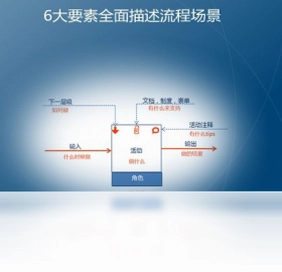
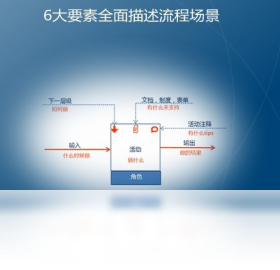
流程专家Processist电脑版是一款专注于业务流程绘制与管理的轻量级桌面工具,凭借其独特的岗位责任映射机制,彻底颠覆了传统Visio泳道图的表达方式,让流程中的每个环节都能精准对应到具体角色,显著提升企业流程梳理的清晰度与执行效率。该软件不仅支持多级子流程的灵活创建,还内置了强大的流程要素库,允许用户将工作标准、操作指引乃至关联文档直接嵌入流程节点,实现知识管理与流程管理的无缝融合。无论是专业的企业架构师、HR部门梳理岗位职责,还是普通用户规划旅游攻略、制作办事指南,都能通过其直观的拖拽式界面快速上手。软件体积小巧,运行流畅,输出图形规范美观,是当前办公场景下值得尝试的流程优化利器。
1. 在流程专家Processist主画布中,选中任意一个需要细化的流程节点,右键单击弹出上下文菜单。
2. 在菜单中选择“创建下级流程”选项,软件会自动在当前流程下生成一个子流程页面,并建立层级关联。
3. 双击新生成的子流程节点,即可进入子流程编辑界面,在此可以绘制更详细的步骤,比如操作动作、判断条件、输入输出等。
4. 通过左上角的“流程树”面板,可以清晰查看所有上级与下级流程的树状结构,点击任意节点即可快速跳转。
5. 若要调整流程层级,直接拖拽流程树中的节点即可改变上下级关系,软件会自动更新所有引用。
6. 完成编辑后,点击“保存”按钮,整个流程体系将统一存储,后续可直接在总览图中展开或收起子流程。
1. 流程专家Processist摒弃了传统泳道图仅按部门划分的方式,而是以岗位角色为维度,在画布左侧自动生成角色列表。
2. 绘制流程时,只需将活动节点拖拽到对应角色的泳道区域内,即可明确该步骤的负责人,避免职责交叉或空白。
3. 每个角色可以自定义颜色和图标,便于在复杂流程中快速区分不同岗位的职责范围。
4. 软件支持导出职责矩阵报告,自动汇总每个角色参与的所有流程节点,方便HR用于绩效考核与岗位说明书编写。
5. 当流程发生变更时,所有涉及该角色的节点颜色会高亮提醒,确保职责调整及时同步到相关人员。
6. 通过“角色视图”模式,可以只看单一岗位所参与的全部流程,从而分析该岗位的工作负载是否均衡。
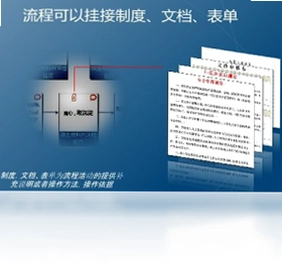
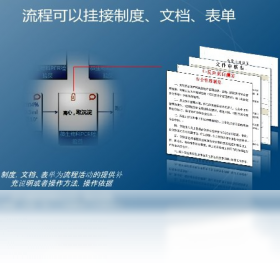
1. 在流程专家Processist中,选中任意活动节点,在右侧属性面板中找到“关联文档”区域。
2. 点击“添加”按钮,支持从本地选择常见的Office文档、PDF、图片或视频文件,也可以直接输入网址链接。
3. 添加后,该节点右下角会出现一个回形针小图标,鼠标悬停即可预览文档名称和类型。
4. 双击节点或点击图标可直接打开关联的文档,无需切换软件,方便在执行流程时快速查阅详细的操作手册或制度文件。
5. 同时,软件还支持将流程节点与内部知识库条目关联,例如手动输入知识库ID,审核通过后其他成员查看流程时即可看到知识库摘要。
6. 所有关联关系都会随流程文件一起保存和分发,确保团队协作时每个人都能获取最新版的参考资料。
| 功能 | 快捷键 |
|---|---|
| 新建流程 | Ctrl+N |
| 打开文件 | Ctrl+O |
| 保存当前流程 | Ctrl+S |
| 撤销上一步操作 | Ctrl+Z |
| 重做操作 | Ctrl+Y |
| 复制选中节点 | Ctrl+C |
| 粘贴节点 | Ctrl+V |
| 删除选中元素 | Delete |
| 放大视图 | Ctrl+加号 |
| 缩小视图 | Ctrl+减号 |
| 适应窗口大小 | Ctrl+0 |
| 快速添加活动节点 | 双击画布空白处 |
| 进入下级流程 | Ctrl+Enter |
| 返回上级流程 | Ctrl+Backspace |
| 配置项 | 最低要求 | 推荐配置 |
|---|---|---|
| 操作系统 | Windows 7 SP1 | Windows 10/11 64位 |
| CPU | 1 GHz 双核处理器 | 2.5 GHz 四核处理器或更高 |
| 内存 | 2 GB RAM | 8 GB RAM 或以上 |
| 硬盘空间 | 200 MB 可用空间 | 500 MB 可用空间(建议SSD) |
| 显卡 | 支持DirectX 10的集成显卡 | 独立显卡,支持OpenGL 2.0 |
| 显示器分辨率 | 1280×720 | 1920×1080 或更高 |
| .NET Framework | 4.7.2 及以上 | 4.8 及以上 |
1. 打开流程专家Processist,新建一个空白流程,将页面方向调整为横向或纵向根据攻略内容决定。
2. 使用“开始”节点作为行程起点,例如命名为“出发地-机场”,然后依次添加交通、景点、餐饮、住宿等步骤。
3. 对于每个景点,可以添加“活动”节点,并在备注中记录开放时间、门票价格、游玩建议等信息。
4. 利用“判断”节点模拟天气变化或时间冲突,比如“若下雨则转博物馆”,让攻略更具灵活性。
5. 将每个日期作为一个“下级流程”,在上级流程中按天串联,形成完整的行程总览。
6. 最后导出为图片或PDF,分享给同行伙伴,或者直接打印随身携带。
1. 流程专家Processist单机版本身不提供实时云协作功能,但用户可以通过局域网共享文件夹的方式实现多人同时查看和编辑同一份流程文件。
2. 将流程文件保存到共享磁盘后,其他成员打开时如果文件未被锁定,即可直接编辑,软件会提示文件被修改后自动刷新。
3. 若需要更严格的权限管理,可以将文件置于版本控制系统中(如Git),每次修改后提交新版本,保留历史记录。
4. 软件支持导出标准格式(如PDF、PNG、SVG),方便通过邮件或即时通讯工具发送给未安装软件的同事审阅。
5. 对于需要多人同时绘制的场景,可将流程拆分成多个子流程,分别由不同人负责编辑,最后通过“合并流程”功能整合到一个文件中。
6. 团队内可以约定统一的节点颜色、角色命名规范,提高协作效率。
1. 在流程专家Processist中完成流程绘制后,点击左上角“文件”菜单。
2. 选择“导出”选项,再选择“导出为图片”。
3. 在导出设置对话框中,可以选择图片格式,如PNG、JPEG、BMP等,推荐PNG以保留透明背景和清晰度。
4. 设置图片分辨率,可以选择“当前视图”或“整个流程”,如果流程较大,建议选择“整个流程”并调整缩放比例至200%以上。
5. 勾选“抗锯齿”选项,使线条和文字边缘平滑。
6. 点击“导出”,选择存储路径即可生成高清图片,用于PPT汇报或发布到网页。
1. 流程专家Processist内置了丰富的流程模板,覆盖常见的企业管理、软件开发、教学案例等场景。
2. 在新建流程时,可以从模板库中直接选择,快速生成基础框架。
3. 用户也可以将自己绘制的流程保存为模板:点击“文件”>“另存为模板”,输入名称和描述即可。
4. 自定义模板会显示在“我的模板”分类下,下次新建时可直接调用。
5. 模板中可包含固定的角色列表、样式设置、页面属性等,确保团队项目风格统一。
6. 此外,软件支持导入外部模板文件(.xml格式),方便用户从社区或同事处分享模板。
1. 流程专家Processist单机版是完全免费的,用户可以无限制地使用所有核心功能,包括流程绘制、分级管理、文档关联等。
2. 软件不包含任何广告或强制升级提示,无需注册账号即可离线使用。
3. 虽然免费,但软件仍提供官方技术支持,用户可访问官网查看常见问题解答。
4. 对于企业级商用场景,同样免费,但若需要定制化开发或实施服务,则需要联系官方商务团队。
5. 开发者承诺持续更新,未来可能推出付费的云协作版,但单机版的核心功能将保持永久免费。
1. 安装并启动流程专家Processist后,首先会看到一个欢迎界面,提供了“新建流程”、“打开最近文件”和“查看教程”三个主要入口。
2. 建议先点击“查看教程”,软件会以动画形式演示基本操作,大约五分钟即可了解核心概念。
3. 新建一个空白流程后,左侧是图形库,包含开始/结束、活动、判断、文档、数据库等常用图元,直接拖拽到画布即可。
4. 双击任意图元,可以输入文字说明,并在右侧属性面板中设置详细参数,如负责人、工时、成本等。
5. 连接线自动吸附,拖动节点时线条自动调整,点选线条可以在属性中修改箭头样式和标签。
6. 使用“对齐工具”可以让多个节点水平或垂直对齐,保持画面整洁,完成后按下Ctrl+S保存为.ppf文件。
7. 多练习几次绘制简单流程(如请假审批、报销流程),就能熟练掌握软件精髓。
此内容由AI根据文章内容自动生成,并已由人工审核







 Windows 11
新概念英语学习机软件 3.9.0.0 最新版90.7M / 中文 / 3.9.0.0 最新版
下载微软日文输入法Japanese Input Method Editor 1.0 电脑版57.2M / 中文 / 1.0 电脑版
下载Adobe Acrobat XI ProPDF编辑器 11.0.00 电脑版501.2M / 中文 / 11.0.00 电脑版
下载Encore电脑版 4.5.0.23 最新版3.1M / 英文 / 4.5.0.23 最新版
下载金山词霸软件 2016.3.3.0349 电脑版25.4M / 中文 / 2016.3.3.0349 电脑版
下载KeyNote电脑版 1.6.5.329 pc版1.6M / 英文 / 1.6.5.329 pc版
下载PDF-XChange Viewer 软件 2.5.322.10 官方版17.3M / 中文 / 2.5.322.10 官方版
下载Macromedia FlashPaper最新版 1.0 电脑版3.5M / 中文 / 1.0 电脑版
下载效能日记本 5.60.0.559 电脑版15.2M / 中文 / 5.60.0.559 电脑版
下载情人节PPT模板软件 1.0 pc版8.6M / 中文 / 1.0 pc版
下载超美的少女情怀PPT模板 1.0 电脑版2.4M / 中文 / 1.0 电脑版
下载述职报告PPT模板 1.0 电脑版2.0M / 中文 / 1.0 电脑版
下载动态PPT模板 1.0 正式版9.4M / 中文 / 1.0 正式版
下载RedOffice 个人版 3.0.9384.500 最新版100.7M / 中文 / 3.0.9384.500 最新版
下载91看书 0.8.0.0 电脑版18.7M / 中文 / 0.8.0.0 电脑版
下载免费PDF阅读器电脑版 1.1.0.0 最新版3.2M / 中文 / 1.1.0.0 最新版
下载写稿大师 13.0.0.303 电脑版13.5M / 中文 / 13.0.0.303 电脑版
下载iStylePDF最新版 3.0.6.2155 电脑版3.3M / 中文 / 3.0.6.2155 电脑版
下载金蝶易记账软件 2.3.0.0 pc版11.9M / 中文 / 2.3.0.0 pc版
下载萤火虫快递单打印软件 1.1.0.0 最新版2.9M / 中文 / 1.1.0.0 最新版
下载大众翻译软件最新版本 1.2.3.4 官方版1004KB / 中文 / 1.2.3.4 官方版
下载圆圆打字高手最新版本 3.0.0.0 正式版5.1M / 中文 / 3.0.0.0 正式版
下载Office资源宝库-SoEasy办公效率平台 4.1.0.0 最新版7.3M / 中文 / 4.1.0.0 最新版
下载魔鬼打字 2.0.0.0 pc版1.2M / 中文 / 2.0.0.0 pc版
下载PDF Reader Pro 2.6.3.0 电脑版187.5M / 中文 / 2.6.3.0 电脑版
下载网文快捕软件(cyberarticle) 5.5.2010.220 pc版11.8M / 中文 / 5.5.2010.220 pc版
下载eXPert PDF Editor Standard电脑版 1.5.1050.0 官方版9.6M / 中文 / 1.5.1050.0 官方版
下载LTspice(电路仿真工具) 26.2 汉化便携版95.0M / 中文 / 26.2 汉化便携版
下载talk系列英语口语900句 1.0.0.1 最新版62.1M / 中文 / 1.0.0.1 最新版
下载程序员手册 1.0.0.0 电脑版451KB / 中文 / 1.0.0.0 电脑版
下载新浪拼音输入法 0.9.3287.0 电脑版20.7M / 中文 / 0.9.3287.0 电脑版
下载AwayReader艾维阅读器 3.3.0.57 最新版6.8M / 中文 / 3.3.0.57 最新版
下载福星万年历 2.45 电脑版929KB / 中文 / 2.45 电脑版
下载飞速WORD转换成PDF转换器软件 2.0.1034.0 最新版225KB / 中文 / 2.0.1034.0 最新版
下载PPT全转通 1.3 电脑版496KB / 中文 / 1.3 电脑版
下载Xmind 2026解锁高级版 26.05.01106最新版本163.2M / 中文 / 26.05.01106最新版本
下载WPS2019博湖县政府版 11.8.2.10229政府定制版279.1M / 中文 / 11.8.2.10229政府定制版
下载WPS Office 2023专业版免会员 12.1.0.26899免费版437.8M / 中文 / 12.1.0.26899免费版
下载WPS Office 2016极限精简版 2020年12月版31.3M / 中文 / 2020年12月版
下载福昕PDF阅读器官方正版(Foxit Reader) 2026.2.0.39747 最新版350.9M / 多国语言[中文] / 2026.2.0.39747 最新版
下载Xmind 2025永久激活版 163.3M / 中文 /
下载LibreOffice最新版本(Office 办公套件) 26.8.0 中文版342.9M / 多国语言[中文] / 26.8.0 中文版
下载InDesign 2024软件 v19.5.0.84直装版1.42G / 中文 / v19.5.0.84直装版
下载InDesign 2022破解版 v17.4.0.51中文版958.3M / 中文 / v17.4.0.51中文版
下载SketchUp版本转换器最新版 1.0.0官方版5.6M / 中文 / 1.0.0官方版
下载给力大辞典绿色便携版 2.20离线版199.6M / 中文 / 2.20离线版
下载Microsoft Office专业增强版2021 RTM 官方正式版4.19G / 英文 / RTM 官方正式版
下载Recoll(文件内容搜索器)绿色中文版 1.28.6单文件版103.8M / 中文 / 1.28.6单文件版
下载给力牛津词典官方PC版 2.0电脑版92.7M / 中文 / 2.0电脑版
下载AI语音合成官方版 0.70电脑版553KB / 中文 / 0.70电脑版
下载搜狗输入法电脑版最新版本 16.8.0.4914 pc版74.5M / 中文 / 16.8.0.4914 pc版
下载wps桌面版 12.1,0.26895最新版285.7M / 中文 / 12.1,0.26895最新版
下载亿图图示绿色版(EdrawMax) 15.2.9.1577 特别版193.1M / 中文 / 15.2.9.1577 特别版
下载PDFgear(PDF工具) 2.1.20 最新版133.8M / 多国语言[中文] / 2.1.20 最新版
下载Xmind 2021简体中文永久安装版 193M / 中文 /
下载XMind 2023激活版免费版 136.5M / 中文 /
下载veyon(电子教室管理)官方版 4.11.1.0电脑版15.9M / 中文 / 4.11.1.0电脑版
下载Xournal++(手写笔记工具) 1.3.7便携版93.7M / 多国语言[中文] / 1.3.7便携版
下载微软office2024镜像激活版 长期支持版26年07月更新版3.02G / 中文 / 长期支持版26年07月更新版
下载Obsidian(黑曜石Markdown笔记) 1.13.7 电脑版315.7M / 多国语言[中文] / 1.13.7 电脑版
下载Adobe InDesign 2026中文激活版 21.5.1.73电脑版1.45G / 中文 / 21.5.1.73电脑版
下载universal extractor(万能解包提取工具) 2022-01-06 中文增强版45.1M / 中文 / 2022-01-06 中文增强版
下载万彩办公大师(OfficeBox)绿色便携版 3.0.7绿色免费版16.9M / 中文 / 3.0.7绿色免费版
下载InDesign 2025免费版本 v20.5.0.48中文版1.48G / 中文 / v20.5.0.48中文版
下载Cherry Studio智能体(模型服务聚合) 2.0.12 PC版283.9M / 中文 / 2.0.12 PC版
下载Koodo Reader(跨平台电子书阅读器) 2.4.4 电脑版101.9M / 多国语言[中文] / 2.4.4 电脑版
下载ccleaner浏览器官方版 96.1.13177.58电脑版3.3M / 中文 / 96.1.13177.58电脑版
下载拾色器电脑版 1.0.0.2最新版868KB / 中文 / 1.0.0.2最新版
下载QOwnNotes电脑版(开源Markdown笔记本) 26.9.0免费版51.2M / 多国语言[中文] / 26.9.0免费版
下载CherryTree最新版本(富文本笔记软件) 1.7.2.0 电脑版91.4M / 多国语言[中文] / 1.7.2.0 电脑版
下载