
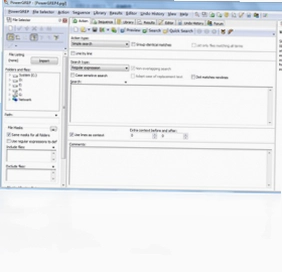
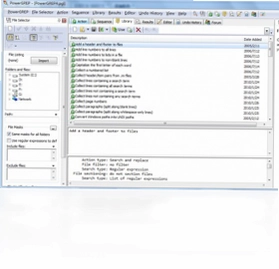
JGsoft PowerGREP是一款功能强大的正则表达式文本处理工具,专为需要批量搜索、替换和管理文本内容的专业人士设计。它能够帮助用户在海量文件中快速定位目标信息,支持纯文本、二进制文件以及复杂的正则表达式操作,极大提升工作效率。无论是软件开发者处理源代码,还是办公室人员整理报告,PowerGREP都能提供直观、安全且可撤销的操作体验,让文本处理变得轻松高效。
1. PowerGREP是一款专业的文本搜索与替换工具,其核心是基于正则表达式的强大匹配能力,可以同时处理多个文件或文件夹。
2. 它支持对纯文本、源代码、日志文件、HTML页面等多种格式进行批量操作,并且能够以可视化的方式展示搜索结果,方便用户快速浏览。
3. 除了基本的查找替换,PowerGREP还提供了文件重命名、内容收集、数据提取等功能,能够满足不同场景下的复杂需求。
4. 软件内置了丰富的正则表达式库和测试工具,即使是初学者也能通过示例快速上手,资深用户则可以自定义规则,实现高度定制化的处理流程。
5. PowerGREP的操作均支持撤消功能,即使误操作也能轻松恢复,保障数据安全,这是其区别于普通文本编辑器的重要优势。
1. 首先,从官方网站或可信渠道下载并安装PowerGREP电脑版,安装过程简单,按照提示完成即可。
2. 启动软件后,在界面左侧选择需要处理的文件夹或文件,可以使用通配符或正则表达式来指定文件类型,如*.txt或*.log。
3. 在“搜索”选项卡中输入要查找的内容,可以是纯文本,也可以切换到正则模式,输入复杂的匹配模式。
4. 设置好搜索范围后,点击“搜索”按钮,软件会迅速列出所有匹配的行,并高亮显示关键词,方便预览。
5. 如果需要进行替换操作,切换到“替换”选项卡,填写替换后的内容,并选择是否要备份原文件,确认无误后点击“全部替换”即可完成批量修改。
6. 建议在正式操作前先在“测试”模式下运行,确保结果符合预期,然后再执行真正的修改,这样更加安全可靠。
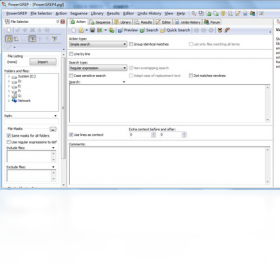
1. PowerGREP全面支持Perl兼容正则表达式(PCRE),这是目前最流行的正则语法之一,几乎涵盖了所有高级特性。
2. 支持字符类如\d(数字)、\w(单词字符)、\s(空白),以及反向引用、非贪婪匹配、零宽断言等复杂结构。
3. 用户可以自定义正则表达式模式,并保存为模板供将来使用,也可以从内置的库中调用常用表达式,如邮箱、URL、IP地址等。
4. 在编写正则时,软件会实时高亮匹配结果,并提供语法错误提示,帮助用户及时修正错误。
5. 对于不熟悉正则的用户,PowerGREP提供了“简单模式”和“向导模式”,通过可视化界面构建表达式,降低学习门槛。
| 项目 | 最低配置 | 推荐配置 |
|---|---|---|
| 操作系统 | Windows 7/8/10/11 | Windows 10/11 64位 |
| CPU | 1 GHz 处理器 | 2 GHz 多核处理器 |
| 内存 | 1 GB RAM | 4 GB RAM 或更高 |
| 硬盘空间 | 50 MB 可用空间 | 200 MB 可用空间 |
| 显示 | 1024x768 分辨率 | 1920x1080 分辨率 |
| 快捷键 | 功能说明 |
|---|---|
| Ctrl+F | 打开搜索面板 |
| Ctrl+H | 打开替换面板 |
| Ctrl+Shift+F | 在文件中查找 |
| Ctrl+Enter | 执行搜索或替换操作 |
| Esc | 取消当前操作 |
| F3 | 查找下一个匹配项 |
1. 普通文本编辑器如记事本只能处理单一文件,而PowerGREP可以同时搜索成百上千个文件,大幅提升效率。
2. PowerGREP支持正则表达式,能够实现模糊匹配和复杂模式识别,而普通编辑器的查找功能仅支持固定字符串。
3. 在替换操作上,PowerGREP可以对所有匹配项一次性替换,并且支持备份,而普通编辑器通常需要逐次手动操作。
4. PowerGREP提供了结果窗口,可以集中查看所有匹配内容,并支持导出结果报告,方便后续分析。
5. PowerGREP还具备文件重命名、内容收集等高级功能,这些都是普通编辑器无法比拟的。
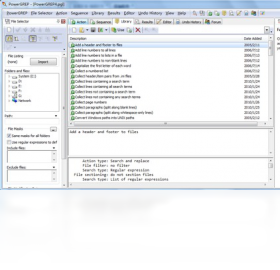
1. 利用PowerGREP的“收藏夹”功能,将经常使用的搜索路径和正则表达式保存下来,下次使用时一键调用,节省时间。
2. 使用“批量文件重命名”功能,可以快速将符合特定规则的多个文件一次性重命名,例如给所有图片文件添加日期前缀。
3. 结合“命令行”接口,可以将PowerGREP集成到自动化脚本中,实现定时或触发式处理,进一步提升工作流效率。
4. 在处理大型日志文件时,启用“流式处理”模式,可以避免占用过多内存,同时快速过滤关键信息。
5. 学会使用“输出窗口”的过滤和排序功能,可以快速定位到最重要的匹配内容,而不是在大量结果中翻找。
6. 多使用“预览”功能,在真正的修改前查看每个可能的替换结果,避免错误操作。
1. 如果搜索速度慢,可以尝试将搜索范围缩小到特定文件夹,或使用包含/排除过滤器,减少不必要的文件扫描。
2. 当正则表达式无法匹配预期内容时,检查是否使用了正确的转义字符,并利用软件的“测试”模式逐步调试。
3. 如果软件无法读取某些二进制文件,可以调整文件编码设置,或者使用“二进制模式”进行搜索。
4. 在替换过程中遇到权限问题,可以尝试以管理员身份运行PowerGREP,或修改目标文件的属性。
5. 对于误操作,可以立即使用“撤消”功能,或者从备份文件夹中恢复原始文件,避免数据丢失。
此内容由AI根据文章内容自动生成,并已由人工审核






ChemWindows 6.0.0.0 最新版14.9M / 中文 / 6.0.0.0 最新版
下载看图纸(CADSee Plus) 8.1.4.1 电脑版19.2M / 中文 / 8.1.4.1 电脑版
下载万能合同自动生成系统 2.0 电脑版7.1M / 中文 / 2.0 电脑版
下载ProtuesProteus 7.0 电脑版99.7M / 中文 / 7.0 电脑版
下载Visual DataFlex软件 16.0.22.2 pc版94.1M / 中文 / 16.0.22.2 pc版
下载特价机票监视查询软件 2009 电脑版501KB / 中文 / 2009 电脑版
下载久其出纳太后 1.0 电脑版1.3M / 中文 / 1.0 电脑版
下载建筑100 1.0.0.0最新版5.6M / 中文 / 1.0.0.0最新版
下载小管家进销存软件 6.6.0.0最新版11.4M / 中文 / 6.6.0.0最新版
下载仓库管理软件 8.2.1.0 电脑版4.0M / 中文 / 8.2.1.0 电脑版
下载Ashampoo 3D CAD Architecture软件 2.0.0.2 最新版1.10G / 中文 / 2.0.0.2 最新版
下载中琅领跑标签条码打印软件LabelPainter 6.1.3 最新版88.5M / 中文 / 6.1.3 最新版
下载燎星收银王通用版 7.6.0.0 电脑版7.2M / 中文 / 7.6.0.0 电脑版
下载路标商标事务通 1.0.0.3 pc版81.9M / 中文 / 1.0.0.3 pc版
下载Best Recovery For Esx 1.6.0.0 电脑版3.5M / 英文 / 1.6.0.0 电脑版
下载管家婆 财务版 6.5.0.1000 电脑版60.1M / 中文 / 6.5.0.1000 电脑版
下载聪聪识字 1.2.1.0 电脑版3.0M / 中文 / 1.2.1.0 电脑版
下载财智7 7.00 电脑版27.1M / 中文 / 7.00 电脑版
下载抖音作品监控精灵 1.0.0 官方版89.4M / 中文 / 1.0.0 官方版
下载小黄豆CRM 1.0 电脑版21.5M / 中文 / 1.0 电脑版
下载一点通应收应付管理软件 3.9.0.0 电脑版9.0M / 中文 / 3.9.0.0 电脑版
下载永邦C3进销存 1.0.0.0 电脑版124.6M / 中文 / 1.0.0.0 电脑版
下载大嘴韩语最新版 3.0.0.0 电脑版27.5M / 中文 / 3.0.0.0 电脑版
下载电脑阅卷王 摄像头版 1.0.0.0 最新版60.9M / 中文 / 1.0.0.0 最新版
下载一点通支票打印 4.8.1.0 电脑版7.8M / 中文 / 4.8.1.0 电脑版
下载一点通快递单打印软件 3.0.0.0 最新版25.2M / 中文 / 3.0.0.0 最新版
下载水晶排课电脑版 11.5.0.8 官方版9.5M / 中文 / 11.5.0.8 官方版
下载企客宝客户管理系统电脑版 2.6.0.0 最新版62.2M / 中文 / 2.6.0.0 最新版
下载计价优 2.0.0.7 最新版71.4M / 中文 / 2.0.0.7 最新版
下载衣管家服装销售管理软件最新版 4.4.0.0 电脑版27.4M / 中文 / 4.4.0.0 电脑版
下载次世代验证码识别系统 2.6.3.0 最新版910KB / 中文 / 2.6.3.0 最新版
下载小票打印专家 6.1.8.0 电脑版1.4M / 中文 / 6.1.8.0 电脑版
下载CAXA电子图板CAD 11.15.0.13220最新版87.0M / 中文 / 11.15.0.13220最新版
下载电脑阅卷王扫描仪版 1.0.0.0 电脑版36.0M / 中文 / 1.0.0.0 电脑版
下载聚宝盆店铺管理 1.0.1.0最新版1.5M / 中文 / 1.0.1.0最新版
下载AutoCAD 2024精简版 v2024.1.3直装版474.6M / 中文 / v2024.1.3直装版
下载ABBYY FineReader直装版 15.0.114.4683绿色版532.7M / 中文 / 15.0.114.4683绿色版
下载极光尔沃3D打印机切片软件 4.8.4免费版160.2M / 中文 / 4.8.4免费版
下载Autodesk Revit 2024中文激活版最新版本 10.02G / 中文 /
下载ESXi 7.0U3w集成驱动最新版 7.0U3w-24784741版本419.9M / 中文 / 7.0U3w-24784741版本
下载Autodesk Revit 2025激活版中文版 11.08G / 中文 /
下载AutoCAD Electrical 2026中文激活版 4.26G / 中文 /
下载3ds Max 2024破解版 v2024.2.9最新版5.04G / 中文 / v2024.2.9最新版
下载Navisworks Manage 2024免费版 4.41G / 中文 /
下载AutoCAD Electrical 2024中文激活版 v21.0.55.0电脑版4.01G / 中文 / v21.0.55.0电脑版
下载ESXi 9.0集成驱动和macOS Unlocker最新版 9.0.1.0.24957456中文版669M / 中文 / 9.0.1.0.24957456中文版
下载Navisworks Manage 2026激活最新版 4.02G / 中文 /
下载AutoCAD 2023珊瑚海精简版 v2023.1.4免费版443.7M / 中文 / v2023.1.4免费版
下载3ds Max 2020中文激活版 22.0简体中文版5.13G / 中文 / 22.0简体中文版
下载Autodesk Inventor 2024中文激活版 v2024.2.1最新版5.58G / 中文 / v2024.2.1最新版
下载ESXi 6.7.0集成驱动且支持螃蟹网卡最新版 6.7.0-20250304001中文版332.5M / 中文 / 6.7.0-20250304001中文版
下载Claude Desktop安装包 1.82.86.0最新电脑版197.1M / 中文 / 1.82.86.0最新电脑版
下载3ds Max 2027激活中文版 5.56G / 中文 /
下载Autodesk Inventor 2026激活版 2026.4.0电脑版5.27G / 中文 / 2026.4.0电脑版
下载Autodesk Revit 2026激活版 12.18G / 中文 /
下载AutoCAD Architecture 2021免费版 8.3.53.0中文版2.06G / 中文 / 8.3.53.0中文版
下载AutoCAD Electrical 2025电气版 22.0.54.0免费版4.31G / 中文 / 22.0.54.0免费版
下载Autodesk Inventor 2025中文激活版 v2025.3.1电脑版5.89G / 中文 / v2025.3.1电脑版
下载3ds Max 2025简体中文版免费 v2025.3.2绿色版5.14G / 中文 / v2025.3.2绿色版
下载AutoCAD Mechanical 2025绿色版 v2025.0.1破解版2.92G / 中文 / v2025.0.1破解版
下载InDesign CC 2019破解版 v14.0.3.433电脑版953.4M / 中文 / v14.0.3.433电脑版
下载网页封装工具PC版(网页封装成APP) 1.0最新版159.6M / 中文 / 1.0最新版
下载Chatbox PC版 1.23.1 最新版本162.6M / 中文 / 1.23.1 最新版本
下载IDMUltraEdit绿色版 28.00.0.98特别版60.8M / 中文 / 28.00.0.98特别版
下载GitHubDesktop中文版 2.8.3.0绿色免安装版66.6M / 中文 / 2.8.3.0绿色免安装版
下载AutoCAD Mechanical 2026激活版 3.24G / 中文 /
下载AutoCAD Electrical 2023激活版 v2023.1.2中文版4.05G / 中文 / v2023.1.2中文版
下载外卖满减计算器最新版 1.0官方版5.6M / 中文 / 1.0官方版
下载Navisworks Manage 2021破解版 18.0.1347.51最新版2.81G / 中文 / 18.0.1347.51最新版
下载Navisworks Manage 2023激活中文版 3.18G / 中文 /
下载