
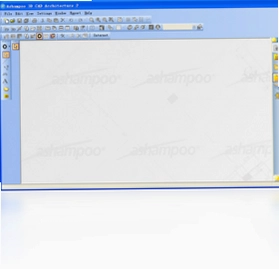
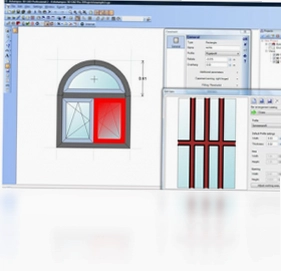
Ashampoo 3D CAD Architecture是德国Ashampoo公司精心打造的一款建筑设计与3D建模软件,它打破传统CAD软件价格高昂、操作复杂的壁垒,以亲民的定价和直观易用的界面,让普通用户也能轻松绘制专业级建筑图纸与三维模型。无论是规划新居、改造旧房,还是设计庭院景观,它都能提供从平面布局到立体呈现的全流程支持,极大提升设计效率与视觉表现力,是家庭用户与小型建筑工作室的理想之选。
1. 家庭装修业主:无需专业基础,即可自己规划房间布局、摆放家具,预览装修效果。
2. 建筑专业学生:用于课程作业和毕业设计,快速将创意转化为可视化的建筑模型。
3. 小型建筑设计工作室:承接小型住宅、商铺设计项目,节省购买昂贵专业软件的预算。
4. 房产中介与销售人员:制作简易户型图与3D看房图,提升房源展示的专业度。
5. 园林景观爱好者:设计花园、露台等户外空间,搭配植物与小品,打造理想休闲区。
1. 启动软件,在欢迎界面选择“新建项目”,并设置项目名称与保存路径。
2. 进入主界面后,点击左侧工具栏中的“墙体”图标,在绘图区单击确定起点,拖动鼠标绘制墙体直线,再次单击结束一段墙体。
3. 在绘制墙体前,可在顶部属性栏中设定墙体的厚度、高度及材质,例如选择“砖墙”并设置厚度为240mm。
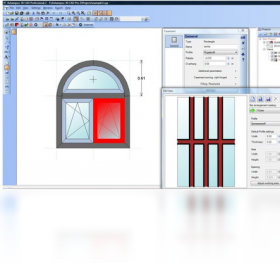
4. 完成墙体围合后,点击“门窗”库,从下拉列表中选择单开门、推拉窗等类型,然后移动鼠标到墙体上,软件会自动捕捉插入点,单击放置即可。
5. 选中已放置的门窗,可拖动绿色箭头调整其位置,或在属性面板中修改门洞宽度、窗台高度等参数。
6. 如需精确放置,使用“尺寸标注”工具辅助定位,确保门窗居中或对齐特定距离。
7. 所有墙体与门窗均以2D/3D双视图同步显示,可在2D视图快速规划,在3D视图实时查看立体效果。
1. 打开软件,点击菜单栏“文件”->“导入”,在文件类型中选择“DXF”或“DWG”格式。
2. 找到需要导入的CAD文件,选中后点击“打开”,弹出导入设置对话框。
3. 在导入设置中,勾选“保留原始图层”可维持原图纸结构,或选择“合并到当前图层”简化管理。
4. 确认比例单位,如果原图以毫米为单位,则选择“毫米”,确保尺寸准确。
5. 点击“确定”,图纸将出现在绘图区,可继续使用软件的工具进行墙体加粗、门窗添加等二次编辑。
6. 编辑完成后,可另存为项目文件,或导出为图片、PDF等格式分享给他人。
| 快捷键 | 功能 |
|---|---|
| Ctrl + N | 新建项目 |
| Ctrl + O | 打开项目 |
| Ctrl + S | 保存项目 |
| Ctrl + Z | 撤销上一步 |
| Ctrl + Y | 重做 |
| Ctrl + C / V | 复制 / 粘贴 |
| F2 | 重命名选中对象 |
| Delete | 删除选中对象 |
| 鼠标滚轮 | 缩放视图 |
| 按住鼠标中键拖动 | 平移视图 |
1. 在左侧工具栏中点击“屋顶”图标,弹出屋顶类型选择窗口,包括双坡屋顶、四坡屋顶、平屋顶等。
2. 选择一种屋顶样式后,鼠标移动到墙体上方,软件会自动捕捉屋顶的基准线,单击确定起始点,再拖动形成屋顶轮廓。
3. 在属性面板中可调整屋顶坡度、屋檐挑出长度、屋面材质等参数,如默认坡度30度,可改为45度。
4. 添加楼层时,点击菜单“建筑”->“添加楼层”,输入新楼层的层高(例如3000mm),软件会复制当前楼层作为参考。
5. 在新楼层中可继续绘制墙体、门窗,原有底层结构自动隐藏,便于独立设计。
6. 通过“视图”->“楼层切换”可快速在不同楼层间跳转,或使用“剖面视图”查看整体结构。
7. 所有楼层最终会合并显示在3D视图中,形成完整的多层建筑模型。
| 项目 | 最低配置 | 推荐配置 |
|---|---|---|
| 操作系统 | Windows 7 64位 | Windows 10/11 64位 |
| CPU | 双核 2.0 GHz | 四核 3.0 GHz 或更高 |
| 内存 | 4 GB | 8 GB 及以上 |
| 显卡 | 支持 DirectX 11,显存 1GB | 独立显卡,显存 4GB 及以上 |
| 硬盘空间 | 5 GB 可用空间 | 10 GB 可用空间(SSD更佳) |
| 显示器分辨率 | 1366 x 768 | 1920 x 1080 或更高 |
1. 若电脑配置较低,建议关闭实时阴影、抗锯齿等特效,提升操作流畅度。
2. 大型项目建议使用配备独立显卡的电脑,避免卡顿。
3. 定期清理系统缓存,保持足够硬盘空间,可提升软件加载速度。
1. 点击菜单“文件”->“导出”,在导出类型中可选择“3D模型”选项,支持导出为OBJ、3DS、STL等通用3D格式,方便导入其他3D软件或3D打印。
2. 选择“2D图纸”导出,可保存为PDF、PNG、JPG等图像格式,便于打印或分享。
3. 若需继续在专业CAD软件中编辑,可导出为DXF格式,保留矢量信息。
4. 导出前可在“选项”中设置图片分辨率,最高支持300dpi,保证打印清晰度。
5. 对于动画漫游,可导出为AVI视频格式,录制相机路径,生成建筑漫游视频。
6. 所有导出操作完成后,可到保存路径查看文件,确认是否导出成功。
此内容由AI根据文章内容自动生成,并已由人工审核







 Windows 11
中琅领跑标签条码打印软件LabelPainter 6.1.3 最新版88.5M / 中文 / 6.1.3 最新版
下载燎星收银王通用版 7.6.0.0 电脑版7.2M / 中文 / 7.6.0.0 电脑版
下载路标商标事务通 1.0.0.3 pc版81.9M / 中文 / 1.0.0.3 pc版
下载Best Recovery For Esx 1.6.0.0 电脑版3.5M / 英文 / 1.6.0.0 电脑版
下载管家婆 财务版 6.5.0.1000 电脑版60.1M / 中文 / 6.5.0.1000 电脑版
下载聪聪识字 1.2.1.0 电脑版3.0M / 中文 / 1.2.1.0 电脑版
下载财智7 7.00 电脑版27.1M / 中文 / 7.00 电脑版
下载抖音作品监控精灵 1.0.0 官方版89.4M / 中文 / 1.0.0 官方版
下载小黄豆CRM 1.0 电脑版21.5M / 中文 / 1.0 电脑版
下载一点通应收应付管理软件 3.9.0.0 电脑版9.0M / 中文 / 3.9.0.0 电脑版
下载永邦C3进销存 1.0.0.0 电脑版124.6M / 中文 / 1.0.0.0 电脑版
下载大嘴韩语最新版 3.0.0.0 电脑版27.5M / 中文 / 3.0.0.0 电脑版
下载电脑阅卷王 摄像头版 1.0.0.0 最新版60.9M / 中文 / 1.0.0.0 最新版
下载一点通支票打印 4.8.1.0 电脑版7.8M / 中文 / 4.8.1.0 电脑版
下载一点通快递单打印软件 3.0.0.0 最新版25.2M / 中文 / 3.0.0.0 最新版
下载水晶排课电脑版 11.5.0.8 官方版9.5M / 中文 / 11.5.0.8 官方版
下载企客宝客户管理系统电脑版 2.6.0.0 最新版62.2M / 中文 / 2.6.0.0 最新版
下载计价优 2.0.0.7 最新版71.4M / 中文 / 2.0.0.7 最新版
下载衣管家服装销售管理软件最新版 4.4.0.0 电脑版27.4M / 中文 / 4.4.0.0 电脑版
下载次世代验证码识别系统 2.6.3.0 最新版910KB / 中文 / 2.6.3.0 最新版
下载小票打印专家 6.1.8.0 电脑版1.4M / 中文 / 6.1.8.0 电脑版
下载CAXA电子图板CAD 11.15.0.13220最新版87.0M / 中文 / 11.15.0.13220最新版
下载电脑阅卷王扫描仪版 1.0.0.0 电脑版36.0M / 中文 / 1.0.0.0 电脑版
下载聚宝盆店铺管理 1.0.1.0最新版1.5M / 中文 / 1.0.1.0最新版
下载PLuckyDraw(年会抽奖软件) 5.6 最新版22.6M / 中文 / 5.6 最新版
下载美特美会员管理系统 网络版 6.8.15.0 电脑版8.2M / 中文 / 6.8.15.0 电脑版
下载小学语文伴侣电脑版 2014.9.4.70 最新版30.4M / 中文 / 2014.9.4.70 最新版
下载飞飞cms PHP影视系统 2.9.140420 pc版804KB / 中文 / 2.9.140420 pc版
下载串口调试助手 2.4.1.0516 电脑版12.6M / 中文 / 2.4.1.0516 电脑版
下载小学数学同步课堂软件 7.8.1.32 pc版97.4M / 中文 / 7.8.1.32 pc版
下载开博销售仓库管理系统(网络云版) 2.20最新版24.1M / 中文 / 2.20最新版
下载智慧商贸进销存pc版 1.0.0.0 电脑版40.4M / 中文 / 1.0.0.0 电脑版
下载SINOVATION 三维CAD/CAM软件 6.0.0.0 电脑版520.2M / 中文 / 6.0.0.0 电脑版
下载DzSoft PHP Editor最新版本 4.2.7.8 电脑版3.4M / 中文 / 4.2.7.8 电脑版
下载超级易用打铃软件 2012.12.25.0 电脑版25.4M / 中文 / 2012.12.25.0 电脑版
下载AutoCAD 2024精简版 v2024.1.3直装版474.6M / 中文 / v2024.1.3直装版
下载ABBYY FineReader直装版 15.0.114.4683绿色版532.7M / 中文 / 15.0.114.4683绿色版
下载极光尔沃3D打印机切片软件 4.8.4免费版160.2M / 中文 / 4.8.4免费版
下载Autodesk Revit 2024中文激活版最新版本 10.02G / 中文 /
下载ESXi 7.0U3w集成驱动最新版 7.0U3w-24784741版本419.9M / 中文 / 7.0U3w-24784741版本
下载Autodesk Revit 2025激活版中文版 11.08G / 中文 /
下载AutoCAD Electrical 2026中文激活版 4.26G / 中文 /
下载3ds Max 2024破解版 v2024.2.9最新版5.04G / 中文 / v2024.2.9最新版
下载Navisworks Manage 2024免费版 4.41G / 中文 /
下载AutoCAD Electrical 2024中文激活版 v21.0.55.0电脑版4.01G / 中文 / v21.0.55.0电脑版
下载ESXi 9.0集成驱动和macOS Unlocker最新版 9.0.1.0.24957456中文版669M / 中文 / 9.0.1.0.24957456中文版
下载Navisworks Manage 2026激活最新版 4.02G / 中文 /
下载AutoCAD 2023珊瑚海精简版 v2023.1.4免费版443.7M / 中文 / v2023.1.4免费版
下载3ds Max 2020中文激活版 22.0简体中文版5.13G / 中文 / 22.0简体中文版
下载Autodesk Inventor 2024中文激活版 v2024.2.1最新版5.58G / 中文 / v2024.2.1最新版
下载ESXi 6.7.0集成驱动且支持螃蟹网卡最新版 6.7.0-20250304001中文版332.5M / 中文 / 6.7.0-20250304001中文版
下载Claude Desktop安装包 1.82.86.0最新电脑版197.1M / 中文 / 1.82.86.0最新电脑版
下载3ds Max 2027激活中文版 5.56G / 中文 /
下载Autodesk Inventor 2026激活版 2026.4.0电脑版5.27G / 中文 / 2026.4.0电脑版
下载Autodesk Revit 2026激活版 12.18G / 中文 /
下载AutoCAD Architecture 2021免费版 8.3.53.0中文版2.06G / 中文 / 8.3.53.0中文版
下载AutoCAD Electrical 2025电气版 22.0.54.0免费版4.31G / 中文 / 22.0.54.0免费版
下载Autodesk Inventor 2025中文激活版 v2025.3.1电脑版5.89G / 中文 / v2025.3.1电脑版
下载3ds Max 2025简体中文版免费 v2025.3.2绿色版5.14G / 中文 / v2025.3.2绿色版
下载AutoCAD Mechanical 2025绿色版 v2025.0.1破解版2.92G / 中文 / v2025.0.1破解版
下载InDesign CC 2019破解版 v14.0.3.433电脑版953.4M / 中文 / v14.0.3.433电脑版
下载网页封装工具PC版(网页封装成APP) 1.0最新版159.6M / 中文 / 1.0最新版
下载Chatbox PC版 1.23.1 最新版本162.6M / 中文 / 1.23.1 最新版本
下载IDMUltraEdit绿色版 28.00.0.98特别版60.8M / 中文 / 28.00.0.98特别版
下载GitHubDesktop中文版 2.8.3.0绿色免安装版66.6M / 中文 / 2.8.3.0绿色免安装版
下载AutoCAD Mechanical 2026激活版 3.24G / 中文 /
下载AutoCAD Electrical 2023激活版 v2023.1.2中文版4.05G / 中文 / v2023.1.2中文版
下载外卖满减计算器最新版 1.0官方版5.6M / 中文 / 1.0官方版
下载Navisworks Manage 2021破解版 18.0.1347.51最新版2.81G / 中文 / 18.0.1347.51最新版
下载Navisworks Manage 2023激活中文版 3.18G / 中文 /
下载