
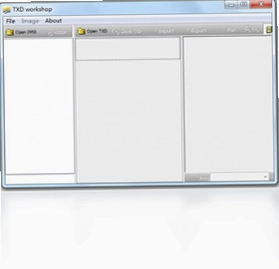
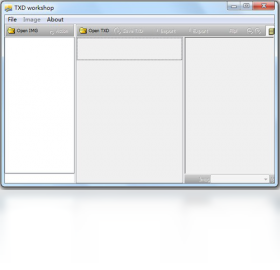
TXD Workshop是一款专为GTA系列游戏玩家和Mod爱好者打造的TXD文件查看与编辑工具,它能够帮助用户快速浏览、提取和替换游戏中的贴图纹理文件。软件最大的亮点在于其左侧的Img文件预览框,可以直观地将img压缩包内所有的TXD文件罗列出来,极大地方便了资源的预览与管理。无论你是想查看某个车辆Mod的贴图,还是想替换游戏内的皮肤纹理,TXD Workshop都能提供简洁高效的解决方案,是游戏Mod制作与调试过程中不可或缺的辅助软件。
1. TXD Workshop主要支持PC平台上的GTA III、GTA Vice City、GTA San Andreas等经典版本,这些版本的游戏文件结构较为相似,均采用TXD格式存储纹理贴图。
2. 对于GTA IV以及后续的GTA V,游戏引擎和资源格式发生了较大变化,不再直接使用传统的TXD文件,因此该软件并不支持这些新版本游戏。
3. 除了GTA系列,部分基于RenderWare引擎的游戏(如Bully、Manhunt等)也可能使用类似的TXD格式,用户可尝试用TXD Workshop打开查看,但兼容性可能不如GTA系列完美。
4. 软件本身不区分游戏版本,只要游戏文件中的TXD文件能够被正确识别和加载,即可进行查看与编辑操作,建议在使用前备份原始文件以防意外损坏。
5. 对于不同版本的游戏,TXD文件的内部结构可能存在细微差异,TXD Workshop会自动识别并适配常见格式,遇到无法打开的情况可以尝试更新软件版本或使用兼容模式。
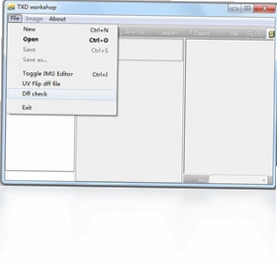
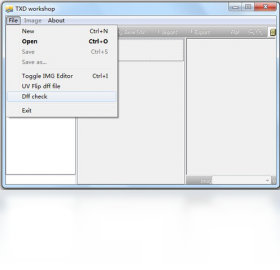
1. 首先在电脑上启动TXD Workshop,然后通过菜单栏的“文件”->“打开”功能,找到并选中你想要处理的TXD文件,点击“打开”即可加载文件内容。
2. TXD文件加载成功后,软件界面会列出该文件包含的所有纹理贴图,选中你需要导出的那一张贴图,使其高亮显示。
3. 在选中的贴图上点击鼠标右键,在弹出的快捷菜单中选择“导出”选项,或者直接使用快捷键Ctrl+E打开导出设置窗口。
4. 在导出设置窗口中,你可以选择导出的图片格式,软件支持BMP、PNG、JPG等常见格式,建议优先选择PNG格式以保证图像质量无损。
5. 设置好格式后,点击“浏览”按钮选择想要保存的位置,并输入文件名,最后点击“保存”即可将贴图导出为独立的图片文件,方便你在外部进行修改或查看。
1. 启动TXD Workshop,打开你想要修改的TXD文件,比如某个车辆Mod的贴图文件,确保文件中的纹理列表已正常显示。
2. 在纹理列表中找到需要替换的贴图,右键点击该贴图并选择“替换”选项,或者直接使用快捷键Ctrl+R打开文件选择对话框。
3. 在弹出的文件浏览器中,选中你事先准备好的新图片文件(格式可以是PNG、JPG或BMP),然后点击“打开”确认替换。
4. 软件会显示一个预览窗口,让你确认新贴图的尺寸和透明度是否与原贴图匹配,如果尺寸不一致,软件会给出提示,你可以选择调整大小或直接强制替换。
5. 确认替换后,点击“保存”按钮,将修改后的TXD文件保存到原位置,或者另存为新文件。建议在替换前备份原始TXD文件,以便随时恢复。
6. 将修改好的TXD文件放回游戏的img压缩包中(可使用IMG工具完成),然后启动游戏即可看到新的贴图效果。
| 功能 | 快捷键 |
|---|---|
| 打开文件 | Ctrl + O |
| 保存文件 | Ctrl + S |
| 导出选中贴图 | Ctrl + E |
| 替换选中贴图 | Ctrl + R |
| 新建TXD文件 | Ctrl + N |
| 放大预览 | Ctrl + + |
| 缩小预览 | Ctrl + - |
| 适应窗口 | Ctrl + 0 |
| 配置项 | 最低要求 | 推荐配置 |
|---|---|---|
| 操作系统 | Windows XP | Windows 7/10/11 |
| 处理器 | 1 GHz 单核 | 2 GHz 双核及以上 |
| 内存 | 512 MB | 2 GB 及以上 |
| 硬盘空间 | 50 MB 可用空间 | 100 MB 以上 |
| 显卡 | 支持DirectX 9.0c | 独立显卡或集成显卡均可 |
| 其他 | 鼠标键盘 | 显示分辨率建议1280x720以上 |
1. 打开TXD Workshop,点击菜单栏的“文件”->“打开”,在文件类型下拉菜单中选择“IMG文件 (*.img)”,然后选中你游戏目录中的img压缩包文件。
2. 软件会将img文件中的所有资源条目解析并显示在左侧的“Img文件预览框”中,这些条目通常按文件名排序,你可以通过滚动条浏览所有内容。
3. 在左侧列表中,找到带有.txd扩展名的文件条目,单击选中它,右侧的纹理预览区域就会显示该TXD文件包含的所有贴图缩略图。
4. 如果你希望只显示TXD类型的文件,可以在左侧列表上方的筛选框中输入“.txd”,软件会自动过滤并只列出符合条件的文件,方便快速定位。
5. 双击某个TXD条目,软件会将这个TXD文件内部的纹理列表加载到主界面,你可以逐个查看每张贴图的详细信息,包括尺寸、格式和透明度等。
6. 查看完毕后,你可以通过“文件”->“关闭”来释放当前打开的img文件,避免占用过多系统资源。
1. 运行TXD Workshop,在菜单栏点击“文件”->“新建”,弹出新建TXD文件的对话框,你可以指定新文件的名称和保存路径。
2. 新建完成后,软件会创建一个空的TXD文件,界面右侧的纹理列表区域是空白的,此时你可以开始添加贴图。
3. 点击菜单栏的“编辑”->“添加贴图”,或者直接使用快捷键Ctrl+I,弹出文件选择窗口,选中你想要添加的图片文件,支持PNG、JPG、BMP等格式。
4. 选择图片后,软件会询问是否调整图片尺寸以匹配游戏需求,你可以根据实际需要选择保留原始尺寸或调整到特定的宽高比。
5. 添加完成后,新贴图会出现在纹理列表中,你可以为其重命名,右键点击贴图选择“重命名”,输入合适的名称,方便在游戏中调用。
6. 所有贴图添加完毕后,点击“文件”->“保存”,将新建的TXD文件保存到磁盘,之后就可以在游戏中使用这个TXD文件了。
1. TXD Workshop是一款功能全面的TXD文件编辑器,它不仅支持查看TXD文件内容,还允许用户对贴图进行导入、导出、替换、删除等操作,而TXD Viewer通常只是一个纯粹的查看工具,不支持编辑功能。
2. TXD Workshop内置了IMG文件预览框,可以直接浏览游戏img压缩包中的多个TXD文件,而TXD Viewer往往只能打开单个TXD文件,无法直接读取img压缩包。
3. TXD Workshop支持批量处理功能,比如批量导出所有贴图,而TXD Viewer通常只能逐张导出,效率较低。
4. TXD Workshop提供了纹理压缩格式转换功能,可以将贴图转换为游戏支持的DDS等压缩格式,而TXD Viewer一般不具备这种高级功能。
5. 对于Mod制作者而言,TXD Workshop无疑是更专业的选择,而TXD Viewer更适合普通玩家快速查看贴图。
6. 两者在用户界面上也有差异,TXD Workshop的界面更复杂但功能更强大,TXD Viewer则更简洁但功能单一。
1. 打开TXD Workshop,加载你需要的TXD文件,确保所有贴图都已经正确显示在右侧列表中。
2. 点击菜单栏的“文件”->“导出所有贴图”,或者使用快捷键Ctrl+Shift+E,打开批量导出设置窗口。
3. 在批量导出窗口中,首先选择导出图片的格式,推荐使用PNG格式,这样能保留最好的图像质量,同时支持透明通道。
4. 然后点击“浏览”按钮,选择一个文件夹作为导出的目标目录,建议新建一个专门的文件夹存放导出结果,避免混淆。
5. 软件会自动为每张贴图生成文件名,默认与TXD内部的纹理名称一致,你还可以勾选“添加前缀”来区分不同TXD文件导出的贴图。
6. 点击“确定”按钮,软件会开始批量导出,整个过程可能需要几秒到几十秒不等,取决于贴图数量和大小。导出完成后,你可以到目标文件夹中查看所有保存的图片。
1. 首先确认文件路径是否包含中文或特殊字符,TXD Workshop在某些系统环境下可能无法正确识别含有中文的路径,尝试将文件移动到纯英文目录下再打开。
2. 检查文件扩展名是否为.txd,如果文件是从网上下载的,可能被重命名过,确认文件确实是TXD格式,可以用十六进制编辑器查看文件头是否为TXD标识。
3. 如果TXD文件来自游戏Mod,可能使用了压缩或加密格式,你可以尝试使用其他Mod管理工具先解压或解密,然后再用TXD Workshop打开。
4. 软件版本过低也可能导致无法打开高版本游戏导出的TXD文件,请访问官方网站或软件商店下载最新版本的TXD Workshop。
5. 有时是文件本身已经损坏,尝试用备份文件重新打开,或者从原始游戏光盘中提取一个正常的TXD文件测试软件是否工作正常。
6. 如果以上方法都无效,可以尝试以管理员身份运行TXD Workshop,右键点击软件图标选择“以管理员身份运行”,避免权限不足导致的读取失败。
此内容由AI根据文章内容自动生成,并已由人工审核







 Motorola_Edge_60_Pro
优阅读书软件 2.02 pc版6.2M / 中文 / 2.02 pc版
下载开心宝典软件 1.5.0.0 pc版1.4M / 中文 / 1.5.0.0 pc版
下载淘宝客查返利软件 1.0.0.0 pc版831KB / 中文 / 1.0.0.0 pc版
下载3D微端游戏插件最新版本 1.0 电脑版746KB / 中文 / 1.0 电脑版
下载剑灵百宝箱 1.3.0.1 电脑版14.1M / 中文 / 1.3.0.1 电脑版
下载数学小帮手 2.0.0.0 电脑版63KB / 中文 / 2.0.0.0 电脑版
下载Chrome Updater最新版(Chrome更新器) 2.7电脑版11.8M / 中文 / 2.7电脑版
下载Readest阅读器最新版本 0.12.8电脑版59.6M / 中文 / 0.12.8电脑版
下载可爱卡通洋葱头鼠标指针电脑版 1.0 最新版59KB / 中文 / 1.0 最新版
下载网页游戏变速器最新版 1.2.06.05 电脑版1.2M / 中文 / 1.2.06.05 电脑版
下载小小莫扎特五线谱助记软件 5.0.0.0 电脑版276KB / 中文 / 5.0.0.0 电脑版
下载倒计时大众版 1.0.0.1 电脑版9.9M / 中文 / 1.0.0.1 电脑版
下载GT游戏浏览器 2.0.1220.0 最新版4.5M / 中文 / 2.0.1220.0 最新版
下载安易硬盘数据恢复软件 9.9.7.0 最新版15.5M / 中文 / 9.9.7.0 最新版
下载Vnite(游戏管理) 4.13.0 最新版141.2M / 多国语言[中文] / 4.13.0 最新版
下载CC Switch客户端 3.20.2最新版13.0M / 中文 / 3.20.2最新版
下载少儿识字大师最新版 51.42.0.0 电脑版839KB / 中文 / 51.42.0.0 电脑版
下载考无忧初中科学中考复习版 5.6.3.2 pc版12.6M / 中文 / 5.6.3.2 pc版
下载Alist桌面版(挂载工具) 3.64.0 官方版43.2M / 多国语言[中文] / 3.64.0 官方版
下载STranslate翻译工具 2.0.10 最新版53.1M / 多国语言[中文] / 2.0.10 最新版
下载开启防恶意点击助手 1.6.75 最新版65.7M / 中文 / 1.6.75 最新版
下载红番薯网吧VIP奖励电脑版 3.5.0.0 最新版1.4M / 中文 / 3.5.0.0 最新版
下载儿童语文学习软件 1.0.0.0 pc版32.4M / 中文 / 1.0.0.0 pc版
下载M3u8Downloader_H(m3u8下载器) 5.3.1 便携版81.0M / 中文 / 5.3.1 便携版
下载365气象预报 2.1.0.1088 电脑版968KB / 中文 / 2.1.0.1088 电脑版
下载桌面看看 1.0.13.1001 电脑版2.4M / 中文 / 1.0.13.1001 电脑版
下载粤音 1.0 最新版8.7M / 中文 / 1.0 最新版
下载畅玩软件 1.0.0.1 电脑版131.8M / 中文 / 1.0.0.1 电脑版
下载汉语大辞典普及版 6.0.7.630 电脑版50.3M / 中文 / 6.0.7.630 电脑版
下载XY苹果助手软件 5.1.4.12026 pc版37.7M / 中文 / 5.1.4.12026 pc版
下载KidZui儿童浏览器 5.0.168.6145 最新版3.2M / 中文 / 5.0.168.6145 最新版
下载数据救星电脑版 2.0.1.8 最新版4.0M / 中文 / 2.0.1.8 最新版
下载汽车维修与保养全攻略手册软件 1.0 电脑版505KB / 中文 / 1.0 电脑版
下载炮炮兵表情包软件 1.0 最新版9.6M / 中文 / 1.0 最新版
下载动漫卡通表情包 1.0 电脑版811KB / 中文 / 1.0 电脑版
下载CC Switch客户端 3.20.2最新版13.0M / 中文 / 3.20.2最新版
下载MuMu模拟器9 9.0.0.5最新版本9.5M / 中文 / 9.0.0.5最新版本
下载MobaXterm汉化版本(远程桌面管理软件) 26.4最新版49.0M / 中文 / 26.4最新版
下载植物大战僵尸二战版pc版 公测三版451M / 中文 / 公测三版
下载MuMu模拟器国际版(Android 12) 11.0.0.2最新版本8.9M / 中文 / 11.0.0.2最新版本
下载植物大战僵尸抽卡重制版PC 0.60.0最新版159M / 中文 / 0.60.0最新版
下载植物大战僵尸融合版pc端(PVZ_RH) 3.9最新版本591.4M / 中文 / 3.9最新版本
下载Windows 10 LTSC 2021原版镜像 Build 19044.7663集成2026年8月累积版4.85G / 中文 / Build 19044.7663集成2026年8月累积版
下载开心电视助手官方正版(智能电视盒子免root管理工具) 9.0.0电脑版91.6M / 中文 / 9.0.0电脑版
下载Windows Server 2022原版镜像 20348.5499官方正式版26年08月更新版6.29G / 中文 / 20348.5499官方正式版26年08月更新版
下载Windows11 22H2专业版 22471.1000最新版4.30G / 中文 / 22471.1000最新版
下载短信接收器PC版 2.0最新版本9.7M / 中文 / 2.0最新版本
下载抖音直播录制工具最新版 5.6.7官方版26.1M / 中文 / 5.6.7官方版
下载Windows 11 LTSC 2024原版镜像 Build 26200.9278集成2026年8月第2次更新版5.78G / 中文 / Build 26200.9278集成2026年8月第2次更新版
下载雷电模拟器小米游戏中心版 3.65最新版本234.4M / 中文 / 3.65最新版本
下载原神祈愿记录导出工具 0.6.8免费版77.5M / 中文 / 0.6.8免费版
下载Bili23 Downloader官方正版 2.12.1最新版40.1M / 中文 / 2.12.1最新版
下载Windows Server 2025原版镜像 26200.33296集成26年08月更新版8.20G / 中文 / 26200.33296集成26年08月更新版
下载itunes最新版本2023 12.12.7.1 64位版201.1M / 中文 / 12.12.7.1 64位版
下载taptap pc端官方版 2026.6.10.4版本102.4M / 中文 / 2026.6.10.4版本
下载吸血鬼幸存者电脑版 0.2.12免安装版268.3M / 中文 / 0.2.12免安装版
下载eDEX-UI(黑客炫酷终端模拟器)最新版 2.2.6绿色电脑版121.3M / 中文 / 2.2.6绿色电脑版
下载Down哔哩(bilibili下载器) 0.1.2免费版5.1M / 中文 / 0.1.2免费版
下载LenovoOneLite联想版(多屏协同工具) 2.1.10.2011最新版本22.0M / 中文 / 2.1.10.2011最新版本
下载雷神模拟器PC版 1.0.12无广告456M / 中文 / 1.0.12无广告
下载永劫无间电脑版 20251202最新版67.0M / 中文 / 20251202最新版
下载996传奇盒子最新版本 5.0.3.0电脑版119.5M / 中文 / 5.0.3.0电脑版
下载FCEUX汉化版 2.4.0完美版7.9M / 中文 / 2.4.0完美版
下载Neat Converter(电子书格式转换)免费版 4.0.1中文版41.7M / 中文 / 4.0.1中文版
下载Edge++(微软Edge浏览器增强软件) 1.5.1最新便携版402KB / 中文 / 1.5.1最新便携版
下载QQ飞车下载礼包领取工具 1.0免费版5.6M / 中文 / 1.0免费版
下载WxDatViewer最新版 2.0免费版1.4M / 中文 / 2.0免费版
下载小黑盒pc端官方版 1.7.0.332最新版110.8M / 中文 / 1.7.0.332最新版
下载utools最新版(效率工具集) 2.5.1官方电脑版60.3M / 中文 / 2.5.1官方电脑版
下载西瓜视频网页版720P视频解析工具 1.0音视频分离版11.5M / 中文 / 1.0音视频分离版
下载