


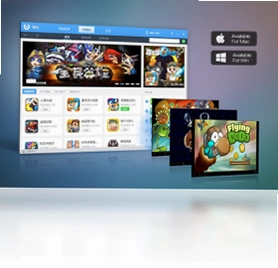
畅玩是一款功能强大的安卓模拟器软件,它能够让安卓应用程序完美运行在Windows/MAC系统上,为用户带来跨平台的无缝体验。畅玩汇集了各类经典、热门、最新的安卓游戏及软件资源,用户无需复杂的设置即可在电脑上安装运行各种安卓应用。软件支持键鼠、触摸屏、重力感应等多种操作模式,无论是办公还是娱乐,都能获得比手机更出色的操作体验。畅玩电脑版还针对不同配置的电脑进行了优化,确保流畅运行,是您在电脑上体验安卓应用的最佳选择。

1.畅玩电脑版是一款安卓模拟器,它通过虚拟化技术让安卓应用在电脑上运行,其核心功能包括:
2.支持海量安卓应用和游戏,用户可以通过内置应用商店或本地APK直接安装运行。
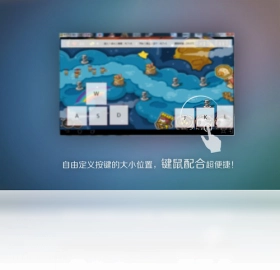
3.提供键鼠映射功能,用户可以在游戏中自定义按键,获得类似端游的操作体验。
4.支持触摸屏和重力感应模拟,适配各类触控和体感游戏。
5.内置资源库,每日更新热门游戏和软件,一键安装,省去搜索烦恼。
6.支持多开功能,可以同时运行多个应用或游戏账号,提升效率。
1.首先,确保您的电脑满足最低配置要求,建议内存不低于2GB,并保持显卡驱动为最新版本。
2.下载畅玩电脑版安装包,双击运行安装程序。
3.安装过程中,如果系统提示缺少Windows Installer 4.5或.NET Framework 2.0,请先安装这些运行库,否则安装会失败。
4.按照安装向导提示,选择安装目录,点击“下一步”直至安装完成。
5.安装完成后,桌面会出现畅玩图标,双击启动软件,首次启动需要初始化环境,请耐心等待。
6.初始化完成后,即可进入畅玩主界面,您可以开始搜索或安装安卓应用了。
1.打开畅玩电脑版,在主界面点击“应用中心”或“游戏中心”图标。
2.在搜索框中输入您想要的应用名称,点击搜索,从结果中找到目标应用。
3.点击应用旁边的“安装”按钮,畅玩会自动下载并安装该应用。
4.如果您有本地APK文件,可以直接点击主界面的“安装APK”按钮,选择本地文件进行安装。
5.安装完成后,应用图标会出现在主界面或“我的应用”中,点击图标即可启动应用。
6.首次运行应用时会进行适配,请稍等片刻,之后即可流畅使用。

| 操作 | 快捷键 |
|---|---|
| 退出应用 | Alt+F4 |
| 全屏切换 | F11 |
| 截屏 | Ctrl+Shift+S |
| 返回键 | Esc |
| 主屏幕键 | Home |
| 菜单键 | Tab |
1.在畅玩主界面右上角点击“设置”图标,进入设置菜单。
2.选择“快捷键”选项卡,可以看到所有默认快捷键列表。
3.点击任意快捷键条目,然后按下您想要设置的新按键,即可完成修改。
4.点击“恢复默认”可以还原所有快捷键设置。
5.在游戏内,您可以打开侧边栏的“按键管理”功能,针对每个游戏自定义按键映射。
| 配置项 | 最低要求 | 推荐要求 |
|---|---|---|
| 操作系统 | Windows 7 / Mac OS 10.12 | Windows 10 / Mac OS 10.15 |
| CPU | 双核 2.0GHz | 四核 3.0GHz |
| 内存 | 2GB | 8GB |
| 显卡 | 集成显卡 | 独立显卡 2GB显存 |
| 硬盘空间 | 2GB可用空间 | 10GB可用空间 |
| 运行库 | Windows Installer 4.5 / .NET Framework 2.0 | 最新版本 |
1.如果您的电脑配置低于最低要求,可能会出现运行卡顿或无法启动的情况。
2.建议在安装前检查系统是否已安装必要的运行库,避免安装失败。
3.保持显卡驱动为最新版,可以提升图形处理性能,让游戏画面更流畅。
4.关闭后台不必要的程序,释放内存,有助于畅玩更稳定地运行。

1.安装时提示缺少Windows Installer 4.5,请前往微软官网下载并安装对应组件。
2.安装时提示缺少.NET Framework 2.0,请安装.NET Framework 2.0 SP2。
3.启动游戏时黑屏或闪退,请尝试更新显卡驱动,并关闭其他占用资源的程序。
4.运行游戏时声音卡顿,可以尝试在设置中调整音频缓冲时间。
5.下载应用速度慢,请检查网络连接,或切换至其他网络环境。
6.如果软件无法打开,可以尝试以管理员身份运行畅玩。
1.打开畅玩电脑版主界面,点击左上角的“安装APK”按钮。
2.在弹出的文件选择窗口中,浏览到您存放APK文件的文件夹。
3.选中需要安装的APK文件,点击“打开”按钮。
4.畅玩会开始解析并安装该APK文件,安装过程中请勿关闭软件。
5.安装完成后,会弹出成功提示,您可在“我的应用”中找到该应用。
6.如果安装失败,请检查APK文件是否完整,以及是否与当前系统版本兼容。

1.在畅玩中运行任意安卓游戏,点击右侧悬浮工具栏中的“键盘”图标。
2.点击“按键管理”按钮,进入按键设置界面。
3.将鼠标移动到游戏画面上,点击需要映射的按钮位置,然后按下键盘上的按键进行绑定。
4.支持组合键设置,例如Shift+1,方便更多操作。
5.设置完成后,点击“保存”即可生效,您可以实时测试按键响应。
6.畅玩还提供智能按键推荐,可根据热门游戏自动配置按键方案。
此内容由AI根据文章内容自动生成,并已由人工审核







 Windows 11
汉语大辞典普及版 6.0.7.630 电脑版50.3M / 中文 / 6.0.7.630 电脑版
下载GT游戏浏览器 2.0.1220.0 最新版4.5M / 中文 / 2.0.1220.0 最新版
下载安易硬盘数据恢复软件 9.9.7.0 最新版15.5M / 中文 / 9.9.7.0 最新版
下载中国五千年诗词文库 6.1.1.9 电脑版80.6M / 中文 / 6.1.1.9 电脑版
下载全国天气预报系统 1.0 电脑版1.2M / 中文 / 1.0 电脑版
下载少儿学习助手 2.26 电脑版3.9M / 中文 / 2.26 电脑版
下载摩洛幼儿英语 1.5.0.0 电脑版1.0M / 中文 / 1.5.0.0 电脑版
下载Vnite(游戏管理) 4.13.0 最新版141.2M / 多国语言[中文] / 4.13.0 最新版
下载潼潼乐启蒙学习软件pc版 1.0 电脑版244.7M / 中文 / 1.0 电脑版
下载倒计时大众版 1.0.0.1 电脑版9.9M / 中文 / 1.0.0.1 电脑版
下载小小莫扎特五线谱助记软件 5.0.0.0 电脑版276KB / 中文 / 5.0.0.0 电脑版
下载网页游戏变速器最新版 1.2.06.05 电脑版1.2M / 中文 / 1.2.06.05 电脑版
下载随机数生成器 4.0.0.0 电脑版213KB / 中文 / 4.0.0.0 电脑版
下载可爱卡通洋葱头鼠标指针电脑版 1.0 最新版59KB / 中文 / 1.0 最新版
下载W3Cschool 4.1.0 电脑版128.8M / 中文 / 4.1.0 电脑版
下载Windows 10 LTSC 2021原版镜像 Build 19044.7725集成2026年9月累积更新版4.87G / 中文 / Build 19044.7725集成2026年9月累积更新版
下载Celestia(鸟瞰地球) 1.6.1.0 电脑版32.8M / 英文 / 1.6.1.0 电脑版
下载存钱罐 2.0.1.0 电脑版8.0M / 中文 / 2.0.1.0 电脑版
下载开启防恶意点击助手 1.6.75 最新版65.7M / 中文 / 1.6.75 最新版
下载红番薯网吧VIP奖励电脑版 3.5.0.0 最新版1.4M / 中文 / 3.5.0.0 最新版
下载STranslate翻译工具 2.0.10 最新版53.1M / 多国语言[中文] / 2.0.10 最新版
下载Windows 11 LTSC 2024原版镜像 Build 26200.9445集成2026年9月第1次更新版5.81G / 中文 / Build 26200.9445集成2026年9月第1次更新版
下载通用驾照考试应试通软件 2.0 最新版2.4M / 中文 / 2.0 最新版
下载Dev-C++电脑版 5.11.0.0 最新版48.1M / 中文 / 5.11.0.0 最新版
下载一学就会煮奶茶 1.1 电脑版8.2M / 中文 / 1.1 电脑版
下载家庭健康营养全书最新版本 1.1 电脑版97.2M / 中文 / 1.1 电脑版
下载CXW_Conv 中文转码器 1.0 电脑版215KB / 中文 / 1.0 电脑版
下载U9魔兽超级助手 5.0 pc版2.1M / 中文 / 5.0 pc版
下载超级牛叉电脑屏保 1.5.6.0 最新版1.3M / 中文 / 1.5.6.0 最新版
下载Free Video Downloader(桌面端无水印视频下载器) 1.0 电脑版14.1M / 中文 / 1.0 电脑版
下载365气象预报 2.1.0.1088 电脑版968KB / 中文 / 2.1.0.1088 电脑版
下载TXD Workshop TXD查看器 4.0 最新版420KB / 英文 / 4.0 最新版
下载优阅读书软件 2.02 pc版6.2M / 中文 / 2.02 pc版
下载开心宝典软件 1.5.0.0 pc版1.4M / 中文 / 1.5.0.0 pc版
下载淘宝客查返利软件 1.0.0.0 pc版831KB / 中文 / 1.0.0.0 pc版
下载CC Switch客户端 3.20.2最新版13.0M / 中文 / 3.20.2最新版
下载MuMu模拟器9 9.0.0.5最新版本9.5M / 中文 / 9.0.0.5最新版本
下载MobaXterm汉化版本(远程桌面管理软件) 26.4最新版49.0M / 中文 / 26.4最新版
下载植物大战僵尸二战版pc版 公测三版451M / 中文 / 公测三版
下载MuMu模拟器国际版(Android 12) 11.0.0.2最新版本8.9M / 中文 / 11.0.0.2最新版本
下载植物大战僵尸抽卡重制版PC 0.60.0最新版159M / 中文 / 0.60.0最新版
下载植物大战僵尸融合版pc端(PVZ_RH) 3.9最新版本591.4M / 中文 / 3.9最新版本
下载开心电视助手官方正版(智能电视盒子免root管理工具) 9.0.0电脑版91.6M / 中文 / 9.0.0电脑版
下载Windows 10 LTSC 2021原版镜像 Build 19044.7725集成2026年9月累积更新版4.87G / 中文 / Build 19044.7725集成2026年9月累积更新版
下载Windows Server 2022原版镜像 20348.5499官方正式版26年08月更新版6.29G / 中文 / 20348.5499官方正式版26年08月更新版
下载Windows11 22H2专业版 22471.1000最新版4.30G / 中文 / 22471.1000最新版
下载短信接收器PC版 2.0最新版本9.7M / 中文 / 2.0最新版本
下载抖音直播录制工具最新版 5.6.7官方版26.1M / 中文 / 5.6.7官方版
下载Windows 11 LTSC 2024原版镜像 Build 26200.9445集成2026年9月第1次更新版5.81G / 中文 / Build 26200.9445集成2026年9月第1次更新版
下载雷电模拟器小米游戏中心版 3.65最新版本234.4M / 中文 / 3.65最新版本
下载Bili23 Downloader官方正版 2.12.1最新版40.1M / 中文 / 2.12.1最新版
下载原神祈愿记录导出工具 0.6.8免费版77.5M / 中文 / 0.6.8免费版
下载taptap pc端官方版 2026.6.10.4版本102.4M / 中文 / 2026.6.10.4版本
下载Windows Server 2025原版镜像 26200.33296集成26年08月更新版8.20G / 中文 / 26200.33296集成26年08月更新版
下载itunes最新版本2023 12.12.7.1 64位版201.1M / 中文 / 12.12.7.1 64位版
下载吸血鬼幸存者电脑版 0.2.12免安装版268.3M / 中文 / 0.2.12免安装版
下载eDEX-UI(黑客炫酷终端模拟器)最新版 2.2.6绿色电脑版121.3M / 中文 / 2.2.6绿色电脑版
下载Down哔哩(bilibili下载器) 0.1.2免费版5.1M / 中文 / 0.1.2免费版
下载LenovoOneLite联想版(多屏协同工具) 2.1.10.2011最新版本22.0M / 中文 / 2.1.10.2011最新版本
下载996传奇盒子最新版本 5.0.3.0电脑版119.5M / 中文 / 5.0.3.0电脑版
下载雷神模拟器PC版 1.0.12无广告456M / 中文 / 1.0.12无广告
下载永劫无间电脑版 20251202最新版67.0M / 中文 / 20251202最新版
下载FCEUX汉化版 2.4.0完美版7.9M / 中文 / 2.4.0完美版
下载Neat Converter(电子书格式转换)免费版 4.0.1中文版41.7M / 中文 / 4.0.1中文版
下载Edge++(微软Edge浏览器增强软件) 1.5.1最新便携版402KB / 中文 / 1.5.1最新便携版
下载QQ飞车下载礼包领取工具 1.0免费版5.6M / 中文 / 1.0免费版
下载小黑盒pc端官方版 1.7.0.332最新版110.8M / 中文 / 1.7.0.332最新版
下载WxDatViewer最新版 2.0免费版1.4M / 中文 / 2.0免费版
下载utools最新版(效率工具集) 2.5.1官方电脑版60.3M / 中文 / 2.5.1官方电脑版
下载西瓜视频网页版720P视频解析工具 1.0音视频分离版11.5M / 中文 / 1.0音视频分离版
下载