


图文水印是一款专注于图片批量添加固定模板水印的图像处理工具,它能够帮助用户快速为照片、设计稿或文档截图加上统一风格的文字或图形标识,从而有效保护原创内容并提升品牌辨识度。软件内置了丰富的模板库和灵活的编辑功能,即便是零基础的新手也能在几分钟内掌握操作流程,轻松实现专业级的水印效果。无论是摄影爱好者、电商卖家还是企业设计师,都能通过图文水印大幅提升图片处理效率,让每一张输出的图片都自带专属印记。

1. 打开图文水印软件,在主界面点击“添加图片”或直接将图片拖拽至工作区。
2. 在左侧工具栏中选择“文字水印”按钮,此时画布中央会出现一个默认文本输入框。
3. 双击文本框并输入您想要展示的水印文字,例如“版权所有”或您的品牌名称。
4. 在右侧属性面板中调整文字的字体、字号、颜色以及透明度,使其与图片风格协调。
5. 按住鼠标左键拖动文字框,将其放置在图片的合适位置,如右下角或居中区域。
6. 若需添加多个文字水印,可重复步骤2-5,并可通过图层列表调整各元素的层级关系。
7. 点击“导出”按钮选择输出格式和保存路径,即可完成添加文字水印的整个过程。
1. 图文水印软件内置了强大的批处理功能,您可以在主界面点击“批量添加”选项。
2. 在弹出窗口中点击“添加文件夹”或“添加多张图片”,一次性导入需要处理的全部图片文件。
3. 按照单张图片的水印添加方式,先设置好您想要应用的文字或图形水印样式。
4. 在批量设置区域勾选“应用到所有图片”,确保水印的位置、大小和透明度在所有图片中保持一致。
5. 选择输出目录,软件会为每张图片自动命名以避免覆盖,并保留原始图片的格式与分辨率。
6. 点击“开始处理”,软件将自动循环处理列表中的每一张图片,并在完成后提供处理报告。
7. 通过批量处理,您可以节省大量重复操作的时间,尤其适合需要处理大量照片或素材的场景。
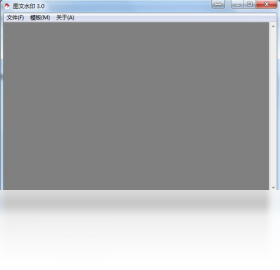
1. 在编辑好水印样式后,点击工具栏中的“保存为模板”按钮,弹出模板保存对话框。
2. 为模板输入一个易于识别的名称,例如“个人作品水印”或“公司宣传水印”。
3. 软件会将当前文字内容、字体、大小、颜色、位置以及图层设置全部记录在模板库中。
4. 下次需要使用时,只需在“模板库”面板中双击对应模板,即可一键应用到新图片上。
5. 您还可以对已保存的模板进行修改或删除,右键点击模板名称即可看到管理选项。
6. 通过自定义模板功能,您可以将常用水印样式固化,后续操作仅需选择模板并导出即可。
7. 模板文件默认存储在软件安装目录下的Templates文件夹中,您也可以手动备份该文件夹以迁移模板。
1. 选中您已添加的水印文字或图片元素,使其处于编辑状态。
2. 在右侧“属性”面板中找到“透明度”滑块,默认数值为100(完全不透明)。
3. 向左拖动滑块即可降低透明度,例如调整至50%可获得半透明效果,既能保护版权又不影响画面美观。
4. 您也可以直接在数值框中输入精确的透明度百分比,支持0到100之间的任意整数。
5. 调整完成后图片预览区域会实时响应变化,方便您观察效果。
6. 若同时对多个水印元素调整透明度,可按住Ctrl键多选后统一设置。
7. 低透明度水印通常用于不干扰观看的版权声明,而高透明度则适合品牌标识展示,请根据实际需求灵活调节。
| 功能 | 快捷键 |
|---|---|
| 新建项目 | Ctrl+N |
| 打开图片 | Ctrl+O |
| 保存项目 | Ctrl+S |
| 撤销操作 | Ctrl+Z |
| 重做操作 | Ctrl+Y |
| 添加文字水印 | Ctrl+T |
| 添加图片水印 | Ctrl+I |
| 放大视图 | Ctrl+加号 |
| 缩小视图 | Ctrl+减号 |
| 导出图片 | Ctrl+E |
| 配置项 | 最低要求 | 推荐配置 |
|---|---|---|
| 操作系统 | Windows 7 | Windows 10/11 64位 |
| CPU | 1.5GHz 双核 | 2.4GHz 四核及以上 |
| 内存 | 2GB | 8GB 及以上 |
| 硬盘空间 | 500MB 可用 | 2GB 以上可用 |
| 显卡 | 集成显卡 | 独立显卡,支持OpenGL 2.0 |
| 显示器分辨率 | 1280×720 | 1920×1080 或更高 |
1. 图文水印默认将处理后的图片保存在新的输出目录,不会覆盖原始图片文件。
2. 在导出设置中,您可以选择“自定义输出文件夹”,指定一个与源文件夹不同的位置。
3. 若您希望直接替换原文件,可以勾选“覆盖源文件”选项,但建议先备份重要图片以防误操作。
4. 软件支持导出为JPG、PNG、BMP、TIFF等常见格式,并可在导出时调整图像质量。
5. 导出过程支持批量处理,所有图片将按顺序保存,并在完成后弹出完成提示。
6. 为避免命名冲突,软件会自动在文件名后添加数字后缀,如“图片_1.jpg”。
7. 推荐使用独立输出目录,这样可以确保原始素材不受任何影响,方便后续重新编辑或对比。
1. 图文水印目前提供简体中文和英文两种界面语言。
2. 您可以在软件右上角的“语言”下拉菜单中切换语言,即时生效无需重启。
3. 中文界面清晰易懂,适合国内用户操作;英文界面则方便国际用户或习惯英文环境的用户使用。
4. 软件根据系统区域自动识别语言,若系统为中文则默认显示中文。
5. 帮助文档和教程内容也随语言切换而改变,确保您能理解每项功能。
6. 多语言支持让图文水印能够服务于更广泛的用户群体,提升跨地域协作的效率。
此内容由AI根据文章内容自动生成,并已由人工审核






MilkShape 3D 1.8.3.0 最新版5.2M / 中文 / 1.8.3.0 最新版
下载图像转换能手 1.1.0.0 最新版620KB / 中文 / 1.1.0.0 最新版
下载三维函数作图大师GrafEq 1.0.0.1 电脑版763KB / 中文 / 1.0.0.1 电脑版
下载Rimage GUI(批量压缩图片) 3.0.7 最新版4.9M / 多国语言[中文] / 3.0.7 最新版
下载Snow Shot(截图工具) 1.0.0 官方版68.2M / 中文 / 1.0.0 官方版
下载GIMP(图像处理工具) 3.2.6 电脑版181.0M / 多国语言[中文] / 3.2.6 电脑版
下载VueScan Pro免激活中文版 9.8.58.01 绿色便携版87.0M / 多国语言[中文] / 9.8.58.01 绿色便携版
下载Adobe Photoshop Elements 2027(PS简化版) 27.0.0 电脑版8.22G / 多国语言[中文] / 27.0.0 电脑版
下载Adobe After Effects 2026可激活中文版 26.5.0.89电脑版5.23G / 中文 / 26.5.0.89电脑版
下载Omnimo for Rainmeter软件 5.0 pc版15.5M / 英文 / 5.0 pc版
下载索爱手机主题创建器 4.7.0.1 官方版14.1M / 中文 / 4.7.0.1 官方版
下载Zbrush 4.8.0.0 电脑版810.0M / 中文 / 4.8.0.0 电脑版
下载Google SketchUp 草图大师 16.0.19911.0 最新版117.9M / 中文 / 16.0.19911.0 最新版
下载ABBYY PDF Transformer+ 4.2.186 电脑版266.7M / 中文 / 4.2.186 电脑版
下载久久晴天淘宝店铺装修CSS特效代码生成器 4.2.0.6 最新版4.8M / 中文 / 4.2.0.6 最新版
下载Guitar Pro 6 1.9.0.0 电脑版155.4M / 中文 / 1.9.0.0 电脑版
下载Pixelorama(像素画绘制工具) 1.2.2 中文版76.2M / 多国语言[中文] / 1.2.2 中文版
下载绘画助手 2.1.0.0 最新版45.4M / 中文 / 2.1.0.0 最新版
下载显卡检测GPUCapsViewer 1.21.1 电脑版3.4M / 中文 / 1.21.1 电脑版
下载PSD Ripper 1.1.0.1 官方版42KB / 中文 / 1.1.0.1 官方版
下载拼图工具箱 1.0.0.0最新版2.3M / 中文 / 1.0.0.0最新版
下载小智壁纸最新版 5.0.5.20 电脑版122.0M / 中文 / 5.0.5.20 电脑版
下载哇叽壁纸软件 1.3.0.0 最新版113.7M / 中文 / 1.3.0.0 最新版
下载超级画笔pc版 2.3 电脑版2.0M / 中文 / 2.3 电脑版
下载超音速屏保 1.0.5.1 电脑版3.1M / 中文 / 1.0.5.1 电脑版
下载灌篮高手电脑桌面主题XP版 1.0 电脑版3.5M / 中文 / 1.0 电脑版
下载Flash Slideshow Builder幻灯片制作工具 4.3.0.0 电脑版19.0M / 英文 / 4.3.0.0 电脑版
下载Nikon Capture NX 2最新版 2.4.5.3005 电脑版102.9M / 英文 / 2.4.5.3005 电脑版
下载超强照片恢复软件 1.85 电脑版3.1M / 中文 / 1.85 电脑版
下载Miraplacid Publisher软件 6.1.0.0 电脑版5.1M / 英文 / 6.1.0.0 电脑版
下载XPicture图片浏览器软件 3.0.704.1 电脑版1.5M / 中文 / 3.0.704.1 电脑版
下载Konvertor图片转换器 1.31 电脑版1.7M / 英文 / 1.31 电脑版
下载AutoCAD OwnerGuard 12.7.7 电脑版9.1M / 英文 / 12.7.7 电脑版
下载51图片批量上传工具 1.0.0.0 电脑版1.7M / 中文 / 1.0.0.0 电脑版
下载证卡照片打印系统 3.2.0.0 电脑版2.6M / 中文 / 3.2.0.0 电脑版
下载Imagine最新版本(看图工具) 2.6.5 便携版2.1M / 中文 / 2.6.5 便携版
下载Adobe Acrobat Pro DC 2025激活版 v2025.001.20937电脑版723.0M / 中文 / v2025.001.20937电脑版
下载Photoshop 2025激活版 v26.11.0.18中文版5.28G / 中文 / v26.11.0.18中文版
下载Skylum Luminar Neo(AI修图软件) 1.28.0 最新版2.25G / 多国语言[中文] / 1.28.0 最新版
下载Adobe Acrobat Pro DC 2022破解版免费版 1.13G / 中文 /
下载Adobe Acrobat Pro DC 2024可激活版本 v2024.005.20421电脑版1.57G / 中文 / v2024.005.20421电脑版
下载Illustrator 2025破解版 v29.8.2.003电脑版3.30G / 中文 / v29.8.2.003电脑版
下载Comfyui官方中文版 0.8.11电脑版129.6M / 中文 / 0.8.11电脑版
下载PR 2026中文破解版(Adobe Premiere Pro 2026) 26.3.2可激活版4.50G / 中文 / 26.3.2可激活版
下载Adobe Illustrator 2024激活版 v28.7.4免费版3.70G / 中文 / v28.7.4免费版
下载PR 2025剪辑软件破解版(Adobe Premiere Pro2025) v25.6.4.005电脑版3.38G / 中文 / v25.6.4.005电脑版
下载Adobe Acrobat Pro DC 2026电脑版 2026.002.21901便携版1.12G / 中文 / 2026.002.21901便携版
下载Adobe Photoshop 2026绿色版 27.10.0.26免激活版5.76G / 中文 / 27.10.0.26免激活版
下载Photoshop 2021绿色版免安装 v22.5.0.384最新版1.13G / 中文 / v22.5.0.384最新版
下载Adobe Illustrator 2020免费破解版 v24.3.0.569电脑版1.37G / 中文 / v24.3.0.569电脑版
下载Adobe Acrobat Pro DC 2021中文激活版 v2021.001.20138电脑版868M / 中文 / v2021.001.20138电脑版
下载Drawio绘图工具官方正版 31.4.5 最新版本174.6M / 中文 / 31.4.5 最新版本
下载Adobe Illustrator 2022中文破解版 v26.5.0.223免费版1.83G / 中文 / v26.5.0.223免费版
下载Photoshop 2026免安装绿色中文版 v27.1.00精简版2.94G / 中文 / v27.1.00精简版
下载Ps2020版本 v21.2.12.215直装版1.93G / 中文 / v21.2.12.215直装版
下载KeyShot 2025中文激活版最新版本 1.45G / 中文 /
下载Adobe Illustrator 2021免费版 v25.4.1.498直装版1.38G / 中文 / v25.4.1.498直装版
下载Adobe Animate 2024中文激活版 24.0.15.5电脑版3.38G / 中文 / 24.0.15.5电脑版
下载CapCut电脑版 9.1.0 最新版626.5M / 多国语言[中文] / 9.1.0 最新版
下载KeyShot 2024最新激活版 1.18G / 中文 /
下载WxDatViewer(微信图片解密查看工具)官方版 1.6最新版1.3M / 中文 / 1.6最新版
下载Adobe Acrobat DC 2023安装包 v2023.008.20533电脑版1.19G / 中文 / v2023.008.20533电脑版
下载Maxon Cinema 4D 2025中文激活版 v2025.3.3最新版927.1M / 中文 / v2025.3.3最新版
下载Lightroom Classic 2024中文激活版 v13.5.0.12直装版2.04G / 中文 / v13.5.0.12直装版
下载Adobe After Effects 2026可激活中文版 26.5.0.89电脑版5.23G / 中文 / 26.5.0.89电脑版
下载Adobe Animate 2022最新版破解版 v22.0.8.217免费版2.39G / 中文 / v22.0.8.217免费版
下载PR 2023视频编辑软件(Adobe Premiere Pro 2023) v23.6.9.4最新版9.88G / 中文 / v23.6.9.4最新版
下载Adobe Illustrator 2023软件 v27.9.0直装版1.84G / 中文 / v27.9.0直装版
下载Adobe After Effects 2022激活版 26.0.0电脑版2.75G / 中文 / 26.0.0电脑版
下载InPixio Photo Studio Ultimate(图片处理)汉化版 11.0.7753.22643最新版478.81G / 中文 / 11.0.7753.22643最新版
下载