
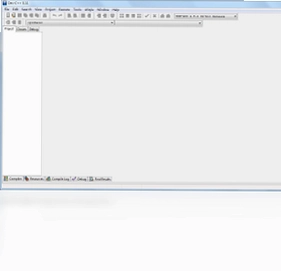
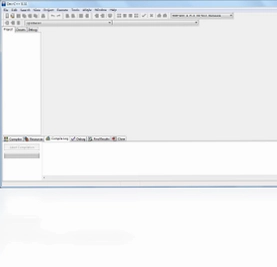
Dev-C++是一款专为Windows环境设计的C和C++开发工具,它集成了GCC、MinGW32等众多自由软件,为编程学习者与开发者提供了一个轻量级且功能强大的集成开发环境。这款软件以其简洁的界面、便捷的操作和完全免费的特性,深受全球编程爱好者的青睐。无论是初学者入门C语言,还是专业开发者进行项目开发,Dev-C++都能提供稳定、高效的编译与调试支持,帮助用户轻松实现代码编写、编译、运行与调试的全流程操作。
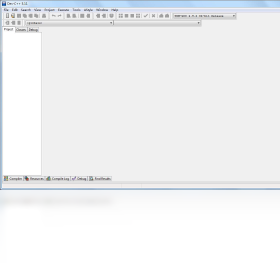
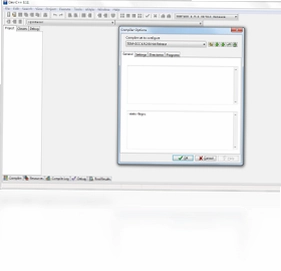
1. 打开Dev-C++,点击顶部菜单栏的“工具”选项,选择“编译器选项”。
2. 在弹出的对话框中,点击“编译器”选项卡,找到“编译时加入以下命令”输入框。
3. 在输入框中,可以根据需要添加-std=c++11、-std=c++14等参数,以指定使用不同的C++标准。
4. 点击“确定”保存设置,之后编译程序时便会按照指定的标准进行。
5. 若需要修改默认的编译标准,可以在“工具”菜单下选择“编译器选项”,在“通用”选项卡中调整“默认编译标准”下拉框。
6. 设置完成后,重新编译项目即可生效。
1. 在Dev-C++中打开需要调试的源代码文件。
2. 在代码行号区域点击鼠标左键,设置断点,断点会以红色高亮显示。
3. 点击顶部菜单栏的“运行”选项,选择“调试”或直接按F8键启动调试会话。
4. 程序运行到断点处会暂停,此时可以查看变量值、调用堆栈等调试信息。
5. 使用“下一步”(F7)、“单步进入”(F8)、“继续”(F9)等功能键控制程序执行流程。
6. 调试结束后,点击“停止调试”按钮退出调试模式。
1. Dev-C++提供了代码自动补全功能,可以提升编码效率。
2. 默认的自动补全快捷键是Ctrl+Space,按下后会出现代码提示列表。
3. 也可以使用Tab键在选项间切换,使用Enter键选中当前高亮项。
4. 若快捷键无响应,可检查“工具”菜单下的“编辑器属性”中“代码补全”是否启用。
5. 在“编辑器属性”中可以自定义触发补全的快捷键,建议设置为常用的组合键。
6. 熟练运用自动补全,能有效减少单词拼写错误,加快编程速度。
| 项目 | 最低配置 | 推荐配置 |
|---|---|---|
| 操作系统 | Windows 7 及以上 | Windows 10/11 64位 |
| CPU | 1 GHz 处理器 | 2 GHz 双核或更高 |
| 内存 | 512 MB | 2 GB 及以上 |
| 硬盘空间 | 200 MB 可用空间 | 500 MB 以上可用空间 |
| 显示分辨率 | 1024x768 | 1920x1080或更高 |
Dev-C++对硬件要求很低,即使老旧电脑也能流畅运行,非常适合教学与轻量级开发。
1. 打开Dev-C++,点击“文件”菜单,选择“新建”->“项目”。
2. 在新建项目向导中,选择“Console Application”或“Empty Project”等类型,并输入项目名称。
3. 选择项目保存路径,点击“确定”完成创建。
4. 在项目管理器中,右键点击源文件文件夹,选择“新建文件”或“添加文件”来添加代码文件。
5. 双击源文件即可在编辑器中打开进行编写。
6. 编译运行时,Dev-C++会自动编译项目内所有源文件,生成可执行文件。
1. 打开Dev-C++,点击顶部“Tools”菜单,选择“Environment Options”。
2. 在弹出的对话框中,找到“Language”下拉框。
3. 从下拉列表中选择“Chinese (Simplified)”或“简体中文”。
4. 点击“OK”保存设置,重启Dev-C++即可看到中文界面。
5. 若没有中文选项,可前往官网下载语言包并安装。
6. 切换后,所有菜单和提示信息都会变为中文,方便使用。
| 快捷键 | 功能 |
|---|---|
| Ctrl+N | 新建源文件 |
| Ctrl+S | 保存文件 |
| Ctrl+F | 查找 |
| Ctrl+H | 替换 |
| F9 | 编译运行 |
| F10 | 仅编译 |
| F11 | 运行 |
| F8 | 调试 |
| Ctrl+Space | 代码补全 |
| Ctrl+/ | 注释/取消注释 |
掌握这些快捷键,能大幅提升开发效率,减少鼠标点击次数。
1. 仔细阅读错误提示信息,定位到出错的文件和行号。
2. 检查代码中是否有语法错误,如括号不匹配、分号缺失等。
3. 确认是否缺少必要的头文件,例如使用printf时需包含stdio.h。
4. 检查变量是否已声明,函数调用是否与定义匹配。
5. 若错误涉及链接,检查项目是否包含了所有源文件。
6. 可以尝试在编译日志中寻找更详细的错误描述,并针对性地修改。
此内容由AI根据文章内容自动生成,并已由人工审核







 Windows 11
CC Switch客户端 3.20.3最新版13.0M / 中文 / 3.20.3最新版
下载一学就会煮奶茶 1.1 电脑版8.2M / 中文 / 1.1 电脑版
下载OpenSpeedy官方版(游戏变速工具) 3.3.11绿色版5.0M / 多国语言[中文] / 3.3.11绿色版
下载M3u8Downloader_H(m3u8下载器) 5.3.1 便携版81.0M / 中文 / 5.3.1 便携版
下载考无忧初中科学中考复习版 5.6.3.2 pc版12.6M / 中文 / 5.6.3.2 pc版
下载儿童语文学习软件 1.0.0.0 pc版32.4M / 中文 / 1.0.0.0 pc版
下载桌面看看 1.0.13.1001 电脑版2.4M / 中文 / 1.0.13.1001 电脑版
下载粤音 1.0 最新版8.7M / 中文 / 1.0 最新版
下载畅玩软件 1.0.0.1 电脑版131.8M / 中文 / 1.0.0.1 电脑版
下载汉语大辞典普及版 6.0.7.630 电脑版50.3M / 中文 / 6.0.7.630 电脑版
下载GT游戏浏览器 2.0.1220.0 最新版4.5M / 中文 / 2.0.1220.0 最新版
下载安易硬盘数据恢复软件 9.9.7.0 最新版15.5M / 中文 / 9.9.7.0 最新版
下载中国五千年诗词文库 6.1.1.9 电脑版80.6M / 中文 / 6.1.1.9 电脑版
下载全国天气预报系统 1.0 电脑版1.2M / 中文 / 1.0 电脑版
下载少儿学习助手 2.26 电脑版3.9M / 中文 / 2.26 电脑版
下载摩洛幼儿英语 1.5.0.0 电脑版1.0M / 中文 / 1.5.0.0 电脑版
下载Vnite(游戏管理) 4.13.0 最新版141.2M / 多国语言[中文] / 4.13.0 最新版
下载潼潼乐启蒙学习软件pc版 1.0 电脑版244.7M / 中文 / 1.0 电脑版
下载倒计时大众版 1.0.0.1 电脑版9.9M / 中文 / 1.0.0.1 电脑版
下载小小莫扎特五线谱助记软件 5.0.0.0 电脑版276KB / 中文 / 5.0.0.0 电脑版
下载网页游戏变速器最新版 1.2.06.05 电脑版1.2M / 中文 / 1.2.06.05 电脑版
下载随机数生成器 4.0.0.0 电脑版213KB / 中文 / 4.0.0.0 电脑版
下载可爱卡通洋葱头鼠标指针电脑版 1.0 最新版59KB / 中文 / 1.0 最新版
下载W3Cschool 4.1.0 电脑版128.8M / 中文 / 4.1.0 电脑版
下载Windows 10 LTSC 2021原版镜像 Build 19044.7725集成2026年9月累积更新版4.87G / 中文 / Build 19044.7725集成2026年9月累积更新版
下载Celestia(鸟瞰地球) 1.6.1.0 电脑版32.8M / 英文 / 1.6.1.0 电脑版
下载存钱罐 2.0.1.0 电脑版8.0M / 中文 / 2.0.1.0 电脑版
下载开启防恶意点击助手 1.6.75 最新版65.7M / 中文 / 1.6.75 最新版
下载红番薯网吧VIP奖励电脑版 3.5.0.0 最新版1.4M / 中文 / 3.5.0.0 最新版
下载STranslate翻译工具 2.0.10 最新版53.1M / 多国语言[中文] / 2.0.10 最新版
下载Windows 11 LTSC 2024原版镜像 Build 26200.9445集成2026年9月第1次更新版5.81G / 中文 / Build 26200.9445集成2026年9月第1次更新版
下载通用驾照考试应试通软件 2.0 最新版2.4M / 中文 / 2.0 最新版
下载家庭健康营养全书最新版本 1.1 电脑版97.2M / 中文 / 1.1 电脑版
下载CXW_Conv 中文转码器 1.0 电脑版215KB / 中文 / 1.0 电脑版
下载U9魔兽超级助手 5.0 pc版2.1M / 中文 / 5.0 pc版
下载CC Switch客户端 3.20.3最新版13.0M / 中文 / 3.20.3最新版
下载MuMu模拟器9 9.0.0.5最新版本9.5M / 中文 / 9.0.0.5最新版本
下载MobaXterm汉化版本(远程桌面管理软件) 26.4最新版49.0M / 中文 / 26.4最新版
下载植物大战僵尸二战版pc版 公测三版451M / 中文 / 公测三版
下载MuMu模拟器国际版(Android 12) 11.0.0.2最新版本8.9M / 中文 / 11.0.0.2最新版本
下载植物大战僵尸抽卡重制版PC 0.60.0最新版159M / 中文 / 0.60.0最新版
下载植物大战僵尸融合版pc端(PVZ_RH) 3.9最新版本591.4M / 中文 / 3.9最新版本
下载开心电视助手官方正版(智能电视盒子免root管理工具) 9.0.0电脑版91.6M / 中文 / 9.0.0电脑版
下载Windows 10 LTSC 2021原版镜像 Build 19044.7725集成2026年9月累积更新版4.87G / 中文 / Build 19044.7725集成2026年9月累积更新版
下载Windows Server 2022原版镜像 20348.5499官方正式版26年08月更新版6.29G / 中文 / 20348.5499官方正式版26年08月更新版
下载Windows11 22H2专业版 22471.1000最新版4.30G / 中文 / 22471.1000最新版
下载短信接收器PC版 2.0最新版本9.7M / 中文 / 2.0最新版本
下载Windows 11 LTSC 2024原版镜像 Build 26200.9445集成2026年9月第1次更新版5.81G / 中文 / Build 26200.9445集成2026年9月第1次更新版
下载抖音直播录制工具最新版 5.6.7官方版26.1M / 中文 / 5.6.7官方版
下载雷电模拟器小米游戏中心版 3.65最新版本234.4M / 中文 / 3.65最新版本
下载Bili23 Downloader官方正版 2.12.1最新版40.1M / 中文 / 2.12.1最新版
下载原神祈愿记录导出工具 0.6.8免费版77.5M / 中文 / 0.6.8免费版
下载taptap pc端官方版 2026.6.10.4版本102.4M / 中文 / 2026.6.10.4版本
下载Windows Server 2025原版镜像 26200.33296集成26年08月更新版8.20G / 中文 / 26200.33296集成26年08月更新版
下载itunes最新版本2023 12.12.7.1 64位版201.1M / 中文 / 12.12.7.1 64位版
下载吸血鬼幸存者电脑版 0.2.12免安装版268.3M / 中文 / 0.2.12免安装版
下载eDEX-UI(黑客炫酷终端模拟器)最新版 2.2.6绿色电脑版121.3M / 中文 / 2.2.6绿色电脑版
下载Down哔哩(bilibili下载器) 0.1.2免费版5.1M / 中文 / 0.1.2免费版
下载LenovoOneLite联想版(多屏协同工具) 2.1.10.2011最新版本22.0M / 中文 / 2.1.10.2011最新版本
下载996传奇盒子最新版本 5.0.3.0电脑版119.5M / 中文 / 5.0.3.0电脑版
下载雷神模拟器PC版 1.0.12无广告456M / 中文 / 1.0.12无广告
下载永劫无间电脑版 20251202最新版67.0M / 中文 / 20251202最新版
下载FCEUX汉化版 2.4.0完美版7.9M / 中文 / 2.4.0完美版
下载Neat Converter(电子书格式转换)免费版 4.0.1中文版41.7M / 中文 / 4.0.1中文版
下载Edge++(微软Edge浏览器增强软件) 1.5.1最新便携版402KB / 中文 / 1.5.1最新便携版
下载QQ飞车下载礼包领取工具 1.0免费版5.6M / 中文 / 1.0免费版
下载小黑盒pc端官方版 1.7.0.332最新版110.8M / 中文 / 1.7.0.332最新版
下载WxDatViewer最新版 2.0免费版1.4M / 中文 / 2.0免费版
下载utools最新版(效率工具集) 2.5.1官方电脑版60.3M / 中文 / 2.5.1官方电脑版
下载西瓜视频网页版720P视频解析工具 1.0音视频分离版11.5M / 中文 / 1.0音视频分离版
下载