


ImageBox网页图片批量下载器是一款专注于网页图片批量抓取与下载的高效工具,用户只需输入任意网页地址,即可自动识别并批量下载该页面上所有格式的高清图片。软件支持自动生成高清图片相册、即时下载即时欣赏模式,能够轻松应对加密图片及防盗链图片的批量下载需求。其独有的即看即所得下载模式,让用户在浏览网页图片的同时,下载专家自动将图片保存至本地或同步至私有云存储,支持与好友分享、同步到手机、群发至好友邮箱,真正实现云中图片永不丢失的便捷管理体验。
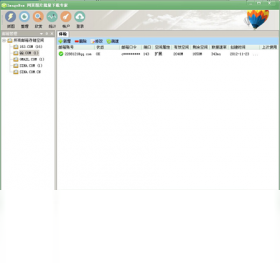
1.首先在电脑上安装并打开ImageBox网页图片批量下载器,进入软件主界面。
2.在软件的地址栏中输入你想要抓取图片的网页完整URL地址。
3.点击“开始抓取”或“立即下载”按钮,软件会自动扫描该网页上的所有图片资源。
4.等待软件分析完成后,界面会列出所有检测到的图片,你可以勾选需要下载的图片。
5.设置好本地保存路径或选择同步到私有云存储,点击“下载”按钮即可开始批量下载。
6.下载完成后,可在软件内直接欣赏图片,或通过分享功能发送给好友。
1.该软件支持JPG、PNG、GIF、BMP、WebP等常见图片格式的批量下载。
2.支持即时下载即时欣赏模式,边看网页图片边自动下载。
3.支持对所有加密的图片进行批量下载,突破常规限制。
4.支持对有防盗链保护的图片进行批量下载,无需额外设置。
5.独有的即看即所得下载模式,浏览与下载同步进行。
6.支持自动批量下载图片并自动同步到你的私有云存储中。
| 功能 | 快捷键 |
|---|---|
| 开始抓取 | Ctrl + S |
| 暂停下载 | Ctrl + P |
| 打开设置 | Ctrl + O |
| 切换即看即所得模式 | Ctrl + Q |
| 同步到云存储 | Ctrl + U |
| 分享给好友 | Ctrl + F |
1.在软件设置中登录或绑定你的私有云存储账号(如邮箱空间直联图片备份机制)。
2.下载图片时勾选“自动同步到私有云存储”选项。
3.下载完成后,软件会自动将图片上传至你的私有云空间。
4.在手机端安装对应的同步应用或通过网页访问云空间。
5.登录同一账号后即可在手机上查看、下载或分享云中的图片。
6.支持群发到好友邮箱中,方便快速分享图集。
1.打开ImageBox网页图片批量下载器,进入主界面。
2.点击右上角的“设置”或“选项”菜单。
3.在设置面板中找到“界面色彩”或“主题”相关选项。
4.软件提供多种预设色彩方案,也可自定义选择颜色。
5.选择你喜欢的色彩后,点击“应用”或“确定”保存设置。
6.界面会立即更新为你调配的色彩,随心所欲打造个性化操作环境。
1.在软件中找到“图集搜索”功能入口。
2.输入你想要搜索的图集关键词或主题。
3.软件会自动搜索相关图集资源并列出结果。
4.勾选你感兴趣的图集,选择“自动下载到本地”。
5.设置下载路径和图片质量偏好。
6.点击“开始下载”,软件会自动批量下载所选图集。
| 项目 | 最低配置 | 推荐配置 |
|---|---|---|
| 操作系统 | Windows 7 | Windows 10/11 |
| 处理器 | 1GHz | 2GHz 及以上 |
| 内存 | 1GB | 4GB 及以上 |
| 硬盘空间 | 100MB | 500MB 以上 |
| 网络 | 可联网 | 宽带网络 |
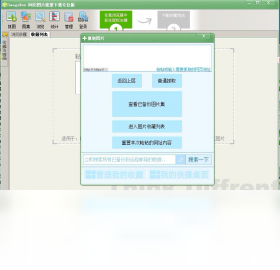
1.在软件中下载或浏览你希望分享的图片。
2.选中图片后,点击“分享”按钮或使用快捷键Ctrl+F。
3.选择分享方式,如通过邮箱发送、生成分享链接或直接同步到云空间。
4.若选择邮箱分享,输入好友邮箱地址,可支持群发到多个好友邮箱。
5.若选择云空间分享,好友可通过链接访问你的私有云相册。
6.确认后点击“发送”,好友即可收到你分享的图片。
此内容由AI根据文章内容自动生成,并已由人工审核







 Poco_F7_Ultra
七彩色淘宝主图视频制作工具软件 11.0 电脑版32.5M / 中文 / 11.0 电脑版
下载炫云客户端电脑版 6.0.21.2.21980 官方版52.9M / 中文 / 6.0.21.2.21980 官方版
下载View图片查看器软件 1.5.0.150 电脑版1.7M / 中文 / 1.5.0.150 电脑版
下载logo设计软件 3.5.0.0 电脑版19.2M / 中文 / 3.5.0.0 电脑版
下载ReaConverter Pro最新版本(图片批量转换) 8.0.245注册版595.6M / 多国语言[中文] / 8.0.245注册版
下载LeafView最新版(图片查看器) 4.4.3 免费版154.4M / 多国语言[中文] / 4.4.3 免费版
下载Pixelorama(像素画绘制工具) 1.2.3 中文版76.2M / 多国语言[中文] / 1.2.3 中文版
下载Adobe Acrobat Pro DC 2026电脑版 2026.002.21931便携版1.12G / 中文 / 2026.002.21931便携版
下载PicPick软件(截屏软件) 7.6.1电脑版75.3M / 中文 / 7.6.1电脑版
下载迷你CAD图纸查看器软件 3.3.2.0 电脑版20.3M / 中文 / 3.3.2.0 电脑版
下载ZXT2007图片转换器软件 5.1.5.1 电脑版2.7M / 中文 / 5.1.5.1 电脑版
下载图片文字提取大师最新版 1.2 电脑版104.1M / 中文 / 1.2 电脑版
下载变色龙定制最新版 1.0.2.5 电脑版20.2M / 中文 / 1.0.2.5 电脑版
下载3D家居设计系统软件 4.5.1.160026 电脑版50.8M / 中文 / 4.5.1.160026 电脑版
下载hao123看图王软件 1.0.1.1130 电脑版3.4M / 中文 / 1.0.1.1130 电脑版
下载SXEarth晟兴三维数字地球软件最新版 2.3.3 电脑版323.7M / 中文 / 2.3.3 电脑版
下载MathCast 0.9.0.0 电脑版16.1M / 英文 / 0.9.0.0 电脑版
下载3D MAX 9.0.0.100 电脑版449.4M / 英文 / 9.0.0.100 电脑版
下载一键截图 1.4.0.0 电脑版1.3M / 中文 / 1.4.0.0 电脑版
下载英乐图片厘米检查器 9.2.0.0 电脑版5.3M / 中文 / 9.2.0.0 电脑版
下载美图化妆秀软件 1.0.3.1000 电脑版8.2M / 中文 / 1.0.3.1000 电脑版
下载环视制作者 1.0.0.0 电脑版7.6M / 中文 / 1.0.0.0 电脑版
下载全景漫游者电脑版 1.0.0.0 最新版15.9M / 中文 / 1.0.0.0 最新版
下载美工宝盒pc版 1.0.0.16 最新版5.7M / 中文 / 1.0.0.16 最新版
下载FramePhotoEditor 5.0.2.0 电脑版10.3M / 英文 / 5.0.2.0 电脑版
下载可牛拍照软件 1.0.2.1001 电脑版1.8M / 中文 / 1.0.2.1001 电脑版
下载ArtRage油画艺术软件 3.0.7.0 电脑版35.1M / 英文 / 3.0.7.0 电脑版
下载PhotoZoom Pro 7.1.0.0 电脑版25.8M / 英文 / 7.1.0.0 电脑版
下载无损图片压缩大师 1.4.0.0 电脑版2.3M / 中文 / 1.4.0.0 电脑版
下载Neat Image 8.3.5.0 电脑版12.0M / 英文 / 8.3.5.0 电脑版
下载天猫美工王 2.3.0.0 电脑版4.1M / 中文 / 2.3.0.0 电脑版
下载Snow Shot(截图工具) 1.0.4 官方版72.6M / 中文 / 1.0.4 官方版
下载Blender(动画建模渲染) 5.2.2 最新版346.1M / 多国语言[中文] / 5.2.2 最新版
下载威力导演2027(CyberLink PowerDirector 2027) 25.0.0904.0中文版672.1M / 中文 / 25.0.0904.0中文版
下载七彩色淘宝图片批量处理工具 3.6 电脑版3.4M / 中文 / 3.6 电脑版
下载Imagine最新版本(看图工具) 2.7.0 便携版2.1M / 中文 / 2.7.0 便携版
下载Adobe Acrobat Pro DC 2025激活版 v2025.001.20937电脑版723.0M / 中文 / v2025.001.20937电脑版
下载Photoshop 2025激活版 v26.11.0.18中文版5.28G / 中文 / v26.11.0.18中文版
下载Skylum Luminar Neo(AI修图软件) 1.28.0 最新版2.25G / 多国语言[中文] / 1.28.0 最新版
下载Adobe Acrobat Pro DC 2022破解版免费版 1.13G / 中文 /
下载Adobe Acrobat Pro DC 2024可激活版本 v2024.005.20421电脑版1.57G / 中文 / v2024.005.20421电脑版
下载Illustrator 2025破解版 v29.8.2.003电脑版3.30G / 中文 / v29.8.2.003电脑版
下载Comfyui官方中文版 0.8.11电脑版129.6M / 中文 / 0.8.11电脑版
下载PR 2026中文破解版(Adobe Premiere Pro 2026) 26.3.2可激活版4.50G / 中文 / 26.3.2可激活版
下载PR 2025剪辑软件破解版(Adobe Premiere Pro2025) v25.6.4.005电脑版3.38G / 中文 / v25.6.4.005电脑版
下载Adobe Illustrator 2024激活版 v28.7.4免费版3.70G / 中文 / v28.7.4免费版
下载Adobe Acrobat Pro DC 2026电脑版 2026.002.21931便携版1.12G / 中文 / 2026.002.21931便携版
下载Adobe Photoshop 2026绿色版 27.10.0.26免激活版5.76G / 中文 / 27.10.0.26免激活版
下载Photoshop 2021绿色版免安装 v22.5.0.384最新版1.13G / 中文 / v22.5.0.384最新版
下载Adobe Illustrator 2020免费破解版 v24.3.0.569电脑版1.37G / 中文 / v24.3.0.569电脑版
下载Adobe Acrobat Pro DC 2021中文激活版 v2021.001.20138电脑版868M / 中文 / v2021.001.20138电脑版
下载Drawio绘图工具官方正版 31.4.5 最新版本174.6M / 中文 / 31.4.5 最新版本
下载Adobe Illustrator 2022中文破解版 v26.5.0.223免费版1.83G / 中文 / v26.5.0.223免费版
下载Photoshop 2026免安装绿色中文版 v27.1.00精简版2.94G / 中文 / v27.1.00精简版
下载Ps2020版本 v21.2.12.215直装版1.93G / 中文 / v21.2.12.215直装版
下载KeyShot 2025中文激活版最新版本 1.45G / 中文 /
下载Adobe Illustrator 2021免费版 v25.4.1.498直装版1.38G / 中文 / v25.4.1.498直装版
下载Adobe Animate 2024中文激活版 24.0.15.5电脑版3.38G / 中文 / 24.0.15.5电脑版
下载CapCut电脑版 9.1.0 最新版626.5M / 多国语言[中文] / 9.1.0 最新版
下载KeyShot 2024最新激活版 1.18G / 中文 /
下载WxDatViewer(微信图片解密查看工具)官方版 1.6最新版1.3M / 中文 / 1.6最新版
下载Adobe Acrobat DC 2023安装包 v2023.008.20533电脑版1.19G / 中文 / v2023.008.20533电脑版
下载Maxon Cinema 4D 2025中文激活版 v2025.3.3最新版927.1M / 中文 / v2025.3.3最新版
下载Adobe After Effects 2026可激活中文版 26.5.0.89电脑版5.23G / 中文 / 26.5.0.89电脑版
下载Lightroom Classic 2024中文激活版 v13.5.0.12直装版2.04G / 中文 / v13.5.0.12直装版
下载Adobe Animate 2022最新版破解版 v22.0.8.217免费版2.39G / 中文 / v22.0.8.217免费版
下载PR 2023视频编辑软件(Adobe Premiere Pro 2023) v23.6.9.4最新版9.88G / 中文 / v23.6.9.4最新版
下载Adobe Illustrator 2023软件 v27.9.0直装版1.84G / 中文 / v27.9.0直装版
下载Adobe After Effects 2022激活版 26.0.0电脑版2.75G / 中文 / 26.0.0电脑版
下载剪映pc电脑版安装包 9.9.0.13784最新版2.7M / 中文 / 9.9.0.13784最新版
下载