
Navicat for MariaDB 是一款专业的 MariaDB 数据库管理工具,为数据库管理员和开发人员提供了原生图形化操作环境。它适用于 MariaDB 5.1 及以上版本的数据库服务器,全面支持所有 MariaDB 对象类型,让用户能够直观地设计数据库结构、编写并运行 SQL 查询与脚本,还能轻松管理 MariaDB 用户及其权限。无论是日常数据维护、数据库迁移还是复杂的查询优化,Navicat for MariaDB 都能以高效、稳定的表现满足专业需求,是数据库从业者不可或缺的得力助手。
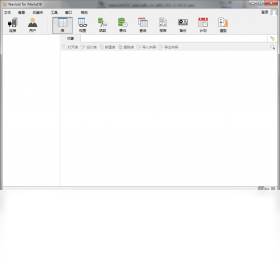
1.打开 Navicat for MariaDB 软件,在主界面左上角点击“连接”按钮,选择“MariaDB”选项。
2.在弹出的连接窗口中,输入连接名称,该名称可自定义,方便后续识别和管理。
3.填写主机名或 IP 地址,本地数据库通常填写 localhost 或 127.0.0.1,远程数据库则填写对应服务器地址。
4.输入端口号,MariaDB 默认端口为 3306,若服务器修改过端口需按实际填写。
5.输入用户名和密码,若数据库设置了密码则必须正确填写,否则无法连接。
6.点击“测试连接”按钮,确认配置无误后点击“确定”保存连接,随后双击连接名称即可展开数据库列表。
| 功能操作 | 快捷键 |
|---|---|
| 新建查询 | Ctrl + Q |
| 执行查询 | Ctrl + R |
| 保存查询 | Ctrl + S |
| 打开连接 | Ctrl + O |
| 刷新数据 | F5 |
| 新建数据库 | Ctrl + N |
| 关闭当前窗口 | Ctrl + W |
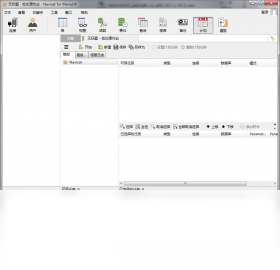
1.在左侧连接列表中双击已建立的连接,展开数据库服务器。
2.右键点击连接名称,选择“新建数据库”,在弹出的窗口中输入数据库名称、字符集和排序规则。
3.点击“确定”后,新数据库会出现在左侧列表,双击该数据库使其变为当前活动数据库。
4.右键点击数据库下的“表”选项,选择“新建表”,进入表设计器界面。
5.在设计器中逐列添加字段名、数据类型、长度、是否允许空值等属性,并设置主键。
6.完成字段设计后点击“保存”,输入表名并确认,即可在数据库中创建新表。
7.双击新建的表可打开数据编辑视图,直接录入或修改数据记录。
1.点击工具栏上的“新建查询”按钮,或在已连接的数据库上右键选择“新建查询”。
2.在查询编辑器中输入需要执行的 SQL 语句,支持语法高亮和自动补全提示。
3.若需运行多条语句,可用分号隔开,点击“执行”按钮或按 Ctrl+R 运行全部。
4.如需单独执行某一条语句,可选中该语句后点击“执行已选择”按钮。
5.对于较长的 SQL 脚本文件,可通过“文件”菜单中的“打开”导入脚本,然后整体运行。
6.查询结果会显示在下方的结果面板中,支持导出为 Excel、CSV 等多种格式。
| 配置项 | 最低要求 | 推荐配置 |
|---|---|---|
| 操作系统 | Windows 7 | Windows 10/11 |
| 处理器 | 1 GHz | 2 GHz 及以上 |
| 内存 | 1 GB | 4 GB 及以上 |
| 硬盘空间 | 200 MB | 500 MB 以上 |
| 网络 | 本地连接无需网络 | 远程连接需稳定网络 |
1.在左侧连接列表中点击已连接的 MariaDB 服务器,找到“用户”选项并双击展开。
2.右键点击“用户”节点,选择“新建用户”,进入用户创建向导。
3.在常规选项卡中填写用户名、主机地址和密码,主机地址可限制用户登录来源。
4.切换到“服务器权限”选项卡,勾选该用户可执行的全局权限,如 SELECT、INSERT、UPDATE 等。
5.如需针对特定数据库授权,可在“数据库权限”选项卡中选择目标数据库并设置对应权限。
6.配置完成后点击“保存”,新用户即出现在用户列表中,可随时双击修改权限或删除用户。
1.在左侧列表中右键点击需要备份的数据库,选择“转储 SQL 文件”中的“结构和数据”。
2.在弹出的保存窗口中选择备份文件的存放路径,并输入文件名,点击“保存”开始导出。
3.导出完成后会提示成功信息,备份文件为 .sql 格式,可妥善保存到安全位置。
4.还原时右键点击目标数据库,选择“运行 SQL 文件”,在弹出的窗口中选择之前备份的 .sql 文件。
5.确认执行后,Navicat for MariaDB 会自动将备份文件中的结构和数据导入到当前数据库中。
6.还原完成后可刷新数据库查看表和记录是否完整恢复,确保数据无误。
此内容由AI根据文章内容自动生成,并已由人工审核






金卡利会员管理系统软件 6.9.1.4 电脑版12.9M / 中文 / 6.9.1.4 电脑版
下载品众360点睛营销助手软件 1.10.417.11071 电脑版7.9M / 中文 / 1.10.417.11071 电脑版
下载格西烽火 2.5 电脑版70.7M / 中文 / 2.5 电脑版
下载歌木斯阿语词典软件 2.1 电脑版24.8M / 中文 / 2.1 电脑版
下载服装报价通软件 1.0 电脑版75.6M / 中文 / 1.0 电脑版
下载Source Insight 4.0.102.0 电脑版20.3M / 英文 / 4.0.102.0 电脑版
下载国家公务员行测真题2015软件 5.6.25 电脑版24.8M / 中文 / 5.6.25 电脑版
下载家教通智能学习平台软件 1.70 电脑版205.9M / 中文 / 1.70 电脑版
下载精打淘宝快递单打印软件最新版 1.14.09.2948 电脑版21.9M / 中文 / 1.14.09.2948 电脑版
下载驾校魔盒 1.4.1.4 电脑版695KB / 中文 / 1.4.1.4 电脑版
下载智慧记智慧记进销存 7.2.4.0 电脑版53.5M / 中文 / 7.2.4.0 电脑版
下载CodeBlocks官方版 17.12 电脑版35.6M / 中文 / 17.12 电脑版
下载NetBeans for Java SE 7.4.0.0 电脑版83.5M / 英文 / 7.4.0.0 电脑版
下载启蒙兔学习助手 2.0.0.0电脑版7.9M / 中文 / 2.0.0.0电脑版
下载影子个体户进销存系统 2.4.2.14 电脑版4.0M / 中文 / 2.4.2.14 电脑版
下载广联达模板脚手架三维施工设计软件 1.0.1 电脑版59.5M / 中文 / 1.0.1 电脑版
下载金名公司取名软件 1.2.2.0 电脑版7.9M / 中文 / 1.2.2.0 电脑版
下载易驾考2015电脑版 3.3.5478.31424 最新版64.2M / 中文 / 3.3.5478.31424 最新版
下载啥都印 1.0.0.0 电脑版150.8M / 中文 / 1.0.0.0 电脑版
下载数学加课堂 2.0.45 电脑版19.1M / 中文 / 2.0.45 电脑版
下载Cocos 2.3.3.0 最新版156.5M / 中文 / 2.3.3.0 最新版
下载博学宝 4.93 电脑版89.3M / 中文 / 4.93 电脑版
下载Firebird 3.0.3.32900 官方版8.9M / 英文 / 3.0.3.32900 官方版
下载化学反应方程式编辑器 14.0.0.117 电脑版94.9M / 英文 / 14.0.0.117 电脑版
下载淘宝助手 2.31 电脑版4.6M / 中文 / 2.31 电脑版
下载Chatbox PC版 1.23.3 最新版本162.6M / 中文 / 1.23.3 最新版本
下载Visual Studio Code最新版本 1.138.0官方版225.1M / 中文 / 1.138.0官方版
下载AH企业管理系统 4.31 电脑版9.5M / 中文 / 4.31 电脑版
下载名师云平台 2.0.20.1 电脑版25.9M / 中文 / 2.0.20.1 电脑版
下载小牛免费物业管理软件 1.0 电脑版86.5M / 中文 / 1.0 电脑版
下载广联达施工云资料软件GZL2015软件 1.0.4.65 电脑版25.6M / 中文 / 1.0.4.65 电脑版
下载旺宝神器pc版 3.3.1.0 电脑版2.3M / 中文 / 3.3.1.0 电脑版
下载欣欣自来水收费软件水费管理系统pc版 2015.10.7 电脑版4.9M / 中文 / 2015.10.7 电脑版
下载化学结构式绘图编辑软件最新版 14.0.0.117 电脑版93.4M / 英文 / 14.0.0.117 电脑版
下载管教王pc版 1.0.0.1 电脑版783.6M / 中文 / 1.0.0.1 电脑版
下载AutoCAD 2024精简版 v2024.1.3直装版474.6M / 中文 / v2024.1.3直装版
下载ABBYY FineReader直装版 15.0.114.4683绿色版532.7M / 中文 / 15.0.114.4683绿色版
下载极光尔沃3D打印机切片软件 4.8.4免费版160.2M / 中文 / 4.8.4免费版
下载Autodesk Revit 2024中文激活版最新版本 10.02G / 中文 /
下载ESXi 7.0U3w集成驱动最新版 7.0U3w-24784741版本419.9M / 中文 / 7.0U3w-24784741版本
下载AutoCAD Electrical 2026中文激活版 4.26G / 中文 /
下载Autodesk Revit 2025激活版中文版 11.08G / 中文 /
下载3ds Max 2024破解版 v2024.2.9最新版5.04G / 中文 / v2024.2.9最新版
下载Navisworks Manage 2024免费版 4.41G / 中文 /
下载AutoCAD Electrical 2024中文激活版 v21.0.55.0电脑版4.01G / 中文 / v21.0.55.0电脑版
下载ESXi 9.0集成驱动和macOS Unlocker最新版 9.0.1.0.24957456中文版669M / 中文 / 9.0.1.0.24957456中文版
下载Navisworks Manage 2026激活最新版 4.02G / 中文 /
下载Autodesk Inventor 2024中文激活版 v2024.2.1最新版5.58G / 中文 / v2024.2.1最新版
下载AutoCAD 2023珊瑚海精简版 v2023.1.4免费版443.7M / 中文 / v2023.1.4免费版
下载3ds Max 2020中文激活版 22.0简体中文版5.13G / 中文 / 22.0简体中文版
下载Autodesk Inventor 2026激活版 2026.4.0电脑版5.27G / 中文 / 2026.4.0电脑版
下载ESXi 6.7.0集成驱动且支持螃蟹网卡最新版 6.7.0-20250304001中文版332.5M / 中文 / 6.7.0-20250304001中文版
下载3ds Max 2027激活中文版 5.56G / 中文 /
下载Claude Desktop安装包 1.82.86.0最新电脑版197.1M / 中文 / 1.82.86.0最新电脑版
下载AutoCAD Architecture 2021免费版 8.3.53.0中文版2.06G / 中文 / 8.3.53.0中文版
下载Autodesk Revit 2026激活版 12.18G / 中文 /
下载AutoCAD Mechanical 2025绿色版 v2025.0.1破解版2.92G / 中文 / v2025.0.1破解版
下载AutoCAD Electrical 2025电气版 22.0.54.0免费版4.31G / 中文 / 22.0.54.0免费版
下载3ds Max 2025简体中文版免费 v2025.3.2绿色版5.14G / 中文 / v2025.3.2绿色版
下载Autodesk Inventor 2025中文激活版 v2025.3.1电脑版5.89G / 中文 / v2025.3.1电脑版
下载InDesign CC 2019破解版 v14.0.3.433电脑版953.4M / 中文 / v14.0.3.433电脑版
下载GitHubDesktop中文版 2.8.3.0绿色免安装版66.6M / 中文 / 2.8.3.0绿色免安装版
下载Chatbox PC版 1.23.3 最新版本162.6M / 中文 / 1.23.3 最新版本
下载Navisworks Manage 2020中文免费版 17.0.1336.83电脑版2.58G / 中文 / 17.0.1336.83电脑版
下载AutoCAD Electrical 2023激活版 v2023.1.2中文版4.05G / 中文 / v2023.1.2中文版
下载网页封装工具PC版(网页封装成APP) 1.0最新版159.6M / 中文 / 1.0最新版
下载IDMUltraEdit绿色版 28.00.0.98特别版60.8M / 中文 / 28.00.0.98特别版
下载AutoCAD Electrical 2022中文版 19.0.57.0最新版2.85G / 中文 / 19.0.57.0最新版
下载AutoCAD Mechanical 2026激活版 3.24G / 中文 /
下载Navisworks Manage 2021破解版 18.0.1347.51最新版2.81G / 中文 / 18.0.1347.51最新版
下载