


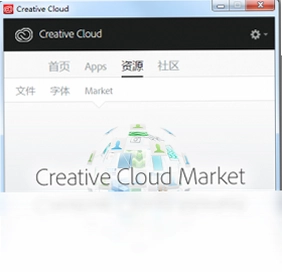

Adobe Creative Cloud电脑版是Adobe公司推出的一站式创意应用管理平台,它将Photoshop、Illustrator、InDesign、Premiere Pro等数十款专业设计工具整合于统一桌面客户端中。用户通过该软件可轻松完成照片修饰、矢量绘图、视频剪辑、排版设计等多样化创作需求,同时支持云端文件同步、字体管理与素材库调用。无论你是自由设计师、摄影爱好者还是企业创意团队,Adobe Creative Cloud都能帮你高效管理所有Adobe创意应用,让灵感与工作流程无缝衔接。
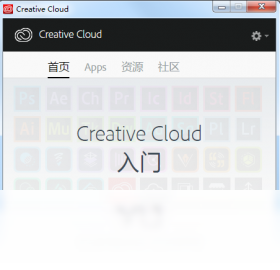
1.双击桌面上的Adobe Creative Cloud快捷方式,等待程序启动完成。
2.在主界面右上角找到“登录”按钮,点击进入账户验证页面。
3.输入你注册Adobe账号时使用的电子邮箱地址,点击继续。
4.根据提示输入账户密码,若开启了双重验证还需填写验证码。
5.登录成功后软件会自动加载你的会员权益、云文档和已安装应用列表。
6.如需切换账号,可点击右上角头像选择“注销”再重新登录其他账号。
1.打开Adobe Creative Cloud主界面,点击左侧导航栏中的“所有应用程序”。
2.在应用列表中找到需要更新的软件,例如Photoshop或Illustrator。
3.若该软件有新版本,其右侧会显示“更新”按钮,点击即可开始下载。
4.下载过程中可在“通知”区域查看进度,等待下载与安装自动完成。
5.更新完毕后按钮会变为“打开”,点击即可启动最新版本软件。
| 操作功能 | 快捷键 |
|---|---|
| 打开Creative Cloud主界面 | Ctrl+Alt+C |
| 快速切换账户 | Ctrl+Shift+Alt+L |
| 打开首选项设置 | Ctrl+, |
| 刷新应用列表 | F5 |
| 退出Creative Cloud | Ctrl+Q |
| 配置项 | 最低要求 | 推荐配置 |
|---|---|---|
| 操作系统 | Windows 10 64位 | Windows 11 64位 |
| 处理器 | Intel Core i3 或 AMD 同级 | Intel Core i7 或 AMD Ryzen 7 |
| 内存 | 4GB | 16GB 及以上 |
| 硬盘空间 | 10GB 可用空间 | 50GB 以上 SSD |
| 显示器分辨率 | 1280×800 | 1920×1080 或更高 |
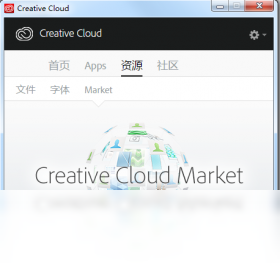
1.检查电脑网络连接是否正常,尝试打开浏览器访问其他网站确认。
2.关闭防火墙或安全软件后重新启动Adobe Creative Cloud尝试连接。
3.在软件设置中找到“网络”选项,确认代理配置是否正确。
4.点击右上角头像注销账户,然后重新登录以刷新服务器连接。
5.如果仍无法连接,可尝试卸载后重新安装最新版Creative Cloud客户端。
6.前往Adobe官网查看服务器状态公告,排除官方维护导致的问题。
1.打开Adobe Creative Cloud,点击顶部导航中的“字体”选项卡。
2.在字体页面浏览或搜索需要的字体,点击“激活”按钮即可同步到本地。
3.已激活的字体可在Photoshop、Illustrator等软件中直接调用。
4.点击“素材库”可查看和管理你保存的配色方案、图层样式和图形模板。
5.通过“发现”板块还能浏览Adobe Stock摄影库和社区创意作品并直接收藏。
1.通过Windows控制面板进入“程序和功能”,找到Adobe Creative Cloud并卸载。
2.打开文件资源管理器,依次进入C:\Program Files (x86)\Adobe目录删除残留文件夹。
3.进入C:\Users\你的用户名\AppData\Local\Adobe和Roaming\Adobe删除缓存数据。
4.按Win+R输入regedit打开注册表编辑器,定位到HKEY_CURRENT_USER\Software\Adobe删除相关项。
5.使用磁盘清理工具或第三方清理软件扫描并清除无效注册表与临时文件。
6.重启电脑后确认所有Adobe Creative Cloud相关进程和服务已彻底移除。
此内容由AI根据文章内容自动生成,并已由人工审核






批量缩略图工具软件 0.5.5.7 电脑版1.4M / 中文 / 0.5.5.7 电脑版
下载Snow Shot(截图工具) 1.0.7 官方版76.0M / 中文 / 1.0.7 官方版
下载JAlbum最新版 19.0.0.0 电脑版111.9M / 英文 / 19.0.0.0 电脑版
下载PicView官方版(看图工具) 5.1.1 免费版41.2M / 多国语言[中文] / 5.1.1 免费版
下载大魔头ICO图标转换器 2.1.0.0 电脑版95KB / 中文 / 2.1.0.0 电脑版
下载flash个人主页相册系统 4.0 电脑版18.1M / 中文 / 4.0 电脑版
下载金山画王软件 1.0 电脑版173.4M / 中文 / 1.0 电脑版
下载Blender(动画建模渲染) 5.2.2 最新版346.1M / 多国语言[中文] / 5.2.2 最新版
下载Skylum Luminar Neo(AI修图软件) 1.28.1 最新版2.25G / 多国语言[中文] / 1.28.1 最新版
下载肯酷设计软件 1.6.9 电脑版37.1M / 中文 / 1.6.9 电脑版
下载酷家乐 12.4.4.0 最新版68.5M / 中文 / 12.4.4.0 最新版
下载截图吧 2.0 电脑版66.2M / 中文 / 2.0 电脑版
下载CollageIt照片拼贴制作工具 1.9.5.3560 电脑版8.4M / 英文 / 1.9.5.3560 电脑版
下载Artweaver艺术织画 5.1.2.13574 电脑版11.9M / 英文 / 5.1.2.13574 电脑版
下载柚子相机 PC版 1.0.0.0 电脑版22.0M / 中文 / 1.0.0.0 电脑版
下载ACDSee Photo Studio Ultimate 2027 20.0.0.4660 电脑版778.2M / 多国语言[中文] / 20.0.0.4660 电脑版
下载天猫美工王 2.3.0.0 电脑版4.1M / 中文 / 2.3.0.0 电脑版
下载渲云客户端pc版 4.5.3.17 最新版21.6M / 中文 / 4.5.3.17 最新版
下载ImageBox网页图片批量下载器 5.2.0.158 电脑版12.0M / 中文 / 5.2.0.158 电脑版
下载七彩色淘宝主图视频制作工具软件 11.0 电脑版32.5M / 中文 / 11.0 电脑版
下载炫云客户端电脑版 6.0.21.2.21980 官方版52.9M / 中文 / 6.0.21.2.21980 官方版
下载View图片查看器软件 1.5.0.150 电脑版1.7M / 中文 / 1.5.0.150 电脑版
下载logo设计软件 3.5.0.0 电脑版19.2M / 中文 / 3.5.0.0 电脑版
下载ReaConverter Pro最新版本(图片批量转换) 8.0.245注册版595.6M / 多国语言[中文] / 8.0.245注册版
下载LeafView最新版(图片查看器) 4.4.3 免费版154.4M / 多国语言[中文] / 4.4.3 免费版
下载Pixelorama(像素画绘制工具) 1.2.3 中文版76.2M / 多国语言[中文] / 1.2.3 中文版
下载Adobe Acrobat Pro DC 2026电脑版 2026.002.21931便携版1.12G / 中文 / 2026.002.21931便携版
下载PicPick软件(截屏软件) 7.6.1电脑版75.3M / 中文 / 7.6.1电脑版
下载迷你CAD图纸查看器软件 3.3.2.0 电脑版20.3M / 中文 / 3.3.2.0 电脑版
下载ZXT2007图片转换器软件 5.1.5.1 电脑版2.7M / 中文 / 5.1.5.1 电脑版
下载图片文字提取大师最新版 1.2 电脑版104.1M / 中文 / 1.2 电脑版
下载变色龙定制最新版 1.0.2.5 电脑版20.2M / 中文 / 1.0.2.5 电脑版
下载3D家居设计系统软件 4.5.1.160026 电脑版50.8M / 中文 / 4.5.1.160026 电脑版
下载hao123看图王软件 1.0.1.1130 电脑版3.4M / 中文 / 1.0.1.1130 电脑版
下载SXEarth晟兴三维数字地球软件最新版 2.3.3 电脑版323.7M / 中文 / 2.3.3 电脑版
下载Imagine最新版本(看图工具) 2.7.0 便携版2.1M / 中文 / 2.7.0 便携版
下载Adobe Acrobat Pro DC 2025激活版 v2025.001.20937电脑版723.0M / 中文 / v2025.001.20937电脑版
下载Photoshop 2025激活版 v26.11.0.18中文版5.28G / 中文 / v26.11.0.18中文版
下载Skylum Luminar Neo(AI修图软件) 1.28.1 最新版2.25G / 多国语言[中文] / 1.28.1 最新版
下载Adobe Acrobat Pro DC 2022破解版免费版 1.13G / 中文 /
下载Adobe Acrobat Pro DC 2024可激活版本 v2024.005.20421电脑版1.57G / 中文 / v2024.005.20421电脑版
下载Illustrator 2025破解版 v29.8.2.003电脑版3.30G / 中文 / v29.8.2.003电脑版
下载Comfyui官方中文版 0.8.11电脑版129.6M / 中文 / 0.8.11电脑版
下载PR 2026中文破解版(Adobe Premiere Pro 2026) 26.3.2可激活版4.50G / 中文 / 26.3.2可激活版
下载PR 2025剪辑软件破解版(Adobe Premiere Pro2025) v25.6.4.005电脑版3.38G / 中文 / v25.6.4.005电脑版
下载Adobe Illustrator 2024激活版 v28.7.4免费版3.70G / 中文 / v28.7.4免费版
下载Adobe Acrobat Pro DC 2026电脑版 2026.002.21931便携版1.12G / 中文 / 2026.002.21931便携版
下载Adobe Photoshop 2026绿色版 27.10.0.26免激活版5.76G / 中文 / 27.10.0.26免激活版
下载Photoshop 2021绿色版免安装 v22.5.0.384最新版1.13G / 中文 / v22.5.0.384最新版
下载Adobe Illustrator 2020免费破解版 v24.3.0.569电脑版1.37G / 中文 / v24.3.0.569电脑版
下载Adobe Acrobat Pro DC 2021中文激活版 v2021.001.20138电脑版868M / 中文 / v2021.001.20138电脑版
下载Drawio绘图工具官方正版 31.4.5 最新版本174.6M / 中文 / 31.4.5 最新版本
下载Adobe Illustrator 2022中文破解版 v26.5.0.223免费版1.83G / 中文 / v26.5.0.223免费版
下载Photoshop 2026免安装绿色中文版 v27.1.00精简版2.94G / 中文 / v27.1.00精简版
下载Ps2020版本 v21.2.12.215直装版1.93G / 中文 / v21.2.12.215直装版
下载KeyShot 2025中文激活版最新版本 1.45G / 中文 /
下载CapCut电脑版 9.1.0 最新版626.5M / 多国语言[中文] / 9.1.0 最新版
下载Adobe Animate 2024中文激活版 24.0.15.5电脑版3.38G / 中文 / 24.0.15.5电脑版
下载Adobe Illustrator 2021免费版 v25.4.1.498直装版1.38G / 中文 / v25.4.1.498直装版
下载KeyShot 2024最新激活版 1.18G / 中文 /
下载WxDatViewer(微信图片解密查看工具)官方版 1.6最新版1.3M / 中文 / 1.6最新版
下载Adobe Acrobat DC 2023安装包 v2023.008.20533电脑版1.19G / 中文 / v2023.008.20533电脑版
下载Maxon Cinema 4D 2025中文激活版 v2025.3.3最新版927.1M / 中文 / v2025.3.3最新版
下载Adobe After Effects 2026可激活中文版 26.5.0.89电脑版5.23G / 中文 / 26.5.0.89电脑版
下载Lightroom Classic 2024中文激活版 v13.5.0.12直装版2.04G / 中文 / v13.5.0.12直装版
下载Adobe Animate 2022最新版破解版 v22.0.8.217免费版2.39G / 中文 / v22.0.8.217免费版
下载PR 2023视频编辑软件(Adobe Premiere Pro 2023) v23.6.9.4最新版9.88G / 中文 / v23.6.9.4最新版
下载Adobe Illustrator 2023软件 v27.9.0直装版1.84G / 中文 / v27.9.0直装版
下载Adobe After Effects 2022激活版 26.0.0电脑版2.75G / 中文 / 26.0.0电脑版
下载Camera Raw 18增效工具 18.4.1免费版1.69G / 中文 / 18.4.1免费版
下载