

旋风转换器电脑版是一款专业智能的办公软件,支持上百种文件格式转换与操作,将你的办公需求一网打尽。支持PDF转Word,PDF转Ppt,PDF转Excel,文件转图片等,支持PDF拆分,PDF合并,PDF压缩,PDF抽取等,支持图片压缩,图片转换等,一键满足你所有的办公需求。无论你是职场白领、学生还是自由职业者,旋风转换器都能帮你快速搞定各类文档处理难题,大幅提升工作效率。

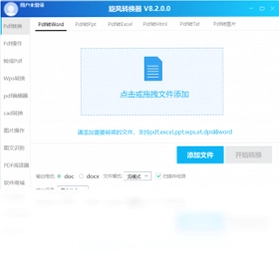
1.打开旋风转换器电脑版,在主界面左侧功能栏中找到并点击“PDF转Word”功能模块。
2.点击“添加文件”按钮,从电脑本地选择需要转换的PDF文档,支持一次性批量添加多个文件。
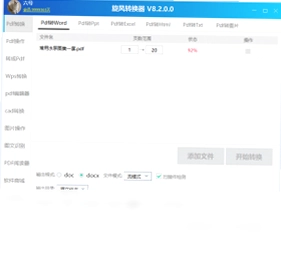
3.在输出设置区域选择目标格式为Word文档,可根据需要勾选保留原始排版或纯文本模式。
4.设置文件保存路径,建议选择桌面或指定文件夹,方便转换完成后快速找到文件。
5.确认所有参数无误后,点击右下角“开始转换”按钮,等待进度条走完即可完成转换。
6.转换完成后可直接点击“打开文件夹”查看结果,或使用“一键分享”功能发送给同事。
1.启动旋风转换器电脑版,在首页顶部导航栏切换到“图片处理”专区。
2.选择“图片压缩”功能,导入需要压缩的JPG、PNG或BMP格式图片。
3.通过拖动滑块或输入数值调整压缩比例,实时预览压缩后的文件大小和画质效果。
4.如需转换图片格式,可切换到“图片转换”功能,选择目标格式如WebP、GIF等。
5.支持批量添加整个文件夹,软件会自动识别并列出所有可处理的图片文件。
6.点击“开始处理”后,旋风转换器会快速完成压缩或转换,并保留原始图片的EXIF信息。

1.打开旋风转换器电脑版,在PDF工具区找到“PDF合并”功能并点击进入。
2.点击“添加文件”将需要合并的多个PDF文档全部导入,可拖动调整合并顺序。
3.设置合并后文件的输出名称和保存位置,确认页面范围是否包含全部页面。
4.点击“开始合并”,旋风转换器会自动将多个PDF整合为一个完整文档。
5.如需拆分PDF,返回主界面选择“PDF拆分”功能,导入目标PDF文件。
6.选择按页数拆分或按固定页数拆分,设置拆分后的文件命名规则后点击“开始拆分”。
7.拆分完成后可在输出文件夹中查看多个独立PDF文件,每个文件均保留原始内容。
| 操作功能 | 快捷键 | 配置需求 |
|---|---|---|
| 添加文件 | Ctrl + O | 操作系统:Windows 7/8/10/11 |
| 开始转换 | Ctrl + Enter | 处理器:Intel Pentium 4 及以上 |
| 删除选中文件 | Delete | 内存:1GB 及以上 |
| 全选文件 | Ctrl + A | 硬盘空间:200MB 以上可用空间 |
| 打开输出目录 | Ctrl + D | 显示器分辨率:1024×768 及以上 |
| 退出软件 | Alt + F4 | 网络:部分在线功能需联网 |

1.在旋风转换器电脑版主界面点击“PDF压缩”功能图标进入操作页面。
2.点击“添加文件”导入需要压缩的PDF文档,支持同时添加多个文件批量处理。
3.选择压缩等级,一般分为普通压缩、强力压缩和自定义压缩三种模式。
4.普通压缩适合对画质要求较高的文件,强力压缩可大幅减小体积但会降低图片质量。
5.设置输出目录后点击“开始压缩”,旋风转换器会智能分析并优化PDF内部结构。
6.压缩完成后对比原始文件与压缩后文件的大小,确认效果满意即可保存使用。
| 配置项目 | 最低要求 | 推荐配置 |
|---|---|---|
| 操作系统 | Windows 7 SP1 | Windows 10/11 64位 |
| 处理器 | 1.6GHz 双核 | 2.4GHz 四核及以上 |
| 内存 | 1GB | 4GB 及以上 |
| 硬盘空间 | 200MB 可用空间 | 500MB 以上固态硬盘 |
| 显卡 | 集成显卡 | 独立显卡 显存 512MB 以上 |
| 网络 | 拨号上网 | 宽带 10Mbps 及以上 |
1.旋风转换器电脑版默认将转换后的文件保存在软件安装目录下的“Output”文件夹中。
2.在每次转换开始前,可以在界面右侧的输出设置区域手动修改保存路径。
3.点击“浏览”按钮可选择桌面、文档、下载等常用文件夹作为输出位置。
4.如果忘记修改路径,可在转换完成后点击“打开文件夹”按钮直接定位到输出目录。
5.在软件设置中心可以开启“转换后自动打开输出文件夹”选项,方便每次快速查看。
6.对于批量转换任务,旋风转换器会按照原文件名自动命名并保存,避免文件混淆。
1.检查源文件是否损坏或被其他程序占用,尝试关闭正在编辑该文件的软件后重试。
2.确认电脑剩余内存和硬盘空间是否充足,旋风转换器处理大文件时需要一定资源。
3.更新旋风转换器电脑版到最新版本,旧版本可能存在兼容性问题或已知缺陷。
4.在软件设置中降低同时转换的任务数量,避免多个大文件并行导致卡顿。
5.尝试将源文件复制到本地硬盘再转换,避免直接处理U盘或网络驱动器上的文件。
6.如果问题依旧,可联系旋风转换器官方客服或在设置中提交错误日志寻求技术支持。
此内容由AI根据文章内容自动生成,并已由人工审核






时代契约 1.0.0.0 电脑版90.8M / 中文 / 1.0.0.0 电脑版
下载Print Conductor软件 7.0.0.0 电脑版96.8M / 英文 / 7.0.0.0 电脑版
下载习讲PPT 4.0 电脑版51.6M / 中文 / 4.0 电脑版
下载紫辰记账本 5.9.0.0 电脑版1.3M / 中文 / 5.9.0.0 电脑版
下载Blumind软件 1.3.1.0 电脑版540KB / 多国语言[中文] / 1.3.1.0 电脑版
下载敬业签 3.4.2.0 电脑版94.9M / 中文 / 3.4.2.0 电脑版
下载极速玩转最新版 3.0.1.5 电脑版35.3M / 中文 / 3.0.1.5 电脑版
下载优思授课系统 2.0.1.1803 电脑版63.0M / 中文 / 2.0.1.1803 电脑版
下载Icecream Ebook Reader 5.24 电脑版28.2M / 英文 / 5.24 电脑版
下载百度文库 3.4.0.0 电脑版77.5M / 中文 / 3.4.0.0 电脑版
下载思想快车(ThinkingExpress ) 2.0.0.1 电脑版934KB / 中文 / 2.0.0.1 电脑版
下载极强PDF转换成WORD转换器 5.2.3.0 电脑版40.2M / 中文 / 5.2.3.0 电脑版
下载GitMind 1.0.8.0 电脑版1.8M / 中文 / 1.0.8.0 电脑版
下载W大师PDF转换器 1.3.1.0 电脑版13.7M / 中文 / 1.3.1.0 电脑版
下载myPlan(桌面事务管理) 1.0.0.0 电脑版842KB / 中文 / 1.0.0.0 电脑版
下载华强CRM客户管理软件最新版 7.7 电脑版12.3M / 中文 / 7.7 电脑版
下载链签-区块链智能合同管理软件最新版 1.0.0.0 电脑版96.7M / 中文 / 1.0.0.0 电脑版
下载石墨文档 3.5.0.0 最新版326.4M / 中文 / 3.5.0.0 最新版
下载CintaNotes 3.0.2.2 电脑版7.7M / 英文 / 3.0.2.2 电脑版
下载易特商店宝 1.0.0.1 电脑版31.1M / 中文 / 1.0.0.1 电脑版
下载闪电PDF阅读器 2.1.5.0 最新版75.1M / 中文 / 2.1.5.0 最新版
下载全方位PDF阅读器软件 1.0 电脑版3.7M / 中文 / 1.0 电脑版
下载BZWB网络办公 2.7 电脑版6.4M / 中文 / 2.7 电脑版
下载闪电开票软件 1.5.0.9 pc版9.2M / 中文 / 1.5.0.9 pc版
下载光速PDF阅读器 3.0.0.0 电脑版91.0M / 中文 / 3.0.0.0 电脑版
下载笨笨家庭记账本 V2017 2026 最新版2.4M / 中文 / V2017 2026 最新版
下载eDiary 3.4.0.0 电脑版4.4M / 中文 / 3.4.0.0 电脑版
下载Office 2016 家庭和学生版 16.0.10325.30000 电脑版4.7M / 中文 / 16.0.10325.30000 电脑版
下载光速PDF转换器最新版 3.0.3.0 电脑版2.7M / 中文 / 3.0.3.0 电脑版
下载Doit.im for Windows最新版 1.9.2.3888 电脑版8.4M / 中文 / 1.9.2.3888 电脑版
下载麦库记事软件 6.14.4.17 电脑版18.8M / 中文 / 6.14.4.17 电脑版
下载Smallpdf转换器 6.8.0.0 电脑版31.3M / 中文 / 6.8.0.0 电脑版
下载福昕PDF转换大师 2.9.1110.408 电脑版17.9M / 中文 / 2.9.1110.408 电脑版
下载糯词笔记软件 2.0.1 电脑版50.7M / 中文 / 2.0.1 电脑版
下载家庭帐本 3.5.5 电脑版1.9M / 中文 / 3.5.5 电脑版
下载Xmind 2026解锁高级版 26.05.01107最新版本157.3M / 中文 / 26.05.01107最新版本
下载WPS2019博湖县政府版 11.8.2.10229政府定制版279.1M / 中文 / 11.8.2.10229政府定制版
下载WPS Office 2023专业版免会员 12.1.0.26899免费版437.8M / 中文 / 12.1.0.26899免费版
下载WPS Office 2016极限精简版 2020年12月版31.3M / 中文 / 2020年12月版
下载福昕PDF阅读器官方正版(Foxit Reader) 2026.2.0.39747 最新版350.9M / 多国语言[中文] / 2026.2.0.39747 最新版
下载Xmind 2025永久激活版 163.3M / 中文 /
下载LibreOffice最新版本(Office 办公套件) 26.8.0 中文版342.9M / 多国语言[中文] / 26.8.0 中文版
下载InDesign 2024软件 v19.5.0.84直装版1.42G / 中文 / v19.5.0.84直装版
下载InDesign 2022破解版 v17.4.0.51中文版958.3M / 中文 / v17.4.0.51中文版
下载SketchUp版本转换器最新版 1.0.0官方版5.6M / 中文 / 1.0.0官方版
下载给力大辞典绿色便携版 2.20离线版199.6M / 中文 / 2.20离线版
下载veyon(电子教室管理)官方版 4.11.3.0电脑版16.0M / 中文 / 4.11.3.0电脑版
下载搜狗输入法电脑版最新版本 16.8.0.4914 pc版74.5M / 中文 / 16.8.0.4914 pc版
下载Xournal++(手写笔记工具) 1.3.7便携版93.7M / 多国语言[中文] / 1.3.7便携版
下载Microsoft Office专业增强版2021 RTM 官方正式版4.19G / 英文 / RTM 官方正式版
下载亿图图示绿色版(EdrawMax) 15.2.9.1577 特别版193.1M / 中文 / 15.2.9.1577 特别版
下载PDFgear(PDF工具) 2.1.20 最新版133.8M / 多国语言[中文] / 2.1.20 最新版
下载Recoll(文件内容搜索器)绿色中文版 1.28.6单文件版103.8M / 中文 / 1.28.6单文件版
下载给力牛津词典官方PC版 2.0电脑版92.7M / 中文 / 2.0电脑版
下载AI语音合成官方版 0.70电脑版553KB / 中文 / 0.70电脑版
下载wps桌面版 12.1,0.26895最新版285.7M / 中文 / 12.1,0.26895最新版
下载Xmind 2021简体中文永久安装版 193M / 中文 /
下载XMind 2023激活版免费版 136.5M / 中文 /
下载Cherry Studio智能体(模型服务聚合) 2.0.12 PC版283.9M / 中文 / 2.0.12 PC版
下载OfficeMind官方版 1.1.14 最新版27.8M / 中文 / 1.1.14 最新版
下载Obsidian(黑曜石Markdown笔记) 1.13.7 电脑版315.7M / 多国语言[中文] / 1.13.7 电脑版
下载Adobe InDesign 2026中文激活版 21.6.0.57电脑版1.50G / 中文 / 21.6.0.57电脑版
下载微软office2024镜像激活版 长期支持版26年07月更新版3.02G / 中文 / 长期支持版26年07月更新版
下载universal extractor(万能解包提取工具) 2022-01-06 中文增强版45.1M / 中文 / 2022-01-06 中文增强版
下载万彩办公大师(OfficeBox)绿色便携版 3.0.7绿色免费版16.9M / 中文 / 3.0.7绿色免费版
下载InDesign 2025免费版本 v20.5.0.48中文版1.48G / 中文 / v20.5.0.48中文版
下载谷歌日语输入法 1.3.21.111最新版723KB / 中文 / 1.3.21.111最新版
下载Koodo Reader(跨平台电子书阅读器) 2.4.4 电脑版101.9M / 多国语言[中文] / 2.4.4 电脑版
下载ccleaner浏览器官方版 96.1.13177.58电脑版3.3M / 中文 / 96.1.13177.58电脑版
下载拾色器电脑版 1.0.0.2最新版868KB / 中文 / 1.0.0.2最新版
下载