


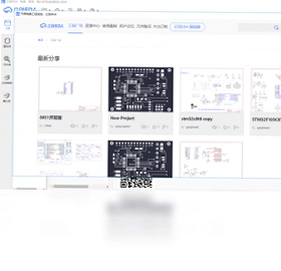
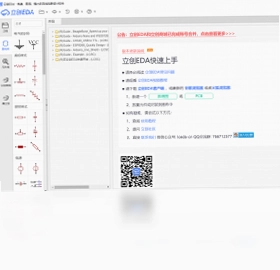
立创EDA电脑版是一款面向电子工程师与硬件爱好者的专业级电子设计自动化工具,它将完整的电路原理图绘制、PCB布局布线、元器件库管理以及制造文件输出等功能集成于一体,无需复杂安装即可快速上手。相比传统EDA软件,立创EDA电脑版深度整合了立创商城元器件数据,支持一键调用海量现货元件模型,大幅缩短从设计到打样的周期。同时软件兼容多种主流文件格式,团队协作与云端同步也十分便捷,无论是学生做课程设计,还是工程师开发复杂项目,都能获得流畅高效的体验。
1.访问立创EDA官方网站,在下载页面找到Windows桌面版安装包,点击下载并保存到本地磁盘。
2.下载完成后,双击安装程序,若系统弹出安全提示,请选择“仍要运行”以继续。
3.在安装向导界面中,仔细阅读许可协议,勾选“我接受协议”后点击下一步。
4.选择软件安装目录,建议避开系统盘,可点击“浏览”按钮自定义路径,然后点击安装。
5.等待进度条走完,安装完成后勾选“创建桌面快捷方式”,点击完成即可启动软件。
6.首次启动时,建议使用手机号或邮箱注册立创账号并登录,以便同步云端工程和元件库。
| 操作功能 | 快捷键 |
|---|---|
| 放置导线 | W |
| 放置网络标签 | N |
| 放置元件 | Shift+F |
| 旋转选中对象 | 空格键 |
| 删除选中对象 | Delete |
| 撤销上一步 | Ctrl+Z |
| 保存当前工程 | Ctrl+S |
| 配置项 | 最低要求 | 推荐配置 |
|---|---|---|
| 操作系统 | Windows 7 SP1 | Windows 10/11 64位 |
| 处理器 | Intel Core i3 | Intel Core i5 及以上 |
| 内存 | 4GB | 8GB 或更高 |
| 硬盘空间 | 2GB 可用空间 | 10GB 固态硬盘 |
| 显卡 | 集成显卡 | 独立显卡 2GB 显存 |
| 网络 | 能连接互联网 | 宽带网络 |
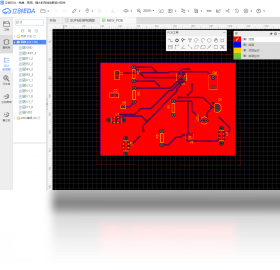
1.打开立创EDA电脑版,进入任意工程后,在顶部菜单栏点击“文件”选项。
2.在下拉菜单中找到“导入”子菜单,选择“导入立创商城元件库”或“导入Altium Designer文件”。
3.若选择导入第三方库文件,需提前将.lib或.SchLib等格式文件准备好,点击“浏览”选中目标文件。
4.在弹出的映射窗口中,检查引脚编号与名称是否对应,确认无误后点击“开始导入”。
5.导入完成后,在左侧元件库面板中即可看到新增的元件分类,可将其拖拽到原理图中使用。
6.建议导入后对关键元件进行属性核对,避免封装尺寸错误导致后续PCB设计返工。
1.原理图设计完成后,可通过“文件-导出”菜单将图纸导出为PDF格式,方便打印或存档。
2.对于PCB文件,支持导出Gerber光绘文件,这是提交给PCB工厂打样最通用的格式。
3.立创EDA电脑版还可以导出BOM物料清单,格式包括CSV和Excel,便于采购元件。
4.如果需要与其他工程师协作,可导出为立创EDA专属的JSON格式或Altium Designer兼容格式。
5.在3D预览模式下,还能将PCB模型导出为STEP文件,用于结构装配验证。
6.导出前请仔细检查各层设置,确保钻孔文件与光绘层一一对应,避免生产出错。

1.在原理图界面点击“设计-转换原理图到PCB”,系统会自动生成PCB文件并加载所有元件封装。
2.进入PCB编辑界面后,先规划板框大小,使用“放置-板框”工具绘制矩形或圆形边界。
3.将元件拖拽到板框内合理位置,遵循先大后小、先难后易的原则,注意发热元件和接口位置。
4.点击“布线”工具或按W键开始走线,建议先走信号线再走电源线,重要信号线优先处理。
5.布线完成后使用“设计-检查DRC”功能,查看是否有间距冲突或未连接的网络。
6.最后铺铜并添加泪滴,点击“工具-铺铜”选择网络后框选区域,等待铺铜完成即可。
1.电脑版无需依赖浏览器,启动速度更快,且不受浏览器插件或版本更新的影响。
2.电脑版支持本地文件保存,即使断网也能继续设计,联网后自动同步到云端。
3.在操作体验上,电脑版对快捷键和鼠标中键缩放的支持更完善,适合长时间绘图。
4.电脑版可调用本地系统字体和打印机,导出PDF和打印图纸时兼容性更好。
5.网页版适合临时查看或轻量编辑,而电脑版更适合复杂工程和团队协作场景。
6.两者工程数据互通,可根据实际使用环境灵活切换,无需担心文件不兼容。
1.登录立创EDA账号后,在首页导航栏找到“开源广场”入口,浏览其他用户分享的工程。
2.看到感兴趣的项目,可点击“克隆”按钮将整个工程复制到自己的账号下进行二次修改。
3.若想发布自己的开源项目,在工程编辑页点击“分享-发布到开源广场”。
4.填写项目名称、描述、许可证类型以及标签,上传预览图后提交审核。
5.审核通过后,其他用户即可搜索到你的项目,并能查看原理图和PCB源文件。
6.参与开源项目时请遵守对应的开源协议,尊重原作者的版权和署名要求。
此内容由AI根据文章内容自动生成,并已由人工审核






百惠经营管理系统通用版最新版 2.4 电脑版20.4M / 中文 / 2.4 电脑版
下载云客订单管理系统 4.13.0.0 电脑版26.1M / 中文 / 4.13.0.0 电脑版
下载共学课堂 1.2.0.24 电脑版32.1M / 中文 / 1.2.0.24 电脑版
下载回头客会员管理系统 3.3.0.0 电脑版117.9M / 中文 / 3.3.0.0 电脑版
下载驾校一点通 8.7.6 电脑版221.0M / 中文 / 8.7.6 电脑版
下载柠檬云财务软件 4.2.4 电脑版79.2M / 中文 / 4.2.4 电脑版
下载8橙云课 3.7.7 pc版149.2M / 中文 / 3.7.7 pc版
下载小鹿卧龙助手推广软件最新版 1.2.1031.1623 电脑版22.3M / 中文 / 1.2.1031.1623 电脑版
下载小鹿搜狗推广竞价软件最新版 1.1.1130.5823 电脑版5.3M / 中文 / 1.1.1130.5823 电脑版
下载小鹿点睛助手推广软件pc版 1.2.102.6205 电脑版20.3M / 中文 / 1.2.102.6205 电脑版
下载小鹿百度助手推广软件最新版 1.0.1206.5896 电脑版20.4M / 中文 / 1.0.1206.5896 电脑版
下载建工计算器 1.3.9.32 电脑版32.5M / 中文 / 1.3.9.32 电脑版
下载优税管家软件 0.2.5.4 电脑版828KB / 中文 / 0.2.5.4 电脑版
下载云食点餐收银系统软件 6.6.2.0 电脑版53.1M / 中文 / 6.6.2.0 电脑版
下载佑鸣最新暴雨强度公式 2.03 电脑版3.3M / 中文 / 2.03 电脑版
下载博学智云软件 1.5.1 电脑版126.0M / 中文 / 1.5.1 电脑版
下载E8进销存管理软件最新版 10.41.0.0 电脑版24.5M / 中文 / 10.41.0.0 电脑版
下载3DSource零件库软件 5.0.36 电脑版84.4M / 中文 / 5.0.36 电脑版
下载海绵城市计算辅助软件最新版 2.19 电脑版6.0M / 中文 / 2.19 电脑版
下载食乐云软件 1.2 电脑版42.7M / 中文 / 1.2 电脑版
下载制造云技术资源库软件 7.0.12 电脑版69.7M / 中文 / 7.0.12 电脑版
下载大雁发房软件 3.3.2 pc版35.4M / 中文 / 3.3.2 pc版
下载格西测控大师软件 3.3.0.0 电脑版211.1M / 中文 / 3.3.0.0 电脑版
下载途途课堂软件 11.4.3.1205 电脑版168.0M / 中文 / 11.4.3.1205 电脑版
下载浩辰云建筑软件 1.0.0.1 电脑版663.1M / 中文 / 1.0.0.1 电脑版
下载小智审图 3.4.6.2 电脑版118.0M / 中文 / 3.4.6.2 电脑版
下载EvaGear最新版 2.7.8389 电脑版59.3M / 中文 / 2.7.8389 电脑版
下载云图电子病历软件 6.2.3.0 电脑版98.5M / 中文 / 6.2.3.0 电脑版
下载久久客 1.0.3 pc版44.6M / 中文 / 1.0.3 pc版
下载模模搭客户端 1.2.1.203 电脑版1.02G / 中文 / 1.2.1.203 电脑版
下载潭州课堂 4.3.4.10126 电脑版65.2M / 中文 / 4.3.4.10126 电脑版
下载D-Recovery for MS SQL Server(达思SQL数据库修复软件) 1.5.0.0 电脑版17.9M / 中文 / 1.5.0.0 电脑版
下载客林ERP 2.31 最新版92.0M / 中文 / 2.31 最新版
下载佳顺工业进销存系统 1.0.0.3 电脑版48.5M / 中文 / 1.0.0.3 电脑版
下载星宇免费超市收银软件 1.8.2011.113 电脑版39.9M / 中文 / 1.8.2011.113 电脑版
下载AutoCAD 2024精简版 v2024.1.3直装版474.6M / 中文 / v2024.1.3直装版
下载ABBYY FineReader直装版 15.0.114.4683绿色版532.7M / 中文 / 15.0.114.4683绿色版
下载极光尔沃3D打印机切片软件 4.8.4免费版160.2M / 中文 / 4.8.4免费版
下载Autodesk Revit 2024中文激活版最新版本 10.02G / 中文 /
下载ESXi 7.0U3w集成驱动最新版 7.0U3w-24784741版本419.9M / 中文 / 7.0U3w-24784741版本
下载AutoCAD Electrical 2026中文激活版 4.26G / 中文 /
下载Autodesk Revit 2025激活版中文版 11.08G / 中文 /
下载3ds Max 2024破解版 v2024.2.9最新版5.04G / 中文 / v2024.2.9最新版
下载Navisworks Manage 2024免费版 4.41G / 中文 /
下载AutoCAD Electrical 2024中文激活版 v21.0.55.0电脑版4.01G / 中文 / v21.0.55.0电脑版
下载Navisworks Manage 2026激活最新版 4.02G / 中文 /
下载ESXi 9.0集成驱动和macOS Unlocker最新版 9.0.1.0.24957456中文版669M / 中文 / 9.0.1.0.24957456中文版
下载Autodesk Inventor 2024中文激活版 v2024.2.1最新版5.58G / 中文 / v2024.2.1最新版
下载AutoCAD 2023珊瑚海精简版 v2023.1.4免费版443.7M / 中文 / v2023.1.4免费版
下载3ds Max 2020中文激活版 22.0简体中文版5.13G / 中文 / 22.0简体中文版
下载ESXi 6.7.0集成驱动且支持螃蟹网卡最新版 6.7.0-20250304001中文版332.5M / 中文 / 6.7.0-20250304001中文版
下载Autodesk Inventor 2026激活版 2026.4.0电脑版5.27G / 中文 / 2026.4.0电脑版
下载3ds Max 2027激活中文版 5.56G / 中文 /
下载AutoCAD Architecture 2021免费版 8.3.53.0中文版2.06G / 中文 / 8.3.53.0中文版
下载Claude Desktop安装包 1.82.86.0最新电脑版197.1M / 中文 / 1.82.86.0最新电脑版
下载Autodesk Revit 2026激活版 12.18G / 中文 /
下载AutoCAD Mechanical 2025绿色版 v2025.0.1破解版2.92G / 中文 / v2025.0.1破解版
下载Autodesk Inventor 2025中文激活版 v2025.3.1电脑版5.89G / 中文 / v2025.3.1电脑版
下载3ds Max 2025简体中文版免费 v2025.3.2绿色版5.14G / 中文 / v2025.3.2绿色版
下载AutoCAD Electrical 2025电气版 22.0.54.0免费版4.31G / 中文 / 22.0.54.0免费版
下载InDesign CC 2019破解版 v14.0.3.433电脑版953.4M / 中文 / v14.0.3.433电脑版
下载Chatbox PC版 1.23.3 最新版本162.6M / 中文 / 1.23.3 最新版本
下载GitHubDesktop中文版 2.8.3.0绿色免安装版66.6M / 中文 / 2.8.3.0绿色免安装版
下载Navisworks Manage 2020中文免费版 17.0.1336.83电脑版2.58G / 中文 / 17.0.1336.83电脑版
下载AutoCAD Electrical 2023激活版 v2023.1.2中文版4.05G / 中文 / v2023.1.2中文版
下载AutoCAD Electrical 2022中文版 19.0.57.0最新版2.85G / 中文 / 19.0.57.0最新版
下载IDMUltraEdit绿色版 28.00.0.98特别版60.8M / 中文 / 28.00.0.98特别版
下载网页封装工具PC版(网页封装成APP) 1.0最新版159.6M / 中文 / 1.0最新版
下载AutoCAD Mechanical 2026激活版 3.24G / 中文 /
下载AutoCAD Mechanical 2024激活完整版 3.19G / 中文 /
下载