
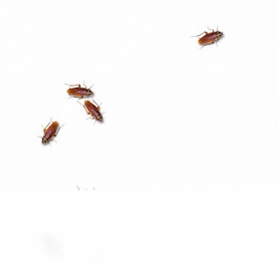

cockroach on desktop电脑版是一款极具趣味性的桌面恶搞模拟软件,它能在您的Windows桌面上生成栩栩如生的虚拟蟑螂。这些蟑螂并非静态图片,而是以极其逼真的方式在屏幕边缘、图标之间爬行穿梭,动作自然流畅,足以以假乱真。软件采用绿色免安装设计,下载后可直接从桌面执行,也可存放在U盘或其他存储设备中随身携带运行。通过系统托盘中的蟑螂图标,您可以右键快速管理所有设置,包括启用自动运行、添加更多蟑螂到桌面或随时退出。无论是想给同事一个“惊喜”,还是单纯寻找解压乐趣,这款软件都能带来意想不到的欢乐效果。
1.启动cockroach on desktop电脑版后,在电脑右下角系统托盘中找到蟑螂形状的图标。
2.使用鼠标右键单击该蟑螂图标,在弹出的菜单中可以看到“添加蟑螂”或类似选项。
3.点击“添加蟑螂”后,桌面上会立即新增一只虚拟蟑螂,重复点击可不断增加数量。
4.如果想减少蟑螂数量,可以在托盘菜单中找到“移除蟑螂”或“减少蟑螂”选项并点击。
5.部分版本还支持在设置面板中直接输入想要的蟑螂总数,输入后确认即可批量调整。
6.请注意根据电脑CPU性能合理控制数量,避免因蟑螂过多导致系统运行缓慢。
| 快捷键组合 | 功能说明 |
|---|---|
| Ctrl + Alt + C | 快速添加一只蟑螂到桌面 |
| Ctrl + Alt + R | 随机重新分布所有蟑螂位置 |
| Ctrl + Alt + H | 隐藏或显示所有桌面蟑螂 |
| Ctrl + Alt + Q | 快速退出cockroach on desktop程序 |
| Ctrl + Alt + S | 打开设置面板进行详细调整 |
1.首先检查电脑是否处于屏幕保护或锁屏状态,解锁后蟑螂通常会恢复爬行。
2.确认cockroach on desktop电脑版是否被其他全屏程序遮挡,切换到桌面即可看到活动。
3.打开系统托盘右键菜单,查看是否误点了“暂停”或“停止”类选项,重新启用即可。
4.检查电脑CPU占用率是否过高,关闭一些大型程序后蟑螂移动会恢复流畅。
5.尝试在设置中调整蟑螂的移动速度参数,有时速度被设为最低会导致看起来静止。
6.如果以上无效,可以退出软件后重新运行cockroach on desktop电脑版。
| 配置项目 | 最低要求 | 推荐要求 |
|---|---|---|
| 操作系统 | Windows XP | Windows 7/10/11 |
| CPU | 1GHz 单核 | 2GHz 双核及以上 |
| 内存 | 512MB | 1GB 及以上 |
| 硬盘空间 | 10MB 可用空间 | 50MB 可用空间 |
| 显卡 | 集成显卡 | 独立显卡 |
1.在系统托盘中右键单击cockroach on desktop电脑版的蟑螂图标。
2.在弹出的右键菜单中选择“设置”或“选项”进入配置界面。
3.在设置窗口中找到“开机自动运行”或“随系统启动”的复选框。
4.勾选该选项,确保其状态为开启,然后点击“应用”或“确定”保存。
5.下次电脑开机进入桌面时,cockroach on desktop电脑版会自动启动并显示蟑螂。
6.如果不想自动运行,取消勾选即可,设置会立即生效。
1.由于cockroach on desktop电脑版通常是绿色免安装软件,直接找到其所在文件夹。
2.右键点击系统托盘中的蟑螂图标,选择“退出”以完全关闭程序。
3.删除整个软件文件夹,如果放在U盘中则直接移除U盘即可。
4.检查桌面是否残留快捷方式,如有则右键删除。
5.打开注册表编辑器,搜索“cockroach”相关项并谨慎删除(非必要可跳过)。
6.重启电脑后确认桌面无蟑螂出现,即表示已彻底清除。
1.将cockroach on desktop电脑版的程序文件复制到U盘任意文件夹中。
2.在U盘中直接双击主程序图标,即可启动软件,无需安装到电脑硬盘。
3.软件运行时会读取U盘中的配置文件,所有设置也会保存在U盘内。
4.将U盘插入另一台Windows电脑,再次双击同一程序即可继续使用。
5.由于是便携式设计,拔出U盘后电脑上不会留下任何残留文件。
6.注意在运行过程中不要随意拔出U盘,以免造成程序异常退出。
此内容由AI根据文章内容自动生成,并已由人工审核






BongoCat(跨平台桌面宠物工具) 1.14.0电脑版6.0M / 多国语言[中文] / 1.14.0电脑版
下载金晨动画学音标软件最新版 1.0.0.0 2026 电脑版2.7M / 中文 / 1.0.0.0 2026 电脑版
下载童话识字乐园软件 1.6.0.2 电脑版895KB / 中文 / 1.6.0.2 电脑版
下载91算命pc版 2.9.10 电脑版78.2M / 中文 / 2.9.10 电脑版
下载World Community Grid 6.10.58 电脑版8.7M / 多国语言[中文] / 6.10.58 电脑版
下载酷阅读软件 1.2.0.4 电脑版3.3M / 中文 / 1.2.0.4 电脑版
下载幼儿快乐学习套装 1.0.0.0 电脑版881KB / 中文 / 1.0.0.0 电脑版
下载12306订票助手 2024.1.18.3 电脑版8.2M / 中文 / 2024.1.18.3 电脑版
下载91宝宝八字取名 1.8.0.0 电脑版28.0M / 中文 / 1.8.0.0 电脑版
下载粤语学习软件最新版 2.0 电脑版8.2M / 中文 / 2.0 电脑版
下载WeGame(原TGP) 6.3.0.1042 电脑版394.1M / 中文 / 6.3.0.1042 电脑版
下载Windows Server 2022原版镜像 Build 20348.5622官方正式版26年09月更新版6.34G / 中文 / Build 20348.5622官方正式版26年09月更新版
下载QQ游戏pc版 5.39.57734.0 最新版55.7M / 中文 / 5.39.57734.0 最新版
下载美名一生起名软件 2015.1 电脑版1.3M / 中文 / 2015.1 电脑版
下载Superme智商测试 3.2.0.1009 电脑版1.2M / 中文 / 3.2.0.1009 电脑版
下载宝宝出行安全宝宝巴士软件 1.0 电脑版34.3M / 中文 / 1.0 电脑版
下载少儿启蒙顶呱呱 2.0.0.0 电脑版128.7M / 中文 / 2.0.0.0 电脑版
下载雷电模拟器9电脑版 9.5.39.0最新版505.8M / 中文 / 9.5.39.0最新版
下载京东读书 1.13.1.0 电脑版3.5M / 中文 / 1.13.1.0 电脑版
下载每屏秀秀上墙软件 1.0.0.7 电脑版48.2M / 中文 / 1.0.0.7 电脑版
下载CC Switch客户端 3.20.4最新版13.1M / 中文 / 3.20.4最新版
下载Readest阅读器最新版本 0.12.10电脑版60.4M / 中文 / 0.12.10电脑版
下载Dbeaver community(数据库管理软件) 26.2.1 绿色版123.9M / 多国语言[中文] / 26.2.1 绿色版
下载99算命 3.0.0.0 电脑版88.1M / 中文 / 3.0.0.0 电脑版
下载99宝宝八字取名 2.2.1.0 电脑版30.4M / 中文 / 2.2.1.0 电脑版
下载罗博造造 0.0.0.67 电脑版10.7M / 中文 / 0.0.0.67 电脑版
下载运动吧名师堂软件 3.0.0 电脑版15.8M / 中文 / 3.0.0 电脑版
下载好名堂宝宝起名最新版 1.0.2.0 电脑版13.3M / 中文 / 1.0.2.0 电脑版
下载XY苹果助手软件 5.1.4.12026 pc版37.7M / 中文 / 5.1.4.12026 pc版
下载家庭健康营养全书最新版本 1.1 电脑版97.2M / 中文 / 1.1 电脑版
下载Windows Server 2025原版镜像 Build 26100.33438集成26年09月更新版8.30G / 中文 / Build 26100.33438集成26年09月更新版
下载千寻抢票 7.0.0.905 电脑版22.7M / 中文 / 7.0.0.905 电脑版
下载腾讯手游助手官方版 6.0.242.0 最新版7.2M / 中文 / 6.0.242.0 最新版
下载腾讯网迷你版软件 1.0.0.0 电脑版20.4M / 中文 / 1.0.0.0 电脑版
下载存钱罐 2.0.1.0 电脑版8.0M / 中文 / 2.0.1.0 电脑版
下载CC Switch客户端 3.20.4最新版13.1M / 中文 / 3.20.4最新版
下载MuMu模拟器9 9.0.0.5最新版本9.5M / 中文 / 9.0.0.5最新版本
下载MobaXterm汉化版本(远程桌面管理软件) 26.4最新版49.0M / 中文 / 26.4最新版
下载植物大战僵尸二战版pc版 公测三版451M / 中文 / 公测三版
下载植物大战僵尸融合版pc端(PVZ_RH) 3.9最新版本591.4M / 中文 / 3.9最新版本
下载MuMu模拟器国际版(Android 12) 11.0.0.2最新版本8.9M / 中文 / 11.0.0.2最新版本
下载植物大战僵尸抽卡重制版PC 0.60.0最新版159M / 中文 / 0.60.0最新版
下载开心电视助手官方正版(智能电视盒子免root管理工具) 9.0.0电脑版91.6M / 中文 / 9.0.0电脑版
下载Windows 10 LTSC 2021原版镜像 Build 19044.7727集成2026年9月累积更新版4.87G / 中文 / Build 19044.7727集成2026年9月累积更新版
下载Windows Server 2022原版镜像 Build 20348.5622官方正式版26年09月更新版6.34G / 中文 / Build 20348.5622官方正式版26年09月更新版
下载Windows11 22H2专业版 22471.1000最新版4.30G / 中文 / 22471.1000最新版
下载Windows 11 LTSC 2024原版镜像 Build 26200.9457集成2026年9月第2次更新版5.82G / 中文 / Build 26200.9457集成2026年9月第2次更新版
下载taptap pc端官方版 2026.6.10.4版本102.4M / 中文 / 2026.6.10.4版本
下载短信接收器PC版 2.0最新版本9.7M / 中文 / 2.0最新版本
下载抖音直播录制工具最新版 5.6.7官方版26.1M / 中文 / 5.6.7官方版
下载Windows Server 2025原版镜像 Build 26100.33438集成26年09月更新版8.30G / 中文 / Build 26100.33438集成26年09月更新版
下载Bili23 Downloader官方正版 2.12.1最新版40.1M / 中文 / 2.12.1最新版
下载雷电模拟器小米游戏中心版 3.65最新版本234.4M / 中文 / 3.65最新版本
下载原神祈愿记录导出工具 0.6.8免费版77.5M / 中文 / 0.6.8免费版
下载itunes最新版本2023 12.12.7.1 64位版201.1M / 中文 / 12.12.7.1 64位版
下载吸血鬼幸存者电脑版 0.2.12免安装版268.3M / 中文 / 0.2.12免安装版
下载雷电模拟器9电脑版 9.5.39.0最新版505.8M / 中文 / 9.5.39.0最新版
下载996传奇盒子最新版本 5.0.3.0电脑版119.5M / 中文 / 5.0.3.0电脑版
下载Down哔哩(bilibili下载器) 0.1.2免费版5.1M / 中文 / 0.1.2免费版
下载eDEX-UI(黑客炫酷终端模拟器)最新版 2.2.6绿色电脑版121.3M / 中文 / 2.2.6绿色电脑版
下载LenovoOneLite联想版(多屏协同工具) 2.1.10.2011最新版本22.0M / 中文 / 2.1.10.2011最新版本
下载雷神模拟器PC版 1.0.12无广告456M / 中文 / 1.0.12无广告
下载FCEUX汉化版 2.4.0完美版7.9M / 中文 / 2.4.0完美版
下载永劫无间电脑版 20251202最新版67.0M / 中文 / 20251202最新版
下载Neat Converter(电子书格式转换)免费版 4.0.1中文版41.7M / 中文 / 4.0.1中文版
下载火绒应用商店客户端 2.0.0.3 最新版92.7M / 中文 / 2.0.0.3 最新版
下载Dbeaver community(数据库管理软件) 26.2.1 绿色版123.9M / 多国语言[中文] / 26.2.1 绿色版
下载Edge++(微软Edge浏览器增强软件) 1.5.1最新便携版402KB / 中文 / 1.5.1最新便携版
下载QQ飞车下载礼包领取工具 1.0免费版5.6M / 中文 / 1.0免费版
下载小黑盒pc端官方版 1.7.0.332最新版110.8M / 中文 / 1.7.0.332最新版
下载