
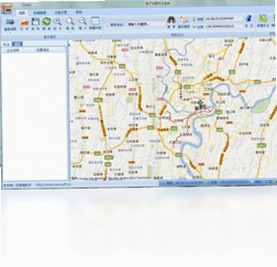
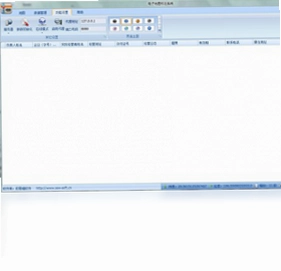
电脑离线地图是一款专为Windows平台打造的离线地图查看与位置标注工具,用户无需联网即可浏览地图、搜索地点、标注重要位置,并将指定标注点快速居中显示。软件支持自定义特殊功能需求,适合户外作业、物流规划、地理教学等场景使用。电脑离线地图体积小巧、运行流畅,标注数据保存在本地,隐私安全有保障,是离线地图应用中的实用之选。
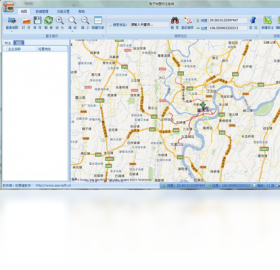
1.打开电脑离线地图软件,等待地图界面完整加载完毕。
2.在顶部菜单栏找到“标注”或“添加标记”功能按钮并点击进入标注模式。
3.在地图上找到需要标注的目标位置,单击鼠标左键即可在该点生成一个标注图标。
4.在弹出的标注信息框中输入该位置的名称、备注等描述信息,方便后续识别。
5.重复点击地图其他位置继续添加新的标注点,数量不受限制。
6.如需修改某个标注,右键单击该标注图标选择编辑或删除即可调整。
7.全部标注完成后,可在标注列表中统一查看和管理所有已标记的位置。
1.启动电脑离线地图,确认离线地图数据包已经正确加载。
2.在搜索框中输入想要查找的地点关键词,例如城市名、道路名或兴趣点名称。
3.点击搜索按钮,软件会在离线数据中匹配并列出相关结果。
4.从搜索结果列表中点击目标条目,地图会自动定位到该位置。
5.若要搜索自己之前标注的位置,切换到标注列表或收藏夹面板。
6.在标注搜索框内输入标注名称关键词,系统会快速筛选出对应标注。
7.点击标注条目,地图视图立即跳转并高亮显示该标注点。
1.打开电脑离线地图并加载需要操作的地图区域。
2.在标注列表中找到你希望居中显示的那个标注位置。
3.双击该标注条目,地图会自动将该点移动至屏幕正中央。
4.也可以右键单击标注图标,在右键菜单中选择“居中显示”选项。
5.若地图未自动居中,可手动拖动地图使标注点对准中心十字线。
6.使用鼠标滚轮调整缩放级别,让标注点周围细节更清晰。
7.居中完成后可继续对该标注进行编辑或导出操作。
| 功能操作 | 快捷键 |
|---|---|
| 放大视图 | Ctrl + + |
| 缩小视图 | Ctrl + - |
| 快速搜索 | Ctrl + F |
| 添加标注 | Ctrl + N |
| 居中显示选中标注 | Ctrl + E |
| 保存当前视图 | Ctrl + S |
1.电脑离线地图允许用户根据自身需求制定个性化的标注分类和标签体系。
2.用户可自定义标注图标的样式、颜色和大小,方便区分不同类型的位置。
3.软件支持导入和导出标注数据文件,便于在不同设备之间迁移或备份。
4.可以设置地图的默认缩放级别和初始中心点,打开软件即定位到常用区域。
5.支持对标注点添加详细备注信息,包括文字描述、联系方式等扩展内容。
6.用户还能通过配置文件调整地图渲染参数,适应不同分辨率的显示设备。
| 配置项目 | 最低要求 | 推荐配置 |
|---|---|---|
| 操作系统 | Windows 7 | Windows 10/11 |
| 处理器 | 1.0 GHz | 2.0 GHz 及以上 |
| 内存 | 512 MB | 2 GB 及以上 |
| 硬盘空间 | 200 MB 可用空间 | 1 GB 以上可用空间 |
| 显示分辨率 | 1024×768 | 1920×1080 |
1.打开电脑离线地图,进入标注管理界面。
2.点击导出按钮,选择将标注数据保存为通用格式文件。
3.指定导出文件的保存路径,建议放在非系统盘以免重装丢失。
4.需要恢复时,打开软件并进入标注管理面板。
5.点击导入按钮,选择之前备份好的标注数据文件。
6.确认导入后,所有标注点会重新出现在地图对应位置上。
1.户外探险和地质勘查人员在无网络环境下使用电脑离线地图查看地形和标注营地位置。
2.物流运输行业利用电脑离线地图规划配送路线并标注客户地址和仓库位置。
3.地理教学场景中教师使用电脑离线地图为学生展示地形地貌并标注重点区域。
4.房地产从业人员通过电脑离线地图标注楼盘位置和周边配套设施。
5.应急救灾指挥时借助电脑离线地图快速标注受灾点和救援力量部署位置。
6.旅行爱好者提前在电脑离线地图上标注景点、住宿和加油站等实用信息。
此内容由AI根据文章内容自动生成,并已由人工审核







 Windows 11
Windows 11 LTSC 2024原版镜像 Build 26300.9550集成2026年9月第3次更新版5.85G / 中文 / Build 26300.9550集成2026年9月第3次更新版
下载取名软件 1.0 电脑版8.1M / 中文 / 1.0 电脑版
下载宝宝学分类-宝宝巴士 1.0 电脑版25.8M / 中文 / 1.0 电脑版
下载cockroach on desktop (桌面蟑螂) 1.1 电脑版2.4M / 英文 / 1.1 电脑版
下载BongoCat(跨平台桌面宠物工具) 1.14.0电脑版6.0M / 多国语言[中文] / 1.14.0电脑版
下载金晨动画学音标软件最新版 1.0.0.0 2026 电脑版2.7M / 中文 / 1.0.0.0 2026 电脑版
下载童话识字乐园软件 1.6.0.2 电脑版895KB / 中文 / 1.6.0.2 电脑版
下载91算命pc版 2.9.10 电脑版78.2M / 中文 / 2.9.10 电脑版
下载World Community Grid 6.10.58 电脑版8.7M / 多国语言[中文] / 6.10.58 电脑版
下载酷阅读软件 1.2.0.4 电脑版3.3M / 中文 / 1.2.0.4 电脑版
下载幼儿快乐学习套装 1.0.0.0 电脑版881KB / 中文 / 1.0.0.0 电脑版
下载12306订票助手 2024.1.18.3 电脑版8.2M / 中文 / 2024.1.18.3 电脑版
下载91宝宝八字取名 1.8.0.0 电脑版28.0M / 中文 / 1.8.0.0 电脑版
下载粤语学习软件最新版 2.0 电脑版8.2M / 中文 / 2.0 电脑版
下载WeGame(原TGP) 6.3.0.1042 电脑版394.1M / 中文 / 6.3.0.1042 电脑版
下载Windows Server 2022原版镜像 Build 20348.5622官方正式版26年09月更新版6.34G / 中文 / Build 20348.5622官方正式版26年09月更新版
下载QQ游戏pc版 5.39.57734.0 最新版55.7M / 中文 / 5.39.57734.0 最新版
下载美名一生起名软件 2015.1 电脑版1.3M / 中文 / 2015.1 电脑版
下载Superme智商测试 3.2.0.1009 电脑版1.2M / 中文 / 3.2.0.1009 电脑版
下载宝宝出行安全宝宝巴士软件 1.0 电脑版34.3M / 中文 / 1.0 电脑版
下载少儿启蒙顶呱呱 2.0.0.0 电脑版128.7M / 中文 / 2.0.0.0 电脑版
下载雷电模拟器9电脑版 9.5.39.0最新版505.8M / 中文 / 9.5.39.0最新版
下载京东读书 1.13.1.0 电脑版3.5M / 中文 / 1.13.1.0 电脑版
下载每屏秀秀上墙软件 1.0.0.7 电脑版48.2M / 中文 / 1.0.0.7 电脑版
下载CC Switch客户端 3.20.4最新版13.1M / 中文 / 3.20.4最新版
下载Readest阅读器最新版本 0.12.10电脑版60.4M / 中文 / 0.12.10电脑版
下载Dbeaver community(数据库管理软件) 26.2.1 绿色版123.9M / 多国语言[中文] / 26.2.1 绿色版
下载99算命 3.0.0.0 电脑版88.1M / 中文 / 3.0.0.0 电脑版
下载99宝宝八字取名 2.2.1.0 电脑版30.4M / 中文 / 2.2.1.0 电脑版
下载罗博造造 0.0.0.67 电脑版10.7M / 中文 / 0.0.0.67 电脑版
下载运动吧名师堂软件 3.0.0 电脑版15.8M / 中文 / 3.0.0 电脑版
下载好名堂宝宝起名最新版 1.0.2.0 电脑版13.3M / 中文 / 1.0.2.0 电脑版
下载XY苹果助手软件 5.1.4.12026 pc版37.7M / 中文 / 5.1.4.12026 pc版
下载家庭健康营养全书最新版本 1.1 电脑版97.2M / 中文 / 1.1 电脑版
下载Windows Server 2025原版镜像 Build 26100.33438集成26年09月更新版8.30G / 中文 / Build 26100.33438集成26年09月更新版
下载CC Switch客户端 3.20.4最新版13.1M / 中文 / 3.20.4最新版
下载MuMu模拟器9 9.0.0.5最新版本9.5M / 中文 / 9.0.0.5最新版本
下载MobaXterm汉化版本(远程桌面管理软件) 26.4最新版49.0M / 中文 / 26.4最新版
下载植物大战僵尸二战版pc版 公测三版451M / 中文 / 公测三版
下载植物大战僵尸融合版pc端(PVZ_RH) 3.9最新版本591.4M / 中文 / 3.9最新版本
下载MuMu模拟器国际版(Android 12) 11.0.0.2最新版本8.9M / 中文 / 11.0.0.2最新版本
下载植物大战僵尸抽卡重制版PC 0.60.0最新版159M / 中文 / 0.60.0最新版
下载开心电视助手官方正版(智能电视盒子免root管理工具) 9.0.0电脑版91.6M / 中文 / 9.0.0电脑版
下载Windows 10 LTSC 2021原版镜像 Build 19044.7727集成2026年9月累积更新版4.87G / 中文 / Build 19044.7727集成2026年9月累积更新版
下载Windows Server 2022原版镜像 Build 20348.5622官方正式版26年09月更新版6.34G / 中文 / Build 20348.5622官方正式版26年09月更新版
下载Windows11 22H2专业版 22471.1000最新版4.30G / 中文 / 22471.1000最新版
下载Windows 11 LTSC 2024原版镜像 Build 26300.9550集成2026年9月第3次更新版5.85G / 中文 / Build 26300.9550集成2026年9月第3次更新版
下载taptap pc端官方版 2026.6.10.4版本102.4M / 中文 / 2026.6.10.4版本
下载短信接收器PC版 2.0最新版本9.7M / 中文 / 2.0最新版本
下载抖音直播录制工具最新版 5.6.7官方版26.1M / 中文 / 5.6.7官方版
下载Windows Server 2025原版镜像 Build 26100.33438集成26年09月更新版8.30G / 中文 / Build 26100.33438集成26年09月更新版
下载Bili23 Downloader官方正版 2.12.1最新版40.1M / 中文 / 2.12.1最新版
下载雷电模拟器小米游戏中心版 3.65最新版本234.4M / 中文 / 3.65最新版本
下载原神祈愿记录导出工具 0.6.8免费版77.5M / 中文 / 0.6.8免费版
下载itunes最新版本2023 12.12.7.1 64位版201.1M / 中文 / 12.12.7.1 64位版
下载雷电模拟器9电脑版 9.5.39.0最新版505.8M / 中文 / 9.5.39.0最新版
下载吸血鬼幸存者电脑版 0.2.12免安装版268.3M / 中文 / 0.2.12免安装版
下载996传奇盒子最新版本 5.0.3.0电脑版119.5M / 中文 / 5.0.3.0电脑版
下载Down哔哩(bilibili下载器) 0.1.2免费版5.1M / 中文 / 0.1.2免费版
下载eDEX-UI(黑客炫酷终端模拟器)最新版 2.2.6绿色电脑版121.3M / 中文 / 2.2.6绿色电脑版
下载LenovoOneLite联想版(多屏协同工具) 2.1.10.2011最新版本22.0M / 中文 / 2.1.10.2011最新版本
下载雷神模拟器PC版 1.0.12无广告456M / 中文 / 1.0.12无广告
下载FCEUX汉化版 2.4.0完美版7.9M / 中文 / 2.4.0完美版
下载永劫无间电脑版 20251202最新版67.0M / 中文 / 20251202最新版
下载Neat Converter(电子书格式转换)免费版 4.0.1中文版41.7M / 中文 / 4.0.1中文版
下载火绒应用商店客户端 2.0.0.3 最新版92.7M / 中文 / 2.0.0.3 最新版
下载Dbeaver community(数据库管理软件) 26.2.1 绿色版123.9M / 多国语言[中文] / 26.2.1 绿色版
下载Edge++(微软Edge浏览器增强软件) 1.5.1最新便携版402KB / 中文 / 1.5.1最新便携版
下载QQ飞车下载礼包领取工具 1.0免费版5.6M / 中文 / 1.0免费版
下载Alist桌面版(挂载工具) 3.64.0 官方版43.2M / 多国语言[中文] / 3.64.0 官方版
下载