
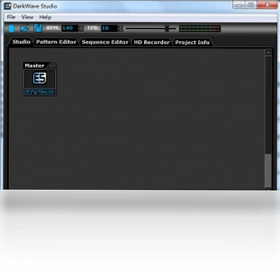

DarkWave Studio电脑版是一款面向音乐制作爱好者与专业音频工作者的数字音频工作站软件,集成了内置Studio、模式编辑器、音序器与硬盘录像机等核心模块,让用户可以在同一平台完成编曲、录音、混音与母带处理全流程。该软件支持多处理器架构与多线程音频路径,能够充分利用多核CPU性能,在复杂工程下依然保持低延迟与高稳定性。无论是电子音乐制作、影视配乐还是播客录制,DarkWave Studio都能提供灵活的创作空间与专业的音频处理能力,是Windows平台上值得尝试的音乐创作工具。
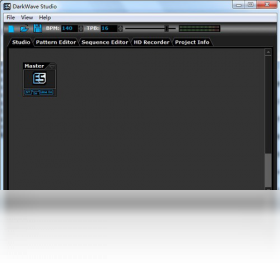
1.首先访问官方或可信下载渠道,获取DarkWave Studio电脑版的安装包文件,注意核对文件大小与数字签名信息。
2.下载完成后,右键点击安装包,选择“以管理员身份运行”,避免因权限不足导致安装中断。
3.在弹出的安装向导界面中,仔细阅读许可协议,勾选“我接受协议”选项后点击“下一步”。
4.选择软件安装目录,建议不要安装在系统盘C盘,可指定到空间充足的D盘或E盘以提升运行效率。
5.勾选需要创建的快捷方式位置,包括开始菜单和桌面,方便后续快速启动软件。
6.点击“安装”按钮,等待进度条走完,整个过程通常需要数十秒到数分钟不等。
7.安装完成后点击“完成”退出向导,首次启动时可根据提示进行音频设备的基础配置。
| 项目 | 最低配置 | 推荐配置 |
|---|---|---|
| 操作系统 | Windows 7 SP1 | Windows 10/11 64位 |
| 处理器 | 双核 2.0GHz | 四核 3.0GHz 及以上 |
| 内存 | 2GB | 8GB 及以上 |
| 硬盘空间 | 1GB 可用空间 | 5GB 以上可用空间 |
| 声卡 | 集成声卡 | 专业音频接口 |
| 快捷键 | 功能说明 |
|---|---|
| Ctrl + N | 新建工程文件 |
| Ctrl + O | 打开已有工程 |
| Ctrl + S | 保存当前工程 |
| 空格键 | 播放/停止切换 |
| R | 开始/结束录音 |
| Ctrl + Z | 撤销上一步操作 |
| Ctrl + Shift + Z | 重做已撤销操作 |
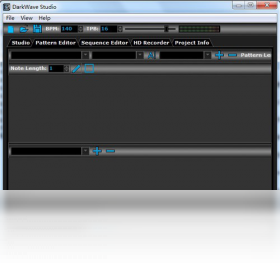
1.DarkWave Studio电脑版内置硬盘录像机模块,支持同时录制多个音频轨道,满足乐队分轨录音需求。
2.在录音前需要先在音频设置中指定输入设备,并确保每个轨道对应的输入通道正确分配。
3.点击轨道控制面板上的录音启用按钮,将需要录制的轨道点亮为红色状态。
4.按下录音快捷键或点击走带控制栏的录音按钮,软件会从当前播放头位置开始录制。
5.录制过程中可实时监听各轨电平,通过调音台调整输入增益,避免出现削波失真。
6.录制完成后再次按下停止键,录制的音频片段会自动保存到工程目录中,可直接进行剪辑与混音。
1.首先通过USB或MIDI接口将外部键盘、控制器与电脑连接,并安装对应的驱动程序。
2.打开DarkWave Studio电脑版,进入设置菜单中的MIDI设备选项,刷新设备列表。
3.在输入设备列表中勾选刚刚连接的外部MIDI设备,并指定其对应的轨道或通道。
4.新建一个乐器轨道,加载需要的虚拟乐器插件,并将MIDI输入源设置为外部设备。
5.按下外部键盘的琴键,观察软件界面是否有MIDI信号指示,确认连接正常。
6.如需录制MIDI演奏,可按下录音键后开始弹奏,音符数据会以MIDI片段形式记录下来。
7.录制完成后可在钢琴卷帘窗中对音符进行量化、移调与力度调整等后期编辑。
1.首先确认工程文件是否完整,检查文件大小是否为零或异常偏小,排除下载或拷贝过程中损坏的可能。
2.确认当前使用的DarkWave Studio电脑版版本是否与创建该工程的版本兼容,低版本可能无法打开高版本工程。
3.检查工程文件存放路径中是否包含特殊字符或过长的中文目录名,建议将文件移动到纯英文短路径下重试。
4.如果工程引用了外部音频素材或第三方插件,需确保这些依赖文件仍在原始位置且未被移动或删除。
5.尝试以管理员身份运行软件后再打开工程,排除因权限问题导致的读取失败。
6.若以上方法均无效,可尝试在软件中新建空白工程,再通过导入功能逐个加载原工程中的音频片段进行恢复。
1.DarkWave Studio电脑版支持导出WAV无损格式,适合后期继续编辑或刻录CD使用。
2.支持导出MP3有损压缩格式,方便在网络平台分享或存储到移动设备中播放。
3.可导出OGG格式,在保持较好音质的同时获得比MP3更小的文件体积。
4.支持导出FLAC无损压缩格式,兼顾音质与存储空间,适合归档保存。
5.导出时可在对话框中设置采样率、位深度与比特率等参数,根据最终用途灵活调整。
6.选定导出范围可设置为整个工程或仅导出循环区间,满足不同场景下的输出需求。
此内容由AI根据文章内容自动生成,并已由人工审核







 Windows 10
Balabolka 2.11.0.644 电脑版15.3M / 英文 / 2.11.0.644 电脑版
下载Aiseesoft Blu-ray Ripper (蓝光转换器) 6.3.38.13111 电脑版25.5M / 英文 / 6.3.38.13111 电脑版
下载Aiseesoft MPEG TS Converter (MPEG TS视频转换器) 6.2.16.4786 电脑版21.3M / 英文 / 6.2.16.4786 电脑版
下载Aimersoft MOV Converter (MOV视频转换器) 1.1.54.0 电脑版4.0M / 英文 / 1.1.54.0 电脑版
下载Aimersoft DVD Ripper 2.6.0.1 电脑版10.7M / 英文 / 2.6.0.1 电脑版
下载Allok Video To Mp4 Converter(MP4视频转换器) 5.2.3 电脑版5.2M / 英文 / 5.2.3 电脑版
下载Aiseesoft TS Video Converter (Aiseesoft TS视频转换器) 6.2.16.4786 电脑版21.3M / 英文 / 6.2.16.4786 电脑版
下载ArcSoft MediaConverter (虹软媒体转换器) 7.5.0.109 电脑版20.1M / 英文 / 7.5.0.109 电脑版
下载Aria Maestosa 1.4.4 电脑版11.7M / 英文 / 1.4.4 电脑版
下载Ashampoo Movie Shrink & Burn (阿香婆视频压缩刻录) 3.0.2.0 电脑版18.1M / 英文 / 3.0.2.0 电脑版
下载Aiseesoft AVI MPEG Converter (Aiseesoft AVI MPEG 转换器) 6.2.16.4786 电脑版21.3M / 英文 / 6.2.16.4786 电脑版
下载ashampoo burnya audiocd (阿香婆音乐CD刻录软件) 2.0.0.1 电脑版7.6M / 英文 / 2.0.0.1 电脑版
下载Audio Record Wizard (ARWizard) 6.6.20620.0 电脑版3.5M / 英文 / 6.6.20620.0 电脑版
下载BB FlashBack Express 4.0.0.2375 电脑版11.8M / 英文 / 4.0.0.2375 电脑版
下载Acala DVD Audio Ripper (DVD音频提取器) 1.0.0.1 电脑版11.1M / 英文 / 1.0.0.1 电脑版
下载Celtx (Celtx剧本创作软件) 1.9.0.4027 电脑版14.2M / 英文 / 1.9.0.4027 电脑版
下载Casperplayer 2.0.0.5 电脑版1.6M / 英文 / 2.0.0.5 电脑版
下载detachvideo 1.0.0.0 电脑版202KB / 中文 / 1.0.0.0 电脑版
下载DVD to DIVX VCD Ripper (DVD视频转换工具) 3.0.0.1 电脑版1.1M / 英文 / 3.0.0.1 电脑版
下载DVDSubEdit 1.501 电脑版2.0M / 英文 / 1.501 电脑版
下载DV影音合成快手 4.0 电脑版2.6M / 中文 / 4.0 电脑版
下载EASE Midi Converter (MIDI音频转换器) 1.50 电脑版5.5M / 英文 / 1.50 电脑版
下载The Core Media Player(核心媒体播放器) 4.1.1.452 电脑版3.2M / 英文 / 4.1.1.452 电脑版
下载好易mkv格式转换器 1.0 电脑版5.8M / 中文 / 1.0 电脑版
下载CopyToDVD 5.1.1.3 电脑版50.3M / 英文 / 5.1.1.3 电脑版
下载Aiseesoft mod converter suite最新版 6.2.26.7938 电脑版50.8M / 英文 / 6.2.26.7938 电脑版
下载Aiseesoft SlideShow Maker (幻灯片制作软件) 5.3.9 电脑版38.9M / 英文 / 5.3.9 电脑版
下载Aimersoft MPEG Converter (MPEG视频转换器) 1.1.54.0 电脑版4.2M / 英文 / 1.1.54.0 电脑版
下载XRecode 3(音视频转换工具) 1.190电脑版83.6M / 多国语言[中文] / 1.190电脑版
下载Shutter Encoder官方正版(多媒体转换工具) 20.4最新版188.7M / 中文 / 20.4最新版
下载Arc DVD最新版 1.1.2.0 电脑版1.4M / 英文 / 1.1.2.0 电脑版
下载auvisoft audio converter软件 2.9.0.0 电脑版2.5M / 英文 / 2.9.0.0 电脑版
下载audio mp3 editor软件 6.0.0.0 电脑版7.6M / 英文 / 6.0.0.0 电脑版
下载camstudio软件 2.7 电脑版3.0M / 英文 / 2.7 电脑版
下载YouTube Downloader HD 2.8.0.0 电脑版3.6M / 英文 / 2.8.0.0 电脑版
下载Balabolka绿色版 2.15.0.920 免费版26.3M / 多国语言[中文] / 2.15.0.920 免费版
下载荐片电脑版2026 5.0.0.3pc版25.5M / 中文 / 5.0.0.3pc版
下载酷我音乐pc版 9.5.0.0版本48.7M / 中文 / 9.5.0.0版本
下载瓜子影视电脑版官方版 1.0.4pc版66.1M / 中文 / 1.0.4pc版
下载youtube桌面端 1.0.0中文版1.5M / 中文 / 1.0.0中文版
下载可可影视kkeys官方pc版 1.0.7最新版88.6M / 中文 / 1.0.7最新版
下载汽水音乐pc版官方版本 3.7.0版本143.6M / 中文 / 3.7.0版本
下载Adobe Audition 2025破解中文版 v25.6.4.002电脑版896.9M / 中文 / v25.6.4.002电脑版
下载抖音电脑版官方版 8.5.1最新版本257.7M / 中文 / 8.5.1最新版本
下载动漫共和国电脑端 1.4.4pc版27.1M / 中文 / 1.4.4pc版
下载Adobe Audition 2022中文破解版 v22.6.0.66免费版486M / 中文 / v22.6.0.66免费版
下载Listen1 Windows版(平台音乐播放器) 2.21.6绿色版电脑版56.7M / 中文 / 2.21.6绿色版电脑版
下载蛋播星球电脑官方最新版 1.0.2pc版34.6M / 中文 / 1.0.2pc版
下载Adobe Audition 2023简体中文绿色版 v23.6.9.4电脑版867.5M / 中文 / v23.6.9.4电脑版
下载foobar2000音乐播放器电脑版 2.25.10.20260824中文版56.1M / 中文 / 2.25.10.20260824中文版
下载Shutter Encoder官方正版(多媒体转换工具) 20.4最新版188.7M / 中文 / 20.4最新版
下载Adobe Audition 2026中文直装版 26.5.0.82电脑版992.9M / 中文 / 26.5.0.82电脑版
下载Hills Lite最新版本 1.5.3 PC版121.7M / 中文 / 1.5.3 PC版
下载KA Music最新版本(第三方酷狗音乐概念版播放器) 2.9.1电脑版38.3M / 中文 / 2.9.1电脑版
下载animeko电脑版 5.6.0pc版318.7M / 中文 / 5.6.0pc版
下载YY语音pc端安装包 9.58.0.0最新版210.3M / 中文 / 9.58.0.0最新版
下载Purecodec完美解码 2026.08.26简体中文版161.9M / 中文 / 2026.08.26简体中文版
下载kazumi电脑端 2.1.4pc版39.2M / 中文 / 2.1.4pc版
下载网易爆米花电脑版官方正版 1.0.3最新版94.1M / 中文 / 1.0.3最新版
下载K-Lite Codec Pack 解码器包 19.9.5 最新版65.3M / 中文 / 19.9.5 最新版
下载llplayer电脑版 0.2.2最新版本346M / 中文 / 0.2.2最新版本
下载哔哩哔哩pc端 1.18.0.4968 最新版198.3M / 中文 / 1.18.0.4968 最新版
下载PotPlayer官方版 1.7.23122最新版56.9M / 中文 / 1.7.23122最新版
下载Adobe Media Encoder 2022激活版 v22.6.1.2sp破解版755.8M / 中文 / v22.6.1.2sp破解版
下载4K Video Downloader+ 26.3.3.0393 绿色版232.0M / 多国语言[中文] / 26.3.3.0393 绿色版
下载Adobe Media Encoder 2021免安装破解版 v15.4.1.5免费版1,023.8M / 中文 / v15.4.1.5免费版
下载QQ音乐pc端 22.2.8最新版93.8M / 中文 / 22.2.8最新版
下载优酷视频pc版安装包 8.0.9.11050最新版本83.3M / 中文 / 8.0.9.11050最新版本
下载千千静听绿色电脑版 5.7.9.0怀旧版22.5M / 中文 / 5.7.9.0怀旧版
下载KMPlayer plus解锁版最新版 2026.1.26.43中文版57M / 中文 / 2026.1.26.43中文版
下载