
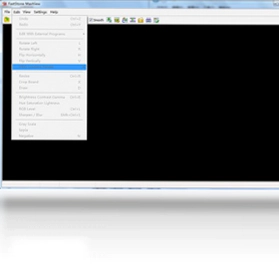
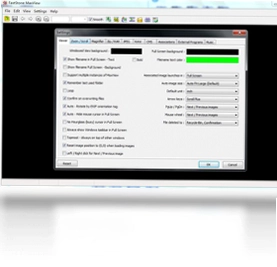
FastStone MaxView 是一款轻量级且响应极快的图像浏览与编辑工具,专为追求效率的用户设计。它支持 JPG、PNG、GIF、BMP、TIFF 以及 RAW 等几乎所有主流图像格式,无需漫长等待即可瞬间打开大尺寸图片。其独特的鼠标手势操作逻辑让翻页、缩放、旋转变得异常顺手,同时内置了裁剪、调色、添加水印等实用编辑功能,非常适合需要快速筛选和简单处理图片的办公人群与摄影爱好者。
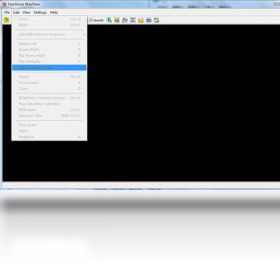
1. 原生支持 JPEG、JPG、JPEG2000 等常见有损压缩格式,打开速度快且色彩还原准确。
2. 完美兼容 PNG、GIF、BMP 等无损或索引色格式,其中 GIF 可正常播放动态效果。
3. 支持 TIFF、TGA、PCX、ICO 等专业或冷门格式,满足特殊行业素材查看需求。
4. 可直接读取佳能 CR2、尼康 NEF、索尼 ARW 等主流相机 RAW 文件,方便摄影师快速筛选原片。
5. 支持 WEBP、HEIC 等新兴网络格式,无需额外安装解码器即可直接浏览。
6. 对于无法识别的格式,软件会提示是否关联系统默认程序打开,避免卡死。
1. 在浏览界面按 Ctrl+A 全选当前文件夹内的所有图片,或按住 Ctrl 键逐个点选目标文件。
2. 按下键盘上的 F2 键,或者右键点击选择“批量重命名”选项,调出重命名设置窗口。
3. 在“新文件名”框中输入基础名称,例如“旅行照片”,软件会自动在后方添加递增序号。
4. 设置序号的起始数字和位数,比如从 001 开始,确保文件按顺序排列整齐。
5. 点击“重命名”按钮,软件会瞬间完成所有选中文件的改名操作,并保留原始扩展名不变。
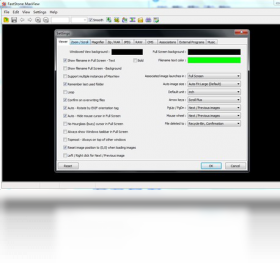
| 功能操作 | 快捷键 |
|---|---|
| 上一张/下一张 | PageUp / PageDown 或 鼠标滚轮 |
| 放大/缩小 | + / - 或 Ctrl+鼠标滚轮 |
| 旋转图片 | L 键(左转) / R 键(右转) |
| 全屏浏览 | Enter 键 |
| 退出全屏 | Esc 键 |
| 删除文件 | Delete 键 |
1. 在查看图片状态下,按下键盘快捷键 E 或者点击工具栏上的“编辑”按钮进入编辑模式。
2. 在右侧或底部面板中找到“颜色”调整选项卡,这里包含亮度、对比度、饱和度、色相四个滑块。
3. 拖动滑块实时预览画面变化,向右拖动增加数值,向左拖动减少数值,直到效果满意。
4. 若需更精细调整,点击“自动色阶”或“自动对比度”按钮,让软件智能优化图片明暗关系。
5. 调整完成后点击“应用”按钮保存修改,或者选择“另存为”覆盖原图或生成新文件。
| 项目 | 最低要求 |
|---|---|
| 操作系统 | Windows XP / Vista / 7 / 8 / 10 / 11 |
| 处理器 | 奔腾 4 或更高 |
| 内存 | 512 MB 以上(推荐 1 GB) |
| 硬盘空间 | 约 10 MB 可用空间 |
| 显卡 | 支持 1024x768 分辨率 |
1. 打开包含多张图片的文件夹,确保所有需要展示的图片都在同一目录下。
2. 按下键盘上的 W 键,或者点击菜单栏“工具”下的“幻灯片”选项,进入播放设置界面。
3. 在弹出的窗口中设置每张图片的停留时间,例如 3 秒或 5 秒,并选择是否循环播放。
4. 勾选“包含子文件夹”选项,可以将子目录中的图片也加入播放列表。
5. 点击“开始”按钮,屏幕即进入全屏播放模式,按 Esc 键可随时退出幻灯片。
1. 选中一张或多张需要添加水印的图片,点击工具栏上的“批量转换”按钮。
2. 在批量转换窗口的右侧面板中,找到“水印”选项卡并勾选“使用水印”。
3. 点击文件夹图标选择事先制作好的水印图片(建议 PNG 透明底),并设置水印的位置。
4. 调整水印的透明度、大小和边距,确保水印不会遮挡图片主体内容。
5. 设置输出格式和保存目录,点击“开始”按钮,软件会自动为所有图片添加水印。
此内容由AI根据文章内容自动生成,并已由人工审核






E家家居设计软件 1.0.0.1 最新版7.3M / 中文 / 1.0.0.1 最新版
下载ExifCleaner 1.8 电脑版1.2M / 英文 / 1.8 电脑版
下载AIconExtract(图标提取工具) 3.1.0.12 电脑版5.1M / 英文 / 3.1.0.12 电脑版
下载Algolab Photo Vector软件 1.0.0.1 电脑版1.8M / 英文 / 1.0.0.1 电脑版
下载Artizen HDR软件 2.9.0.6 电脑版20.1M / 英文 / 2.9.0.6 电脑版
下载ArcSoft PhotoStudio Darkroom (虹软暗房) 4.1.100.52 电脑版31.9M / 英文 / 4.1.100.52 电脑版
下载ArtCursors最新版 5.22.0.0 电脑版6.0M / 英文 / 5.22.0.0 电脑版
下载WinSnap截图工具 6.3.4电脑版2.2M / 中文 / 6.3.4电脑版
下载Caesium软件 1.7.0 pc版15.3M / 英文 / 1.7.0 pc版
下载Chasys Draw IES软件 4.0.1.0 电脑版12.7M / 英文 / 4.0.1.0 电脑版
下载Color Cop最新版 5.4.5.0 电脑版51KB / 英文 / 5.4.5.0 电脑版
下载Contenta ARW Converter 软件 5.8 电脑版39.1M / 英文 / 5.8 电脑版
下载DFM2HTML最新版 6.3.0.0 电脑版4.0M / 英文 / 6.3.0.0 电脑版
下载easy-printscreen软件 1.3.0.1 电脑版260KB / 英文 / 1.3.0.1 电脑版
下载fantasia photo软件 2.0 电脑版7.1M / 中文 / 2.0 电脑版
下载Exifer(Exif元数据编辑器) 2.1.5 最新版1.6M / 英文 / 2.1.5 最新版
下载excelart 1.1.1.0 电脑版245KB / 中文 / 1.1.1.0 电脑版
下载ColorUtility (色彩工具) 1.72.1337.41 电脑版120KB / 英文 / 1.72.1337.41 电脑版
下载BizMind 1.6.0 电脑版23.0M / 中文 / 1.6.0 电脑版
下载AutoFlash电子相册制作系统 2.8.0.2 电脑版57.1M / 中文 / 2.8.0.2 电脑版
下载aveiconifier (PNG转ICO工具) 2.1.0.0 电脑版668KB / 英文 / 2.1.0.0 电脑版
下载Animated Screen 6.7.0.0 电脑版3.2M / 英文 / 6.7.0.0 电脑版
下载Amazing Photo Editor 7.9.2 电脑版2.7M / 英文 / 7.9.2 电脑版
下载abrViewer.NET (abrviewer电脑版) 2.0.2506.20250 电脑版535KB / 英文 / 2.0.2506.20250 电脑版
下载Drawio绘图工具官方正版 31.5.3 最新版本153.3M / 中文 / 31.5.3 最新版本
下载iSee爱看 1.0.1.7 电脑版1.7M / 中文 / 1.0.1.7 电脑版
下载Swiff Chart最新版 4.1.0.0 电脑版1.9M / 英文 / 4.1.0.0 电脑版
下载华文行楷字体软件 1.0 电脑版2.6M / 中文 / 1.0 电脑版
下载3D文字动画制作工具(Xara 3D) 6.0.0.0 电脑版3.1M / 中文 / 6.0.0.0 电脑版
下载Antenna Web Design Studio 3.2.0.159 电脑版5.7M / 英文 / 3.2.0.159 电脑版
下载SWiSH Max 10.10.29.100 电脑版54.0M / 英文 / 10.10.29.100 电脑版
下载Sweet Home 3D(家装设计) 6.2.0.0 电脑版49.2M / 多国语言[中文] / 6.2.0.0 电脑版
下载1寸2寸照片生成器 1.0 电脑版400KB / 中文 / 1.0 电脑版
下载Adobe Bridge CS4 3.0.0.464 电脑版38.3M / 英文 / 3.0.0.464 电脑版
下载漂亮AI矢量图标最新版 1.0 电脑版449KB / 中文 / 1.0 电脑版
下载Imagine最新版本(看图工具) 2.7.0 便携版2.1M / 中文 / 2.7.0 便携版
下载Adobe Acrobat Pro DC 2025激活版 v2025.001.20937电脑版723.0M / 中文 / v2025.001.20937电脑版
下载Photoshop 2025激活版 v26.11.0.18中文版5.28G / 中文 / v26.11.0.18中文版
下载Skylum Luminar Neo(AI修图软件) 1.28.1 最新版2.25G / 多国语言[中文] / 1.28.1 最新版
下载Adobe Acrobat Pro DC 2022破解版免费版 1.13G / 中文 /
下载Adobe Acrobat Pro DC 2024可激活版本 v2024.005.20421电脑版1.57G / 中文 / v2024.005.20421电脑版
下载Illustrator 2025破解版 v29.8.2.003电脑版3.30G / 中文 / v29.8.2.003电脑版
下载Comfyui官方中文版 0.8.11电脑版129.6M / 中文 / 0.8.11电脑版
下载PR 2026中文破解版(Adobe Premiere Pro 2026) 26.5.1可激活版4.70G / 中文 / 26.5.1可激活版
下载Adobe Acrobat Pro DC 2026电脑版 2026.002.21931便携版1.12G / 中文 / 2026.002.21931便携版
下载PR 2025剪辑软件破解版(Adobe Premiere Pro2025) v25.6.4.005电脑版3.38G / 中文 / v25.6.4.005电脑版
下载Adobe Illustrator 2024激活版 v28.7.4免费版3.70G / 中文 / v28.7.4免费版
下载Adobe Photoshop 2026绿色版 27.10.0.26免激活版5.76G / 中文 / 27.10.0.26免激活版
下载Photoshop 2021绿色版免安装 v22.5.0.384最新版1.13G / 中文 / v22.5.0.384最新版
下载Adobe Illustrator 2020免费破解版 v24.3.0.569电脑版1.37G / 中文 / v24.3.0.569电脑版
下载Drawio绘图工具官方正版 31.5.3 最新版本153.3M / 中文 / 31.5.3 最新版本
下载Adobe Acrobat Pro DC 2021中文激活版 v2021.001.20138电脑版868M / 中文 / v2021.001.20138电脑版
下载Adobe Illustrator 2022中文破解版 v26.5.0.223免费版1.83G / 中文 / v26.5.0.223免费版
下载Photoshop 2026免安装绿色中文版 v27.1.00精简版2.94G / 中文 / v27.1.00精简版
下载Ps2020版本 v21.2.12.215直装版1.93G / 中文 / v21.2.12.215直装版
下载CapCut电脑版 9.1.0 最新版626.5M / 多国语言[中文] / 9.1.0 最新版
下载KeyShot 2025中文激活版最新版本 1.45G / 中文 /
下载Adobe Animate 2024中文激活版 24.0.15.5电脑版3.38G / 中文 / 24.0.15.5电脑版
下载Adobe Illustrator 2021免费版 v25.4.1.498直装版1.38G / 中文 / v25.4.1.498直装版
下载KeyShot 2024最新激活版 1.18G / 中文 /
下载Adobe Acrobat DC 2023安装包 v2023.008.20533电脑版1.19G / 中文 / v2023.008.20533电脑版
下载Camera Raw 18增效工具 18.4.1免费版1.69G / 中文 / 18.4.1免费版
下载WxDatViewer(微信图片解密查看工具)官方版 1.6最新版1.3M / 中文 / 1.6最新版
下载Adobe After Effects 2026可激活中文版 26.5.0.89电脑版5.23G / 中文 / 26.5.0.89电脑版
下载Maxon Cinema 4D 2025中文激活版 v2025.3.3最新版927.1M / 中文 / v2025.3.3最新版
下载Lightroom Classic 2024中文激活版 v13.5.0.12直装版2.04G / 中文 / v13.5.0.12直装版
下载Adobe Animate 2022最新版破解版 v22.0.8.217免费版2.39G / 中文 / v22.0.8.217免费版
下载Adobe Illustrator 2023软件 v27.9.0直装版1.84G / 中文 / v27.9.0直装版
下载PR 2023视频编辑软件(Adobe Premiere Pro 2023) v23.6.9.4最新版9.88G / 中文 / v23.6.9.4最新版
下载Adobe After Effects 2022激活版 26.0.0电脑版2.75G / 中文 / 26.0.0电脑版
下载