
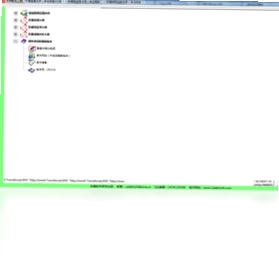
彩蝶排课排监考成绩分析软件电脑版是一套面向学校教务管理场景打造的专业工具,由多所学校一线教务老师十余年合作打磨而成。软件涵盖排课、排监考、成绩分析三大核心模块,拥有多达10个方面的排课规则和8套报表生成器,支持调课、代课、生成及打印各种格式课表,全部操作通过鼠标点击即可完成,后台计算能力强劲,模块划分清晰,操作门槛低,非常适合中小学、高校及培训机构的教务人员日常使用。
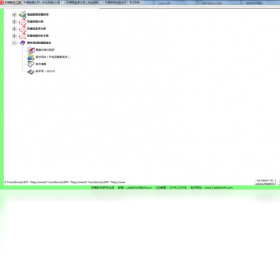
1.打开软件进入主界面后,点击左侧导航栏中的排课管理模块,进入排课规则设置页面。
2.在规则设置区依次勾选教师时间限制、教室容量限制、课程连排限制、科目间隔限制等条件,系统共提供10个方面的排课规则供选择。
3.根据学校实际作息安排,设置每天课时数、每周上课天数以及午休和晚间时段等基础参数。
4.为特殊教师或特殊课程添加自定义约束条件,例如某教师周一上午不排课、某课程必须安排在上午等。
5.确认所有规则无误后点击保存规则按钮,返回排课主界面准备执行自动排课。
6.如需调整已有规则,可随时回到规则设置页修改,修改后重新执行排课即可生效。
1.排课完成后进入报表管理模块,软件内置了8套报表生成器,可根据需要选择班级课表、教师课表、教室课表等类型。
2.在报表预览界面选择目标班级或教师,点击生成按钮,系统会自动填充课表数据并展示预览效果。
3.预览确认无误后,点击打印按钮,可选择打印机直接输出,也可导出为Excel或PDF格式文件保存。
4.若需批量打印多个班级课表,可在报表生成器中勾选多个班级,一次性生成全部课表。
5.对于调课后的课表更新,只需重新执行生成操作即可同步最新数据,无需手动修改。
| 配置项 | 最低要求 | 推荐配置 |
|---|---|---|
| 操作系统 | Windows XP | Windows 7/10/11 |
| 处理器 | 1.0GHz | 2.0GHz及以上 |
| 内存 | 512MB | 2GB及以上 |
| 硬盘空间 | 200MB | 500MB以上 |
| 显示器分辨率 | 1024×768 | 1920×1080 |
1.在主界面切换到排监考模块,首先导入考试信息,包括考试名称、考试时间、考试科目等基础数据。
2.录入监考教师名单及各教师的监考次数上限、不可监考时段等约束条件。
3.设置考场数量与每个考场的考生人数,系统会自动分配考场与考生对应关系。
4.点击自动排监考按钮,软件根据预设规则自动生成监考安排表,避开教师冲突时段。
5.在预览界面检查监考安排是否合理,如需微调可手动拖拽或替换某位教师的监考任务。
6.确认无误后点击导出按钮,可生成监考安排表并直接打印张贴。
| 快捷键 | 功能说明 |
|---|---|
| Ctrl + N | 新建排课方案 |
| Ctrl + S | 保存当前方案数据 |
| Ctrl + P | 打印当前课表 |
| Ctrl + E | 导出课表为Excel文件 |
| F5 | 刷新当前排课数据 |
| Ctrl + Z | 撤销上一步操作 |
1.进入成绩分析模块后,先导入学生成绩数据,支持手动录入和Excel表格批量导入两种方式。
2.选择分析维度,可按班级、年级、科目、分数段等不同角度进行统计。
3.点击生成分析报告,系统自动计算平均分、最高分、最低分、及格率、优秀率等关键指标。
4.利用软件内置的报表生成器输出成绩分析表,支持多种格式的报表样式选择。
5.如需对比多次考试成绩,可导入历史数据生成趋势分析图表,直观查看学生成绩变化。
6.分析完成后可导出成绩报告,方便存档或提交给学校管理层参考。
1.在排课主界面找到需要调课或代课的班级及课程,右键点击该课程条目。
2.选择调课选项,在弹出的对话框中指定调课后的时间、教室和授课教师。
3.系统会自动检测调课后是否存在冲突,如有冲突会弹出提示并要求重新选择。
4.确认调课信息无误后点击确定,系统自动更新相关课表数据。
5.如需安排代课教师,选择代课功能,指定代课教师姓名和代课日期即可完成操作。
6.所有调课代课记录均可在操作日志中查看,方便后续追溯和管理。
此内容由AI根据文章内容自动生成,并已由人工审核






天学网教师客户端 4.9.1.4 电脑版296.1M / 中文 / 4.9.1.4 电脑版
下载熊猫识字软件 3.2.701 电脑版24.2M / 中文 / 3.2.701 电脑版
下载通量清 1.0.0.1 电脑版94.6M / 中文 / 1.0.0.1 电脑版
下载星韵转盘抽奖最新版 2.68 电脑版13.0M / 中文 / 2.68 电脑版
下载e8进销存客户管理软件pc版 9.93 电脑版24.3M / 中文 / 9.93 电脑版
下载百草汽配进销存系统 4.9.49 电脑版16.7M / 中文 / 4.9.49 电脑版
下载微豆芽抽奖软件最新版 3.0.3.0 电脑版23.4M / 中文 / 3.0.3.0 电脑版
下载HBuilder 9.1.29 电脑版258.6M / 中文 / 9.1.29 电脑版
下载管家乐连锁专卖管理系统软件 17.04.06 电脑版93.6M / 中文 / 17.04.06 电脑版
下载Navicat Data Modeler软件 2.1.9.0 最新版31.4M / 英文 / 2.1.9.0 最新版
下载Masm for Windows 集成实验环境 2015.3.3 电脑版15.5M / 中文 / 2015.3.3 电脑版
下载快讯通 7.0.1.8 电脑版1.1M / 中文 / 7.0.1.8 电脑版
下载简单识字百字 1.0.0.0 电脑版13.2M / 中文 / 1.0.0.0 电脑版
下载领智足浴管理系统 9.4 电脑版42.9M / 中文 / 9.4 电脑版
下载领智餐饮管理系统 9.9.2 电脑版58.8M / 中文 / 9.9.2 电脑版
下载电脑diy报价系统 2.2 电脑版909KB / 中文 / 2.2 电脑版
下载cc707中小学生快速学习工具大全 1.0.0.0 电脑版45.6M / 中文 / 1.0.0.0 电脑版
下载acid-base titration 最新版 5.0 电脑版925KB / 英文 / 5.0 电脑版
下载esale美容美发会员管理软件 6.8.5.0 电脑版21.6M / 中文 / 6.8.5.0 电脑版
下载EDFbrowser 1.48 电脑版3.8M / 英文 / 1.48 电脑版
下载Asynx Planetarium软件 1.0.0.1 电脑版4.3M / 英文 / 1.0.0.1 电脑版
下载医学DICOM图像浏览器软件 3.1.0.2 电脑版5.9M / 中文 / 3.1.0.2 电脑版
下载E8仓库管理软件最新版 10.42.0.0 电脑版24.2M / 中文 / 10.42.0.0 电脑版
下载easyquery焓熵表最新版 2.6.0.0 电脑版2.5M / 中文 / 2.6.0.0 电脑版
下载e助手(国内版) 3.7.8 电脑版32.1M / 中文 / 3.7.8 电脑版
下载甩手掌柜网店管理软件 2.10.11 电脑版58.1M / 中文 / 2.10.11 电脑版
下载DeepSeek Harness桌面版 0.2.0-rc1电脑版275.1M / 中文 / 0.2.0-rc1电脑版
下载BookDB 5.2.3 电脑版2.2M / 中文 / 5.2.3 电脑版
下载aminoXpress 7.1.0.1 电脑版6.6M / 英文 / 7.1.0.1 电脑版
下载AAA电脑点读学习软件 1.0.0.1 电脑版53.8M / 中文 / 1.0.0.1 电脑版
下载江海汇CRM软件 1.0.0.0 电脑版471KB / 中文 / 1.0.0.0 电脑版
下载星空免费进销存 单机版最新版 1.6.316.0 电脑版9.2M / 中文 / 1.6.316.0 电脑版
下载驾考宝典pc版 8.22.0.0 电脑版250.3M / 中文 / 8.22.0.0 电脑版
下载汽配通 单机版软件 13.60 电脑版27.1M / 中文 / 13.60 电脑版
下载Chatbox PC版 1.23.5 最新版本162.7M / 中文 / 1.23.5 最新版本
下载AutoCAD 2024精简版 v2024.1.3直装版474.6M / 中文 / v2024.1.3直装版
下载ABBYY FineReader直装版 15.0.114.4683绿色版532.7M / 中文 / 15.0.114.4683绿色版
下载极光尔沃3D打印机切片软件 4.8.4免费版160.2M / 中文 / 4.8.4免费版
下载Autodesk Revit 2024中文激活版最新版本 10.02G / 中文 /
下载ESXi 7.0U3w集成驱动最新版 7.0U3w-24784741版本419.9M / 中文 / 7.0U3w-24784741版本
下载AutoCAD Electrical 2026中文激活版 4.26G / 中文 /
下载Autodesk Revit 2025激活版中文版 11.08G / 中文 /
下载3ds Max 2024破解版 v2024.2.9最新版5.04G / 中文 / v2024.2.9最新版
下载AutoCAD Electrical 2024中文激活版 v21.0.55.0电脑版4.01G / 中文 / v21.0.55.0电脑版
下载Navisworks Manage 2024免费版 4.41G / 中文 /
下载Navisworks Manage 2026激活最新版 4.02G / 中文 /
下载Autodesk Inventor 2024中文激活版 v2024.2.1最新版5.58G / 中文 / v2024.2.1最新版
下载ESXi 9.0集成驱动和macOS Unlocker最新版 9.0.1.0.24957456中文版669M / 中文 / 9.0.1.0.24957456中文版
下载3ds Max 2020中文激活版 22.0简体中文版5.13G / 中文 / 22.0简体中文版
下载AutoCAD 2023珊瑚海精简版 v2023.1.4免费版443.7M / 中文 / v2023.1.4免费版
下载AutoCAD Architecture 2021免费版 8.3.53.0中文版2.06G / 中文 / 8.3.53.0中文版
下载Autodesk Inventor 2026激活版 2026.4.0电脑版5.27G / 中文 / 2026.4.0电脑版
下载ESXi 6.7.0集成驱动且支持螃蟹网卡最新版 6.7.0-20250304001中文版332.5M / 中文 / 6.7.0-20250304001中文版
下载3ds Max 2027激活中文版 5.56G / 中文 /
下载Autodesk Revit 2026激活版 12.18G / 中文 /
下载Claude Desktop安装包 1.82.86.0最新电脑版197.1M / 中文 / 1.82.86.0最新电脑版
下载AutoCAD Mechanical 2025绿色版 v2025.0.1破解版2.92G / 中文 / v2025.0.1破解版
下载3ds Max 2025简体中文版免费 v2025.3.2绿色版5.14G / 中文 / v2025.3.2绿色版
下载Autodesk Inventor 2025中文激活版 v2025.3.1电脑版5.89G / 中文 / v2025.3.1电脑版
下载AutoCAD Electrical 2025电气版 22.0.54.0免费版4.31G / 中文 / 22.0.54.0免费版
下载InDesign CC 2019破解版 v14.0.3.433电脑版953.4M / 中文 / v14.0.3.433电脑版
下载AutoCAD Electrical 2022中文版 19.0.57.0最新版2.85G / 中文 / 19.0.57.0最新版
下载Chatbox PC版 1.23.5 最新版本162.7M / 中文 / 1.23.5 最新版本
下载Autodesk Inventor 2027中文破解版 2027.1.0最新版本6.26G / 中文 / 2027.1.0最新版本
下载AutoCAD Electrical 2023激活版 v2023.1.2中文版4.05G / 中文 / v2023.1.2中文版
下载AutoCAD Mechanical 2024激活完整版 3.19G / 中文 /
下载AutoCAD Mechanical 2026激活版 3.24G / 中文 /
下载Navisworks Manage 2020中文免费版 17.0.1336.83电脑版2.58G / 中文 / 17.0.1336.83电脑版
下载GitHubDesktop中文版 2.8.3.0绿色免安装版66.6M / 中文 / 2.8.3.0绿色免安装版
下载IDMUltraEdit绿色版 28.00.0.98特别版60.8M / 中文 / 28.00.0.98特别版
下载