
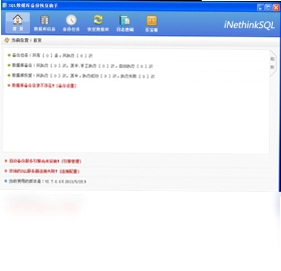
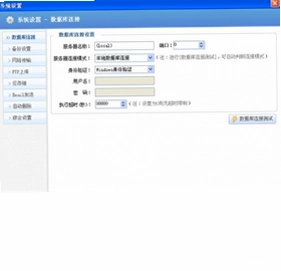
SQL数据库备份恢复助手是一款完全免费且纯绿色化的数据库管理工具,无需安装即可直接运行,专为需要频繁处理SQL数据库备份与恢复的用户打造。它完美支持本地及局域网远程数据库的自动与手动备份,能够自由组合无限复合式备份任务,并支持将备份文件ZIP压缩后通过Lan、Ftp、云盘或Email进行传输存储,同时提供Email日志信息发送功能。用户还可以自由删除指定周期与存储位置的备份文件,配合安全可靠的SQL数据库恢复功能,让数据保护变得简单高效。
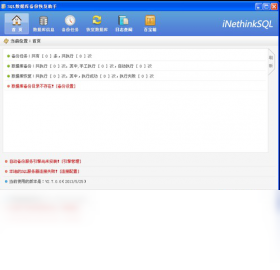
1.打开SQL数据库备份恢复助手主界面,点击左侧菜单中的“任务管理”选项,进入备份任务配置页面。
2.点击“新建任务”按钮,在弹出的窗口中输入任务名称,并选择需要备份的数据库连接,支持本地和局域网远程数据库。
3.在备份类型中选择“自动备份”,然后设置备份周期,可以按分钟、小时、天或周进行循环备份,满足不同频率需求。
4.配置备份文件的存储路径,可以选择本地磁盘、网络共享文件夹或FTP服务器,并勾选是否启用ZIP压缩以节省空间。
5.切换到“高级设置”标签,可启用Email日志通知,填写收件人邮箱,这样每次备份完成后都会收到状态邮件。
6.确认所有参数无误后点击“保存并启用”,任务列表中将显示该自动备份任务,软件会按设定时间自动执行。
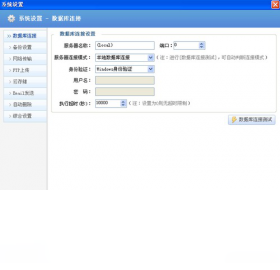
1.在主界面点击“恢复管理”模块,进入数据库恢复操作界面,这里会列出所有可用的备份文件记录。
2.选择需要恢复的备份文件,可以从本地存储、FTP服务器或云盘(如金山快盘)中直接加载备份文件。
3.点击“开始恢复”按钮,软件会自动解析备份文件内容,并提示选择目标数据库连接,支持覆盖现有数据库或新建数据库。
4.在恢复选项中,可以设置是否保留原数据库的日志文件,以及是否在恢复前自动备份当前数据库以防万一。
5.恢复过程中界面会显示进度条和详细日志,如果出现错误会给出具体提示,方便快速定位问题。
6.恢复完成后,软件会弹出成功提示,并自动发送Email日志到指定邮箱,确保用户及时知晓恢复结果。
| 功能 | 快捷键 |
|---|---|
| 新建备份任务 | Ctrl + N |
| 立即执行备份 | F5 |
| 打开恢复界面 | Ctrl + R |
| 保存当前配置 | Ctrl + S |
| 退出软件 | Alt + F4 |
| 配置项 | 最低要求 | 推荐配置 |
|---|---|---|
| 操作系统 | Windows XP SP3 | Windows 10/11 |
| 内存 | 512 MB | 2 GB 及以上 |
| 硬盘空间 | 50 MB 可用空间 | 500 MB 以上 |
| 网络 | 局域网或互联网 | 稳定宽带连接 |
1.进入软件主界面后点击“系统设置”菜单,找到“邮件通知”选项卡并点击进入。
2.勾选“启用Email日志发送”复选框,然后填写SMTP服务器地址和端口号,例如smtp.qq.com和465端口。
3.输入发件人邮箱账号和密码(或授权码),并设置收件人邮箱地址,支持多个收件人用分号隔开。
4.点击“测试连接”按钮,确认邮件服务器配置正确,如果成功会提示测试邮件已发送。
5.返回备份任务编辑界面,在任务的高级设置中勾选“发送日志到邮箱”,这样每次备份完成都会自动发送日志。
6.如果需要,还可以设置仅在备份失败时发送邮件,避免频繁接收通知。
1.在软件主界面点击“存储管理”标签,这里会显示所有已配置的备份存储位置列表。
2.点击“添加存储位置”按钮,可以选择本地文件夹、网络共享路径、FTP服务器或云盘(金山快盘)作为存储目标。
3.对于FTP或云盘,需要填写相应的服务器地址、用户名和密码,并测试连接是否成功。
4.在存储位置列表中,可以设置每个位置的保留周期,例如只保留最近7天的备份文件,过期自动删除。
5.勾选“启用自动清理”选项,软件会按照设定周期自动删除指定存储位置的旧备份文件,释放空间。
6.如果需要手动删除某个备份文件,可以直接在列表中选择文件并点击“删除”按钮,确认后即可移除。
1.确保局域网内的远程数据库服务器已经开启SQL服务,并且允许远程连接,同时知道服务器的IP地址和端口。
2.在SQL数据库备份恢复助手中点击“数据库连接”管理,选择“新建连接”,输入远程服务器的IP、端口、用户名和密码。
3.点击“测试连接”按钮,如果提示连接成功,说明配置正确,可以保存该连接。
4.新建备份任务时,在数据库选择下拉菜单中选中刚才配置的远程连接,即可对远程数据库进行备份。
5.备份过程中,软件会通过网络传输数据,建议在局域网内使用千兆网络以保证备份速度。
6.恢复远程数据库时,同样选择对应的远程连接,软件会将备份文件恢复到指定的远程数据库中。
此内容由AI根据文章内容自动生成,并已由人工审核






元素周期表软件 1.0 电脑版497KB / 中文 / 1.0 电脑版
下载e店通汽车服务门店管理软件最新版 1.7.0.0 电脑版29.1M / 中文 / 1.7.0.0 电脑版
下载顺丰速运通 1.0.0.0 电脑版15.6M / 中文 / 1.0.0.0 电脑版
下载佳顺工业进销存系统 1.0.0.3 电脑版48.5M / 中文 / 1.0.0.3 电脑版
下载乐读优课 3.21.0.74 电脑版234.8M / 中文 / 3.21.0.74 电脑版
下载管家婆云进销存软件最新版 1.0.0.87 电脑版52.9M / 中文 / 1.0.0.87 电脑版
下载欧度地产管理系统 1.0 电脑版45.1M / 中文 / 1.0 电脑版
下载星宇免费超市收银软件 1.8.2011.113 电脑版39.9M / 中文 / 1.8.2011.113 电脑版
下载客林ERP 2.31 最新版92.0M / 中文 / 2.31 最新版
下载D-Recovery for MS SQL Server(达思SQL数据库修复软件) 1.5.0.0 电脑版17.9M / 中文 / 1.5.0.0 电脑版
下载永联门店收银系统软件 2.0.0.1 电脑版8.2M / 中文 / 2.0.0.1 电脑版
下载杜特预见家门窗设计软件 1.0 电脑版158.5M / 中文 / 1.0 电脑版
下载潭州课堂 4.3.4.10126 电脑版65.2M / 中文 / 4.3.4.10126 电脑版
下载钢联数据软件 3.5.1 电脑版173.1M / 中文 / 3.5.1 电脑版
下载课堂街教师直播软件 2.0.0.9 pc版18.5M / 中文 / 2.0.0.9 pc版
下载模模搭客户端 1.2.1.203 电脑版1.02G / 中文 / 1.2.1.203 电脑版
下载云图电子病历软件 6.2.3.0 电脑版98.5M / 中文 / 6.2.3.0 电脑版
下载久久客 1.0.3 pc版44.6M / 中文 / 1.0.3 pc版
下载EvaGear最新版 2.7.8389 电脑版59.3M / 中文 / 2.7.8389 电脑版
下载小智审图 3.4.6.2 电脑版118.0M / 中文 / 3.4.6.2 电脑版
下载浩辰云建筑软件 1.0.0.1 电脑版663.1M / 中文 / 1.0.0.1 电脑版
下载途途课堂软件 11.4.3.1205 电脑版168.0M / 中文 / 11.4.3.1205 电脑版
下载甩手掌柜网店管理软件 2.10.11 电脑版58.1M / 中文 / 2.10.11 电脑版
下载e助手(国内版) 3.7.8 电脑版32.1M / 中文 / 3.7.8 电脑版
下载easyquery焓熵表最新版 2.6.0.0 电脑版2.5M / 中文 / 2.6.0.0 电脑版
下载虚拟天文馆(Stellarium) 0.20.1 电脑版254.5M / 多国语言[中文] / 0.20.1 电脑版
下载SqlDbx (SQL数据库编辑器) 3.5.7.0 电脑版1.9M / 英文 / 3.5.7.0 电脑版
下载UltraGram最新版 6.0.63 电脑版4.3M / 英文 / 6.0.63 电脑版
下载公共英语轻松学(1级b) 2.01 电脑版7.1M / 中文 / 2.01 电脑版
下载中诚ERP软件 6.1.7600.1 电脑版19.5M / 中文 / 6.1.7600.1 电脑版
下载Navicat Premium(数据库管理) 18.0.3绿色版250.3M / 中文 / 18.0.3绿色版
下载Visual Studio Code最新版本 1.141.0官方版240.2M / 中文 / 1.141.0官方版
下载一级注册结构工程师考试宝典软件 2.0.1.0 电脑版51.1M / 中文 / 2.0.1.0 电脑版
下载七彩乐园软件 (KidPad) 0.6.1.219 电脑版43.9M / 中文 / 0.6.1.219 电脑版
下载一店通零售店面收银软件最新版 3.5 电脑版4.4M / 中文 / 3.5 电脑版
下载AutoCAD 2024精简版 v2024.1.3直装版474.6M / 中文 / v2024.1.3直装版
下载ABBYY FineReader直装版 15.0.114.4683绿色版532.7M / 中文 / 15.0.114.4683绿色版
下载Autodesk Revit 2024中文激活版最新版本 10.02G / 中文 /
下载极光尔沃3D打印机切片软件 4.8.4免费版160.2M / 中文 / 4.8.4免费版
下载ESXi 7.0U3w集成驱动最新版 7.0U3w-24784741版本419.9M / 中文 / 7.0U3w-24784741版本
下载AutoCAD Electrical 2026中文激活版 4.26G / 中文 /
下载Autodesk Revit 2025激活版中文版 11.08G / 中文 /
下载3ds Max 2024破解版 v2024.2.9最新版5.04G / 中文 / v2024.2.9最新版
下载AutoCAD Electrical 2024中文激活版 v21.0.55.0电脑版4.01G / 中文 / v21.0.55.0电脑版
下载Navisworks Manage 2024免费版 4.41G / 中文 /
下载Autodesk Inventor 2024中文激活版 v2024.2.1最新版5.58G / 中文 / v2024.2.1最新版
下载Navisworks Manage 2026激活最新版 4.02G / 中文 /
下载ESXi 9.0集成驱动和macOS Unlocker最新版 9.0.1.0.24957456中文版669M / 中文 / 9.0.1.0.24957456中文版
下载AutoCAD 2023珊瑚海精简版 v2023.1.4免费版443.7M / 中文 / v2023.1.4免费版
下载AutoCAD Architecture 2021免费版 8.3.53.0中文版2.06G / 中文 / 8.3.53.0中文版
下载3ds Max 2020中文激活版 22.0简体中文版5.13G / 中文 / 22.0简体中文版
下载Autodesk Inventor 2026激活版 2026.4.0电脑版5.27G / 中文 / 2026.4.0电脑版
下载ESXi 6.7.0集成驱动且支持螃蟹网卡最新版 6.7.0-20250304001中文版332.5M / 中文 / 6.7.0-20250304001中文版
下载Autodesk Revit 2026激活版 12.18G / 中文 /
下载3ds Max 2027激活中文版 5.56G / 中文 /
下载3ds Max 2025简体中文版免费 v2025.3.2绿色版5.14G / 中文 / v2025.3.2绿色版
下载AutoCAD Mechanical 2025绿色版 v2025.0.1破解版2.92G / 中文 / v2025.0.1破解版
下载Autodesk Inventor 2025中文激活版 v2025.3.1电脑版5.89G / 中文 / v2025.3.1电脑版
下载Claude Desktop安装包 1.82.86.0最新电脑版197.1M / 中文 / 1.82.86.0最新电脑版
下载AutoCAD Electrical 2025电气版 22.0.54.0免费版4.31G / 中文 / 22.0.54.0免费版
下载InDesign CC 2019破解版 v14.0.3.433电脑版953.4M / 中文 / v14.0.3.433电脑版
下载Autodesk Inventor 2027中文破解版 2027.1.0最新版本6.26G / 中文 / 2027.1.0最新版本
下载Chatbox PC版 1.23.5 最新版本162.7M / 中文 / 1.23.5 最新版本
下载AutoCAD Mechanical 2026激活版 3.24G / 中文 /
下载AutoCAD Electrical 2022中文版 19.0.57.0最新版2.85G / 中文 / 19.0.57.0最新版
下载AutoCAD Mechanical 2024激活完整版 3.19G / 中文 /
下载AutoCAD Electrical 2023激活版 v2023.1.2中文版4.05G / 中文 / v2023.1.2中文版
下载AutoCAD Plant 3D 2025绿色版 v2025.1中文版3.47G / 中文 / v2025.1中文版
下载AutoCAD Electrical 2020激活版 17.0.51.0电脑版2.40G / 中文 / 17.0.51.0电脑版
下载Navisworks Manage 2020中文免费版 17.0.1336.83电脑版2.58G / 中文 / 17.0.1336.83电脑版
下载