
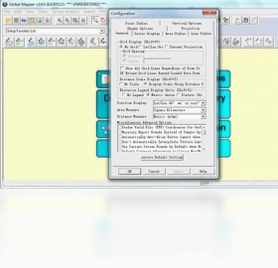
Global Mapper 是一款功能强大的地理信息处理工具,能够帮助用户轻松查看、编辑、转换和打印各类地图图形文件。无论是专业的GIS数据格式转换,还是日常的地图浏览与简单分析,Global Mapper 都能提供高效稳定的支持。它支持多种常见的地理空间数据格式,并集成了全球情报系统信息资源,让地图数据的处理变得更加直观便捷。对于需要频繁处理地图数据的用户来说,Global Mapper 是一款值得尝试的实用软件。
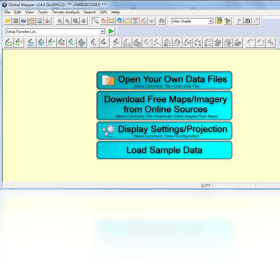
1.打开 Global Mapper 软件,进入主界面后找到顶部菜单栏的“文件”选项。
2.点击“文件”菜单,在下拉列表中选择“打开数据文件”命令。
3.在弹出的文件浏览窗口中,定位到存放地图文件的文件夹位置。
4.根据文件类型筛选或直接选中需要导入的地图文件,支持多种格式批量选择。
5.点击“打开”按钮,等待软件自动解析并加载地图数据到工作区。
6.加载完成后,可在左侧图层控制面板中查看和管理已导入的地图图层。
1.首先在 Global Mapper 中打开需要转换格式的原始地图文件。
2.确认地图数据完整显示后,点击顶部菜单栏的“文件”选项。
3.选择“导出”子菜单,根据需要选择“导出矢量数据”或“导出栅格数据”等格式类型。
4.在弹出的导出设置窗口中,选择目标格式,如KML、DXF、Shapefile等常用格式。
5.设置导出文件的保存路径和文件名,并根据需求调整坐标系等参数。
6.确认无误后点击“确定”按钮,等待软件完成格式转换并保存文件。
| 快捷键 | 功能说明 |
|---|---|
| Ctrl+O | 打开地图数据文件 |
| Ctrl+S | 保存当前工作区文件 |
| Ctrl+E | 导出地图数据 |
| Ctrl+Z | 撤销上一步操作 |
| Ctrl+Y | 恢复被撤销的操作 |
| Ctrl+F | 查找地图要素 |
1.Global Mapper 支持常见的矢量格式,包括Shapefile、DXF、DWG、KML、KMZ等。
2.支持栅格图像格式,如GeoTIFF、JPEG、PNG、BMP、ECW等带地理坐标的影像。
3.支持高程数据格式,包括DEM、DTED、SRTM、LiDAR点云数据等。
4.支持GPS数据格式,可导入GPX、LOC等常见GPS轨迹文件。
5.支持数据库连接,可读取PostGIS、Oracle Spatial等空间数据库数据。
6.支持网络地图服务,可加载WMS、WMTS等在线地图图层。
| 配置项 | 最低要求 | 推荐配置 |
|---|---|---|
| 操作系统 | Windows 7/8/10 | Windows 10/11 64位 |
| 处理器 | 1.5GHz 及以上 | 多核 2.5GHz 及以上 |
| 内存 | 2GB | 8GB 及以上 |
| 硬盘空间 | 500MB 可用空间 | 2GB 以上可用空间 |
| 显卡 | 支持OpenGL 1.2 | 独立显卡 支持OpenGL 3.0 |
1.在 Global Mapper 中打开包含目标区域的地图数据文件。
2.在工具栏中找到测量工具按钮,点击激活测量功能。
3.在地图上依次点击起点和终点,软件会自动计算两点间的直线距离。
4.如需测量面积,沿目标区域边界依次点击各顶点,形成闭合多边形。
5.双击最后一个顶点完成区域绘制,测量结果会显示在信息面板中。
6.可切换测量单位,如米、千米、平方米、公顷等,满足不同场景需求。
1.在 Global Mapper 中加载并调整好需要打印的地图图层和显示范围。
2.点击菜单栏的“文件”选项,选择“打印”或“打印预览”功能。
3.在打印设置窗口中,选择可用的打印机设备或虚拟打印机。
4.设置纸张大小、打印方向、页边距等页面参数。
5.调整地图缩放比例和居中位置,确保打印内容完整清晰。
6.确认预览效果后点击“打印”按钮,输出纸质地图或保存为PDF文件。
此内容由AI根据文章内容自动生成,并已由人工审核







 Poco_X7_Pro
智信图书销售管理软件 2.5.0.8 电脑版10.2M / 中文 / 2.5.0.8 电脑版
下载杰软宫腔镜影像系统工作站软件 2011.2.12.0 电脑版13.0M / 中文 / 2011.2.12.0 电脑版
下载梁龙货单打印软件 1.1.0.13 电脑版2.9M / 中文 / 1.1.0.13 电脑版
下载正微医院管理系统最新版 9.0.4.1 电脑版18.7M / 中文 / 9.0.4.1 电脑版
下载沪江小D日语词典软件 2.0.2.29 电脑版26.8M / 中文 / 2.0.2.29 电脑版
下载泛世纪学堂软件 1.0.0.1 电脑版4.8M / 中文 / 1.0.0.1 电脑版
下载海关综合信息管理系统软件 1.0 电脑版12.4M / 中文 / 1.0 电脑版
下载汽车维修管理系统软件 1.0.0.1 电脑版23.2M / 中文 / 1.0.0.1 电脑版
下载法律文书大全软件 1.4.0.0 电脑版505KB / 中文 / 1.4.0.0 电脑版
下载法律知识英汉对照最新版 1.5.0.0 电脑版347KB / 多国语言[中文] / 1.5.0.0 电脑版
下载淘宝快递单出货单打印软件 1.0 电脑版13.3M / 中文 / 1.0 电脑版
下载清华项目工程管理系统软件 1.0 电脑版3.3M / 中文 / 1.0 电脑版
下载石子进销存系统软件 3.0.2.0 电脑版5.8M / 中文 / 3.0.2.0 电脑版
下载立客快递专家软件 2.0 pc版4.3M / 中文 / 2.0 pc版
下载车辆监控 网络版软件 4.68.0.0 电脑版8.1M / 中文 / 4.68.0.0 电脑版
下载追风快递单打印软件最新版 2012.04 电脑版8.9M / 中文 / 2012.04 电脑版
下载里诺会员管理软件最新版 3.61 电脑版5.3M / 中文 / 3.61 电脑版
下载领智茶楼管理系统软件 9.6 电脑版54.1M / 中文 / 9.6 电脑版
下载上海驾照考试培训系统软件 1.0 电脑版16.7M / 中文 / 1.0 电脑版
下载高中英语学习软件最新版 6.1.1.0 电脑版31.3M / 中文 / 6.1.1.0 电脑版
下载原木材积速算器软件 1.8.0.0 电脑版351KB / 中文 / 1.8.0.0 电脑版
下载启芽识字最新版 1.3.1.8 电脑版16.3M / 中文 / 1.3.1.8 电脑版
下载单词速递软件 1.0 电脑版1.6M / 中文 / 1.0 电脑版
下载喜途美容美发管理系统软件 1.0.0.0 电脑版32.6M / 中文 / 1.0.0.0 电脑版
下载宏达电缆销售管理系统 4.3.13.9487 电脑版7.0M / 中文 / 4.3.13.9487 电脑版
下载宏达墙纸销售管理系统 4.4.14.9488 电脑版8.1M / 中文 / 4.4.14.9488 电脑版
下载博执药店管理系统 2004.8.2.0 电脑版19.0M / 中文 / 2004.8.2.0 电脑版
下载唐格拉进销存软件 1.0.0.0 pc版69.0M / 中文 / 1.0.0.0 pc版
下载可可练功房 1.0 电脑版11.5M / 中文 / 1.0 电脑版
下载全真出纳软件最新版 2.0.0.0 电脑版4.7M / 中文 / 2.0.0.0 电脑版
下载大洋装配型企业生产仓库管理系统 8.48.0.0 电脑版23.4M / 中文 / 8.48.0.0 电脑版
下载天意体育场馆管理系统 1.0 电脑版7.8M / 中文 / 1.0 电脑版
下载学生基本信息管理系统 5.4 电脑版12.8M / 中文 / 5.4 电脑版
下载学生打字 6.0.0.3 电脑版2.9M / 中文 / 6.0.0.3 电脑版
下载宏达dps快印管理系统 4.3.13.9487 电脑版7.5M / 中文 / 4.3.13.9487 电脑版
下载AutoCAD 2024精简版 v2024.1.3直装版474.6M / 中文 / v2024.1.3直装版
下载ABBYY FineReader直装版 15.0.114.4683绿色版532.7M / 中文 / 15.0.114.4683绿色版
下载Autodesk Revit 2024中文激活版最新版本 10.02G / 中文 /
下载极光尔沃3D打印机切片软件 4.8.4免费版160.2M / 中文 / 4.8.4免费版
下载ESXi 7.0U3w集成驱动最新版 7.0U3w-24784741版本419.9M / 中文 / 7.0U3w-24784741版本
下载AutoCAD Electrical 2026中文激活版 4.26G / 中文 /
下载Autodesk Revit 2025激活版中文版 11.08G / 中文 /
下载3ds Max 2024破解版 v2024.2.9最新版5.04G / 中文 / v2024.2.9最新版
下载AutoCAD Electrical 2024中文激活版 v21.0.55.0电脑版4.01G / 中文 / v21.0.55.0电脑版
下载Navisworks Manage 2024免费版 4.41G / 中文 /
下载Autodesk Inventor 2024中文激活版 v2024.2.1最新版5.58G / 中文 / v2024.2.1最新版
下载Navisworks Manage 2026激活最新版 4.02G / 中文 /
下载ESXi 9.0集成驱动和macOS Unlocker最新版 9.0.1.0.24957456中文版669M / 中文 / 9.0.1.0.24957456中文版
下载AutoCAD 2023珊瑚海精简版 v2023.1.4免费版443.7M / 中文 / v2023.1.4免费版
下载Autodesk Inventor 2026激活版 2026.4.0电脑版5.27G / 中文 / 2026.4.0电脑版
下载AutoCAD Architecture 2021免费版 8.3.53.0中文版2.06G / 中文 / 8.3.53.0中文版
下载3ds Max 2020中文激活版 22.0简体中文版5.13G / 中文 / 22.0简体中文版
下载ESXi 6.7.0集成驱动且支持螃蟹网卡最新版 6.7.0-20250304001中文版332.5M / 中文 / 6.7.0-20250304001中文版
下载Autodesk Revit 2026激活版 12.18G / 中文 /
下载3ds Max 2027激活中文版 5.56G / 中文 /
下载3ds Max 2025简体中文版免费 v2025.3.2绿色版5.14G / 中文 / v2025.3.2绿色版
下载AutoCAD Mechanical 2025绿色版 v2025.0.1破解版2.92G / 中文 / v2025.0.1破解版
下载Autodesk Inventor 2025中文激活版 v2025.3.1电脑版5.89G / 中文 / v2025.3.1电脑版
下载Claude Desktop安装包 1.82.86.0最新电脑版197.1M / 中文 / 1.82.86.0最新电脑版
下载AutoCAD Electrical 2025电气版 22.0.54.0免费版4.31G / 中文 / 22.0.54.0免费版
下载InDesign CC 2019破解版 v14.0.3.433电脑版953.4M / 中文 / v14.0.3.433电脑版
下载Autodesk Inventor 2027中文破解版 2027.1.0最新版本6.26G / 中文 / 2027.1.0最新版本
下载AutoCAD Mechanical 2026激活版 3.24G / 中文 /
下载Chatbox PC版 1.23.5 最新版本162.7M / 中文 / 1.23.5 最新版本
下载AutoCAD Electrical 2022中文版 19.0.57.0最新版2.85G / 中文 / 19.0.57.0最新版
下载AutoCAD Mechanical 2024激活完整版 3.19G / 中文 /
下载AutoCAD Electrical 2023激活版 v2023.1.2中文版4.05G / 中文 / v2023.1.2中文版
下载AutoCAD Plant 3D 2025绿色版 v2025.1中文版3.47G / 中文 / v2025.1中文版
下载AutoCAD Electrical 2020激活版 17.0.51.0电脑版2.40G / 中文 / 17.0.51.0电脑版
下载Visual Studio Code最新版本 1.141.0官方版240.2M / 中文 / 1.141.0官方版
下载