


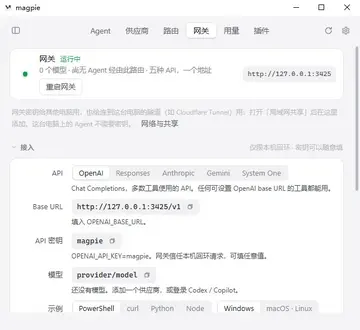

magpie是一款面向AI开发者的本地模型网关工具,旨在解决多Agent环境下模型配置分散、额度管理困难的问题。它通过统一的本地服务接口,让Claude Code、Codex、Gemini CLI等不同工具能够灵活调用各类大模型资源,包括API密钥、本地模型以及已登录的订阅服务。
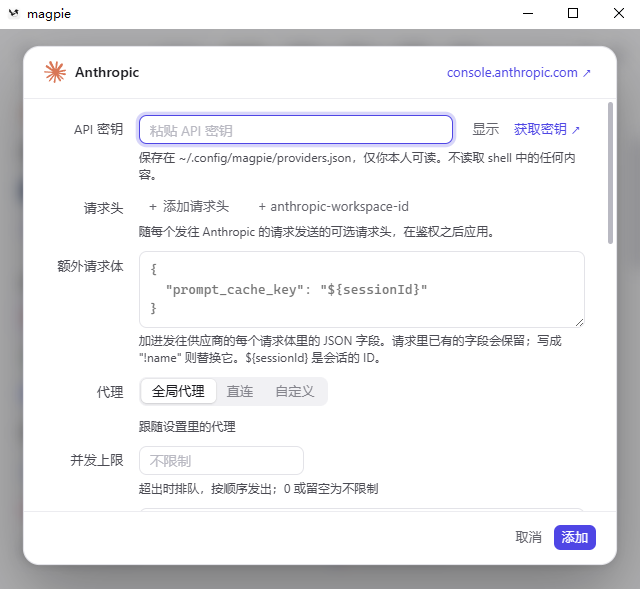
1.启动magpie应用,在主界面或设置菜单中找到“Providers”或“服务商管理”选项卡。

2.点击“添加供应商”按钮,从预设列表中选择对应的模型厂商,如Anthropic、OpenAI、DeepSeek、Kimi等。

3.输入有效的API Key,部分厂商还需要填写Base URL,若使用中转站请确保地址正确。
1.确保magpie网关已在本地运行,记录其监听地址,默认为http://127.0.0.1:3425。
2.打开终端或命令行工具,设置环境变量以指向magpie网关:export ANTHROPIC_BASE_URL=http://127.0.0.1:3425。
3.设置API密钥变量:export ANTHROPIC_API_KEY=magpie(此处使用固定值标识通过网关转发)。
4.在magpie应用中,进入“Agents”管理界面,找到Claude Code条目。
5.选择希望Claude Code使用的具体模型,例如claude-3-5-sonnet-latest。
6.magpie会自动修改Claude Code的底层配置文件,仅更新必要的键值对,保留原有注释和格式。
7.重启Claude Code会话,即可通过magpie网关调用配置的模型。
1.在magpie主界面进入“Routing Groups”(路由组)配置页面。
2.创建一个新的路由组,命名为如“daily-coding”或“backup-pool”。
3.向该组中添加多个成员模型,这些成员可以来自不同的Provider或同一Provider的不同账号。
4.选择合适的路由策略,推荐“smart”模式,它会优先选择剩余时间最长重置的订阅,最大化利用额度。
5.也可选择“order”模式按顺序尝试,或“rotate”轮询模式平衡负载。
6.在Agent配置中,将模型选择指向这个路由组名称,而非单一模型。
7.当当前使用的账号额度耗尽或报错时,网关会自动静默切换到下一个可用成员,用户无感知。
1.magpie原生支持数十种主流AI编程助手,包括但不限于Claude Code、Codex、Gemini CLI、Antigravity CLI。
2.支持编辑器内置AI,如VS Code Chat、VS Code Insiders、VSCodium Chat、JetBrains Air、Copilot (JetBrains)。
3.支持独立CLI工具,如OpenCode、MiMo Code、DevEco Code、Pi、oh-my-pi、StepCode、Aside、OmO、Prime Agent。
4.支持新兴AI代理,如Goose、Cursor CLI、Zed、Crush、DeepSeek Harness、Reasonix Studio、Command Code。
5.支持国产及特定场景Agent,如Kimi Code、Qwen Code、Muse Code、MiniMax Code、Droid、Cline、Qoder。
6.只要任何工具允许自定义Base URL和API Key,理论上均可通过magpie网关进行连接和管理。
| 操作功能 | Windows快捷键 | 说明 |
|---|---|---|
| 显示/隐藏面板 | Ctrl + Shift + M | 快速呼出菜单栏控制面板 |
| 切换当前模型 | Ctrl + Alt + K | 弹出可搜索的模型选择列表 |
| 打开设置 | Ctrl + , | 进入全局配置与Provider管理 |
| 刷新模型列表 | F5 | 从models.dev同步最新模型信息 |
| 退出程序 | Alt + F4 | 完全关闭magpie后台服务 |
| 项目 | 最低要求 | 推荐配置 |
|---|---|---|
| 操作系统 | Windows 10 (64-bit) | Windows 11 / macOS / Linux |
| 内存 | 512 MB | 1 GB 及以上 |
| 磁盘空间 | 100 MB | 500 MB (含缓存) |
| 网络环境 | 稳定互联网连接 | 低延迟宽带,支持代理 |
| 依赖组件 | 无额外依赖 | Node.js (可选,用于部分插件) |
此内容由AI根据文章内容自动生成,并已由人工审核






顶易中国客户开发与跟踪系统软件 1.0 电脑版10.7M / 中文 / 1.0 电脑版
下载常州天健财务软件 3.0.0.208 电脑版46.2M / 中文 / 3.0.0.208 电脑版
下载阿里慧聪网批量复制发布产品软件最新版 1.0 电脑版8.0M / 中文 / 1.0 电脑版
下载经纬度批量查询工具 6.0 电脑版893KB / 中文 / 6.0 电脑版
下载注册城市规划师执业资格考试宝典 1.0 电脑版21.7M / 中文 / 1.0 电脑版
下载监理工程师执业资格考试宝典 2.0.1.0 电脑版19.3M / 中文 / 2.0.1.0 电脑版
下载红管家送货单打印软件 2.3 电脑版6.1M / 中文 / 2.3 电脑版
下载智信客户管理软件 2.5.0.8 电脑版10.3M / 中文 / 2.5.0.8 电脑版
下载方可销售管理助手 6.7.1.3085 电脑版2.3M / 中文 / 6.7.1.3085 电脑版
下载云蛇比赛编排 3.19 电脑版6.3M / 中文 / 3.19 电脑版
下载巧兔识字 1.3.0.0 电脑版655KB / 中文 / 1.3.0.0 电脑版
下载MASM32 1.0 电脑版145.5M / 英文 / 1.0 电脑版
下载店王之王进销存收银软件正式版 4.5.2.0 电脑版35.2M / 中文 / 4.5.2.0 电脑版
下载才虎账本pc版 1.0.0.0 电脑版10.1M / 中文 / 1.0.0.0 电脑版
下载鼎丰服装鞋帽进销存系统软件 14.5 电脑版11.8M / 中文 / 14.5 电脑版
下载药学通最新版 4.5.0.0 电脑版64.5M / 中文 / 4.5.0.0 电脑版
下载辰禾家庭记账软件电脑版 1.1.0.0 pc版2.1M / 中文 / 1.1.0.0 pc版
下载易达地方税务发票通用打印最新版 1.0 电脑版4.4M / 中文 / 1.0 电脑版
下载房地产估价师执业资格考试宝典软件 1.0 电脑版23.3M / 中文 / 1.0 电脑版
下载宏达集装箱运输管理系统软件 4.3.13.9487 电脑版7.5M / 中文 / 4.3.13.9487 电脑版
下载启程物业管理系统软件 2.0.0.1电脑版82.1M / 中文 / 2.0.0.1电脑版
下载国家普通话水平模拟测试学习pc版 1.0 电脑版14.0M / 中文 / 1.0 电脑版
下载宏达幕墙库存管理系统软件 4.4.14.9488 电脑版7.6M / 中文 / 4.4.14.9488 电脑版
下载广发快递单打印软件最新版 2.0.0.0 电脑版12.5M / 中文 / 2.0.0.0 电脑版
下载网店管家个人版软件 2.1.36.150 电脑版32.1M / 中文 / 2.1.36.150 电脑版
下载永恒族谱软件 5.1.0.0 pc版6.6M / 中文 / 5.1.0.0 pc版
下载管易通进销存管理软件最新版 5.6.0.5862 电脑版10.6M / 中文 / 5.6.0.5862 电脑版
下载管家乐商贸通软件 17.03.09 电脑版80.2M / 中文 / 17.03.09 电脑版
下载江苏机动车驾驶人理论考试系统软件 5.6.0.5 电脑版30.8M / 中文 / 5.6.0.5 电脑版
下载棋宝驾驶员交规模拟考试 3.0.0.0 电脑版15.2M / 中文 / 3.0.0.0 电脑版
下载英语音标殿堂 7.5.0.0 电脑版16.7M / 中文 / 7.5.0.0 电脑版
下载SqlDbx (SQL数据库编辑器) 3.5.7.0 电脑版1.9M / 英文 / 3.5.7.0 电脑版
下载UltraGram最新版 6.0.63 电脑版4.3M / 英文 / 6.0.63 电脑版
下载Winstars 2.0.79.1 电脑版29.0M / 多国语言[中文] / 2.0.79.1 电脑版
下载七年级数学电子测试(下) 2.0.0.0 电脑版3.6M / 中文 / 2.0.0.0 电脑版
下载AutoCAD 2024精简版 v2024.1.3直装版474.6M / 中文 / v2024.1.3直装版
下载ABBYY FineReader直装版 15.0.114.4683绿色版532.7M / 中文 / 15.0.114.4683绿色版
下载Autodesk Revit 2024中文激活版最新版本 10.02G / 中文 /
下载极光尔沃3D打印机切片软件 4.8.4免费版160.2M / 中文 / 4.8.4免费版
下载ESXi 7.0U3w集成驱动最新版 7.0U3w-24784741版本419.9M / 中文 / 7.0U3w-24784741版本
下载AutoCAD Electrical 2026中文激活版 4.26G / 中文 /
下载Autodesk Revit 2025激活版中文版 11.08G / 中文 /
下载3ds Max 2024破解版 v2024.2.9最新版5.04G / 中文 / v2024.2.9最新版
下载AutoCAD Electrical 2024中文激活版 v21.0.55.0电脑版4.01G / 中文 / v21.0.55.0电脑版
下载Navisworks Manage 2024免费版 4.41G / 中文 /
下载Autodesk Inventor 2024中文激活版 v2024.2.1最新版5.58G / 中文 / v2024.2.1最新版
下载Navisworks Manage 2026激活最新版 4.02G / 中文 /
下载ESXi 9.0集成驱动和macOS Unlocker最新版 9.0.1.0.24957456中文版669M / 中文 / 9.0.1.0.24957456中文版
下载Autodesk Inventor 2026激活版 2026.4.0电脑版5.27G / 中文 / 2026.4.0电脑版
下载AutoCAD Architecture 2021免费版 8.3.53.0中文版2.06G / 中文 / 8.3.53.0中文版
下载3ds Max 2020中文激活版 22.0简体中文版5.13G / 中文 / 22.0简体中文版
下载AutoCAD 2023珊瑚海精简版 v2023.1.4免费版443.7M / 中文 / v2023.1.4免费版
下载ESXi 6.7.0集成驱动且支持螃蟹网卡最新版 6.7.0-20250304001中文版332.5M / 中文 / 6.7.0-20250304001中文版
下载Autodesk Revit 2026激活版 12.18G / 中文 /
下载3ds Max 2027激活中文版 5.56G / 中文 /
下载AutoCAD Mechanical 2025绿色版 v2025.0.1破解版2.92G / 中文 / v2025.0.1破解版
下载3ds Max 2025简体中文版免费 v2025.3.2绿色版5.14G / 中文 / v2025.3.2绿色版
下载Autodesk Inventor 2025中文激活版 v2025.3.1电脑版5.89G / 中文 / v2025.3.1电脑版
下载Claude Desktop安装包 1.82.86.0最新电脑版197.1M / 中文 / 1.82.86.0最新电脑版
下载AutoCAD Electrical 2025电气版 22.0.54.0免费版4.31G / 中文 / 22.0.54.0免费版
下载InDesign CC 2019破解版 v14.0.3.433电脑版953.4M / 中文 / v14.0.3.433电脑版
下载Autodesk Inventor 2027中文破解版 2027.1.0最新版本6.26G / 中文 / 2027.1.0最新版本
下载Chatbox PC版 1.23.5 最新版本162.7M / 中文 / 1.23.5 最新版本
下载AutoCAD Mechanical 2026激活版 3.24G / 中文 /
下载AutoCAD Electrical 2022中文版 19.0.57.0最新版2.85G / 中文 / 19.0.57.0最新版
下载AutoCAD Electrical 2020激活版 17.0.51.0电脑版2.40G / 中文 / 17.0.51.0电脑版
下载AutoCAD Mechanical 2024激活完整版 3.19G / 中文 /
下载AutoCAD Electrical 2023激活版 v2023.1.2中文版4.05G / 中文 / v2023.1.2中文版
下载AutoCAD Plant 3D 2025绿色版 v2025.1中文版3.47G / 中文 / v2025.1中文版
下载Visual Studio Code最新版本 1.141.0官方版240.2M / 中文 / 1.141.0官方版
下载