


Maxon ZBrush 2027是一款在数字艺术领域广受认可的专业数字雕刻、3D绘画与多边形建模软件,凭借其独特的像素雕刻技术与强大的笔刷系统,成为三维艺术家、游戏美术师与影视特效从业者的重要创作工具。该版本内置ZModeler建模、NoiseMaker程序化纹理、重拓扑画笔与Python脚本自动化等功能,覆盖从高模雕刻到纹理输出的完整管线,帮助用户在Windows平台上高效完成角色、道具与场景的精细化制作。
1、关闭杀毒,防止破解文件被删;
2、下载解压,得到三维数字雕刻软件Maxon zbrush 2027,以及crack激活文件夹;

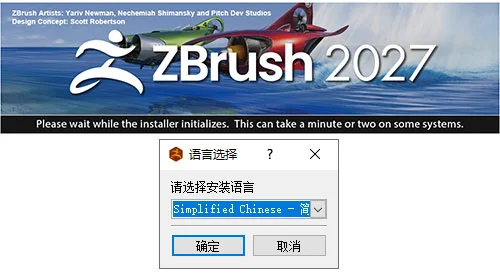
3、双击文件Maxon_ZBrush_2027.0.1_Installer_win_x86_64.exe选择简体中文安装;
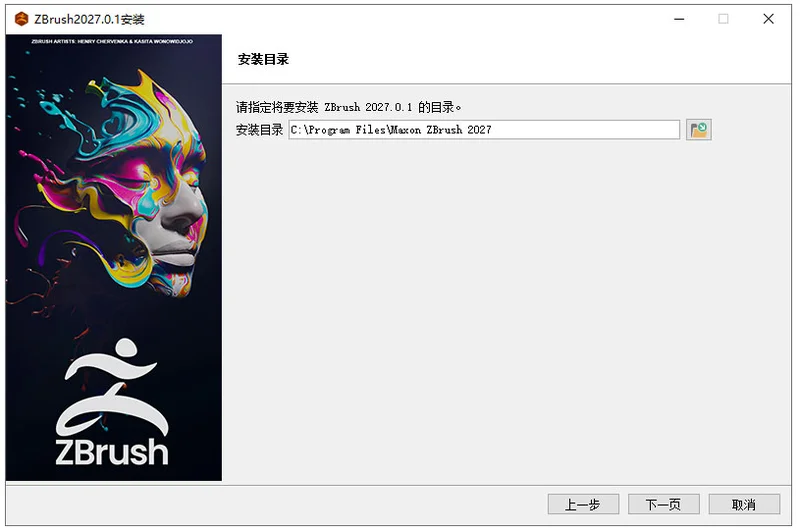
4、按默认目录安装;
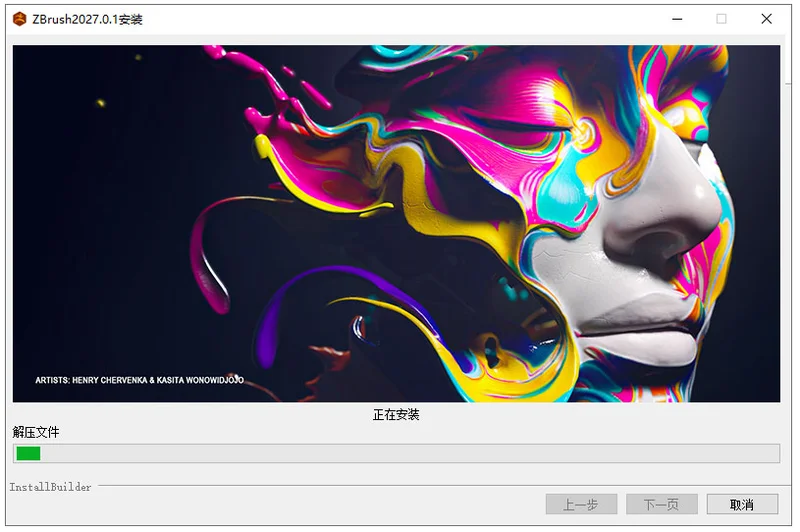
5、软件正在安装中,请耐心等待;
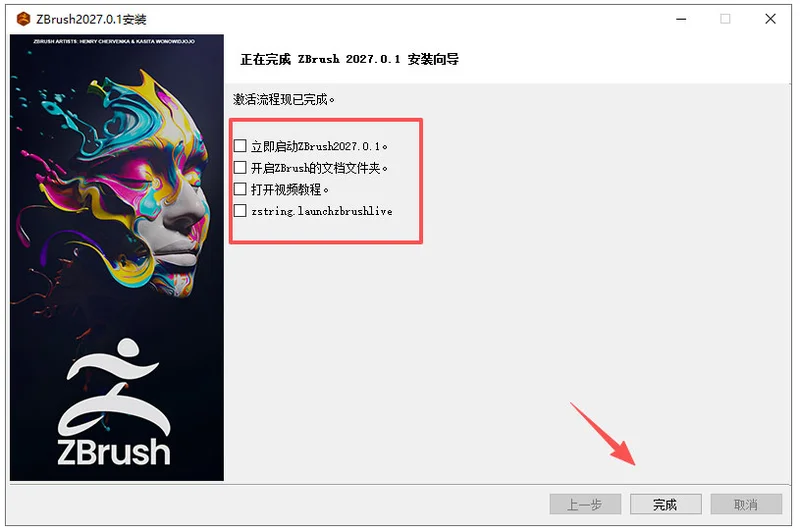
6、软件安装完成,先不要运行软件,全部取消勾选;
7、复制crack激活文件夹里面的freetype.dll和xzblib0.dll到软件安装目录下替换即可激活;
软件默认安装【C:\Program Files\Maxon ZBrush 2027】
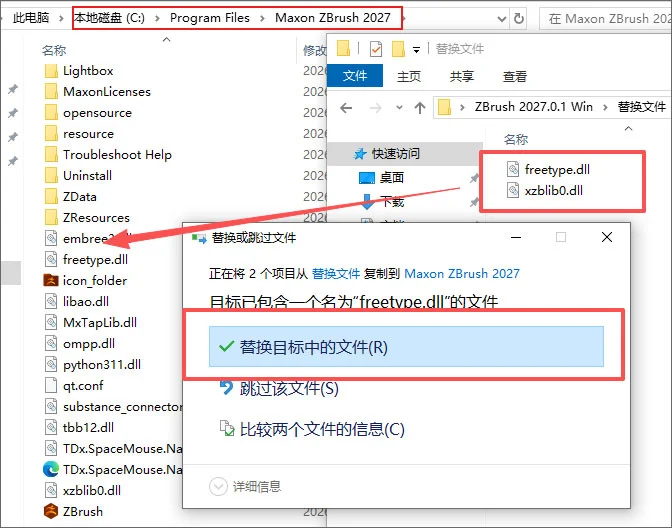
8、好了,软件成功激活,可以免费使用。

1.数字雕刻系统提供海量笔刷与Alpha素材,支持用户通过压感笔进行高精度细节刻画,轻松实现皮肤纹理、布料褶皱与硬表面划痕等复杂效果。
2.ZModeler建模工具允许用户在软件内直接完成多边形拓扑构建与调整,无需切换其他三维软件即可完成从基础形体到精细模型的完整流程。
3.NoiseMaker程序化纹理模块可生成多样化的噪波图案与表面纹理,用户可将其应用于模型表面,快速丰富材质细节与视觉层次。
4.重拓扑画笔支持自动与手动拓扑重建,帮助用户在保持高模细节的同时生成适合动画与渲染的低面数网格。
5.Python脚本自动化功能为高级用户提供接口扩展能力,可通过脚本批量处理重复性任务,提升整体制作效率。
6.动态细分与图层管理功能让用户在雕刻过程中随时调整细分级别,并通过图层系统非破坏性地管理不同细节层次。
1.启动软件后,在工具面板中选择基础模型或通过ZSphere创建初始形体,确定角色或道具的整体比例与姿态。
2.进入雕刻模式,从笔刷库中挑选适合的笔刷类型,调整笔刷大小与强度,逐步塑造模型的体积感与主要结构。
3.利用动态细分功能提升模型面数,使用标准笔刷与Alpha笔刷叠加刻画表面细节,如毛孔、纹理与磨损痕迹。
4.通过ZModeler工具对模型进行拓扑优化,调整布线走向,确保模型在后续动画与渲染环节中的表现稳定。
5.使用NoiseMaker生成程序化纹理并应用到模型表面,配合材质球与灯光设置预览最终效果。
6.完成雕刻后,通过重拓扑画笔生成低模,并将高模细节烘焙至低模,输出可用于游戏引擎或渲染软件的资源文件。
1.在工具面板中选中需要编辑的模型,进入ZModeler模式,此时模型表面会显示可操作的边、面与顶点元素。
2.将鼠标悬停在目标元素上,通过快捷键调出操作菜单,选择挤出、倒角、桥接或插入循环边等常用建模命令。
3.利用QMesh功能在模型表面快速绘制新的多边形面,适合进行硬表面补面与局部结构添加。
4.使用边缘循环工具调整布线密度,配合滑动与缩放操作优化模型拓扑结构,保证四边形布线的合理性。
5.完成建模调整后,退出ZModeler模式,切换回雕刻笔刷继续细化表面细节,实现建模与雕刻的无缝衔接。
1.在材质面板中打开NoiseMaker插件界面,浏览内置的噪波预设库,选择与目标材质风格接近的噪波类型。
2.调整噪波的比例、强度与对比度参数,通过实时预览观察纹理在模型表面的变化效果。
3.将调好的噪波图案应用到模型的遮罩或颜色通道,配合笔刷进行局部擦除与叠加,丰富表面细节层次。
4.结合图层系统将不同噪波效果分层管理,便于后续单独调整每一层的强度与混合模式。
5.完成纹理设置后,将效果烘焙至纹理贴图,导出用于其他渲染引擎或游戏引擎的材质文件。
| 快捷键 | 功能说明 |
|---|---|
| B | 打开笔刷面板 |
| X | 切换对称雕刻模式 |
| Ctrl+Shift | 框选显示/隐藏局部模型 |
| Alt | 切换笔刷为反向操作 |
| Shift | 平滑笔刷快速调用 |
| Ctrl+Z | 撤销上一步操作 |
| Tab | 切换编辑/浏览模式 |
| 配置项 | 最低要求 | 推荐配置 |
|---|---|---|
| 操作系统 | Windows 10 64位 | Windows 11 64位 |
| 处理器 | Intel Core i5 或同等 | Intel Core i7 及以上 |
| 内存 | 8 GB | 16 GB 及以上 |
| 显卡 | 支持 OpenGL 3.3 的显卡 | 独立显卡 4 GB 显存以上 |
| 存储空间 | 20 GB 可用空间 | SSD 固态硬盘 |
1.在软件安装目录下找到脚本文件夹,确认Python环境已随软件正确安装,并在首选项面板中启用脚本功能模块。
2.打开脚本编辑器界面,新建脚本文件,参考官方提供的API文档编写或导入现有脚本代码。
3.将常用操作录制为脚本片段,通过绑定快捷键或菜单按钮的方式实现一键调用,减少重复性手动操作。
4.在脚本管理面板中为不同项目创建独立的脚本集合,便于按工作流分类管理与快速切换。
5.运行脚本前先在测试模型上验证效果,确认无误后保存脚本配置,后续项目可直接复用提升制作效率。
1.游戏美术领域可用于角色高模雕刻、道具细节制作与场景资产搭建,配合重拓扑功能输出游戏可用模型。
2.影视特效制作中适合进行生物角色设计、硬表面机械结构与场景破坏效果的精细化雕刻。
3.工业设计方向可用于产品外观模型的细节推敲与表面纹理制作,辅助概念设计阶段的方案展示。
4.珠宝与手办设计领域可借助软件的精细雕刻能力完成复杂花纹与有机形态的创作。
5.数字艺术创作中可作为独立雕塑工具使用,配合渲染输出完成艺术作品的制作与展示。
6.教育教学场景下可作为三维雕刻课程的实践工具,帮助学生理解数字雕塑的创作流程与技法要点。
此内容由AI根据文章内容自动生成,并已由人工审核

Blender(动画建模渲染)5.2.2 最新版图形图像 · 346.1M · 26-09-18 · 多国语言[中文]Blender是一款功能强大的免费开源三维创作套件,从建模、雕刻到动画渲染与视频剪辑一应俱全,是独立创作者和工作室实现数字艺术梦想的绝佳选择。
查看
Autodesk Maya 2026中文激活版最新版本2026免费版行业软件 · 4.40G · 26-07-19 · 中文搞创作离不开好工具。这款Maya中文激活版全面适配Win、Mac和Linux,不管用Intel还是Apple Silicon,都能流畅跑。影视特效、游戏建模、动态图形一网打尽,功能扎实不花哨。装好就能用,省心又给力,推荐给认真做内容的你。
查看
Modora软件2.1.9 安卓版社交聊天 · 91.5M · 26-09-27 · 中文Modora是一款将约拍任务与社交互动巧妙结合的手机软件,商家可邀请达人拍摄产品效果图,玩家可通过约拍任务结识志同道合的朋友,在共同完成任务的过程中深入沟通互相了解,让每一次拍摄都藏着一段故事,有效提升交友质量。
查看






 Windows 10
Maxon Cinema 4D 2027最新版 2027.1.0 电脑版1.22G / 多国语言[中文] / 2027.1.0 电脑版
下载HyperSnap免安装版(老牌优秀屏幕截图工具) 10.4.4.4 汉化版25.7M / 中文 / 10.4.4.4 汉化版
下载DxO PhotoLab(专业RAW处理软件) 10.2.0.496 电脑版5.09G / 英文 / 10.2.0.496 电脑版
下载DxO PureRAW(专业RAW预处理工具) 6.8.0.7 电脑版4.62G / 英文 / 6.8.0.7 电脑版
下载DxO FilmPack(专业胶片模拟工具) 8.11.0.896 便携版1.40G / 多国语言[中文] / 8.11.0.896 便携版
下载DxO ViewPoint(专业透视校正软件) 5.18.0.52 电脑版315.8M / 多国语言[中文] / 5.18.0.52 电脑版
下载Snow Shot(截图工具) 1.3.3官方版33.0M / 中文 / 1.3.3官方版
下载果核看图便携版 3.4.11.11 电脑版5.6M / 中文 / 3.4.11.11 电脑版
下载威力导演2027(CyberLink PowerDirector 2027) 25.0.1014.0中文版742.6M / 中文 / 25.0.1014.0中文版
下载AndreaMosaic Portable(AndreaMosaic便携版) 1.0 电脑版8.7M / 英文 / 1.0 电脑版
下载Ashampoo Photo Commander 12.0.5 pc版258.9M / 英文 / 12.0.5 pc版
下载易达批量加水印系统 1.0 电脑版13.1M / 中文 / 1.0 电脑版
下载PC logo(小海龟绘图) 4.0 电脑版721KB / 中文 / 4.0 电脑版
下载NexusFont (字体管理器) 2.5.5.1420 电脑版1.9M / 英文 / 2.5.5.1420 电脑版
下载可牛看图 1.2.0.1 电脑版20.1M / 中文 / 1.2.0.1 电脑版
下载一刻印品相册制作软件最新版 2.2.11.0 电脑版60.5M / 中文 / 2.2.11.0 电脑版
下载图叫兽 3.2.5.0 电脑版49.3M / 中文 / 3.2.5.0 电脑版
下载Contenta CR2 Converter (CR2图片转换器) 7.8.2.0 电脑版34.6M / 英文 / 7.8.2.0 电脑版
下载Screenshoter(截图工具) 1.7.0.0 电脑版187KB / 英文 / 1.7.0.0 电脑版
下载Sothink Logo Maker(硕思Logo设计软件) 3.5.0.0 电脑版28.9M / 英文 / 3.5.0.0 电脑版
下载Sothink SWF Easy(闪客精灵) 6.6.0.0 电脑版12.9M / 英文 / 6.6.0.0 电脑版
下载SWF Decompiler Premium (Flash反编译工具) 5.1.5 电脑版3.4M / 英文 / 5.1.5 电脑版
下载函数图像大师 VI 5.0.0.1 电脑版1.5M / 中文 / 5.0.0.1 电脑版
下载最佳拍档之3ds Max篇软件 0.0.9.96 电脑版1.0M / 中文 / 0.0.9.96 电脑版
下载海汇数学图案自动设计器软件 3.0.0.0 电脑版284KB / 中文 / 3.0.0.0 电脑版
下载淘淘切图之星最新版 2.5.0.167 电脑版4.1M / 中文 / 2.5.0.167 电脑版
下载淘淘图片批处理之星最新版 2.3.0.143 电脑版11.4M / 中文 / 2.3.0.143 电脑版
下载玩哈哈字体下载管理器 3.6 电脑版4.1M / 中文 / 3.6 电脑版
下载猫眼看天下 1.4.3 电脑版6.1M / 中文 / 1.4.3 电脑版
下载网络标准头像采集工具 1.7.0.0 电脑版1.3M / 中文 / 1.7.0.0 电脑版
下载超级图标最新版 4.0 电脑版13.4M / 中文 / 4.0 电脑版
下载靖源水印精灵软件 1.97 电脑版668KB / 中文 / 1.97 电脑版
下载吸色器 0.0.0.1 电脑版36KB / 中文 / 0.0.0.1 电脑版
下载图像快快软件 1.0.3.5325 电脑版761KB / 中文 / 1.0.3.5325 电脑版
下载图片故事 3.2.0.0 电脑版58.9M / 中文 / 3.2.0.0 电脑版
下载Adobe Acrobat Pro DC 2025激活版 v2025.001.20937电脑版723.0M / 中文 / v2025.001.20937电脑版
下载Imagine最新版本(看图工具) 2.7.0 便携版2.1M / 中文 / 2.7.0 便携版
下载Photoshop 2025激活版 v26.11.0.18中文版5.28G / 中文 / v26.11.0.18中文版
下载Skylum Luminar Neo(AI修图软件) 1.28.1 最新版2.25G / 多国语言[中文] / 1.28.1 最新版
下载Adobe Acrobat Pro DC 2022破解版免费版 1.13G / 中文 /
下载Adobe Acrobat Pro DC 2024可激活版本 v2024.005.20421电脑版1.57G / 中文 / v2024.005.20421电脑版
下载PR 2026中文破解版(Adobe Premiere Pro 2026) 26.5.2可激活版4.70G / 中文 / 26.5.2可激活版
下载Illustrator 2025破解版 v29.8.2.003电脑版3.30G / 中文 / v29.8.2.003电脑版
下载Comfyui官方中文版 0.8.11电脑版129.6M / 中文 / 0.8.11电脑版
下载Adobe Acrobat Pro DC 2026电脑版 2026.002.21931便携版1.12G / 中文 / 2026.002.21931便携版
下载PR 2025剪辑软件破解版(Adobe Premiere Pro2025) v25.6.4.005电脑版3.38G / 中文 / v25.6.4.005电脑版
下载Adobe Illustrator 2024激活版 v28.7.4免费版3.70G / 中文 / v28.7.4免费版
下载Adobe Photoshop 2026绿色版 27.11.0.26免激活版5.69G / 中文 / 27.11.0.26免激活版
下载Photoshop 2021绿色版免安装 v22.5.0.384最新版1.13G / 中文 / v22.5.0.384最新版
下载Drawio绘图工具官方正版 32.4.1 最新版本150.9M / 中文 / 32.4.1 最新版本
下载Adobe Illustrator 2020免费破解版 v24.3.0.569电脑版1.37G / 中文 / v24.3.0.569电脑版
下载Adobe Acrobat Pro DC 2021中文激活版 v2021.001.20138电脑版868M / 中文 / v2021.001.20138电脑版
下载Adobe Illustrator 2022中文破解版 v26.5.0.223免费版1.83G / 中文 / v26.5.0.223免费版
下载Photoshop 2026免安装绿色中文版 v27.1.00精简版2.94G / 中文 / v27.1.00精简版
下载Ps2020版本 v21.2.12.215直装版1.93G / 中文 / v21.2.12.215直装版
下载CapCut电脑版 9.1.0 最新版626.5M / 多国语言[中文] / 9.1.0 最新版
下载Adobe Animate 2024中文激活版 24.0.15.5电脑版3.38G / 中文 / 24.0.15.5电脑版
下载KeyShot 2025中文激活版最新版本 1.45G / 中文 /
下载Adobe Illustrator 2021免费版 v25.4.1.498直装版1.38G / 中文 / v25.4.1.498直装版
下载Adobe After Effects 2026可激活中文版 26.5.0.89电脑版5.23G / 中文 / 26.5.0.89电脑版
下载KeyShot 2024最新激活版 1.18G / 中文 /
下载Camera Raw 18增效工具 18.4.1免费版1.69G / 中文 / 18.4.1免费版
下载Adobe Acrobat DC 2023安装包 v2023.008.20533电脑版1.19G / 中文 / v2023.008.20533电脑版
下载WxDatViewer(微信图片解密查看工具)官方版 1.6最新版1.3M / 中文 / 1.6最新版
下载Maxon Cinema 4D 2025中文激活版 v2025.3.3最新版927.1M / 中文 / v2025.3.3最新版
下载Adobe Camera Raw(Raw处理工具) 18.7.0 官方版1.71G / 多国语言[中文] / 18.7.0 官方版
下载Lightroom Classic 2024中文激活版 v13.5.0.12直装版2.04G / 中文 / v13.5.0.12直装版
下载Adobe Animate 2022最新版破解版 v22.0.8.217免费版2.39G / 中文 / v22.0.8.217免费版
下载Adobe Illustrator 2023软件 v27.9.0直装版1.84G / 中文 / v27.9.0直装版
下载Adobe After Effects 2022激活版 26.0.0电脑版2.75G / 中文 / 26.0.0电脑版
下载