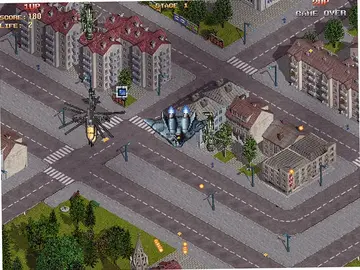

雷电IV电脑版是一款基于Android 7.1内核打造的高性能PC端模拟器,凭借出色的兼容性与运行效率,成为众多玩家运行手机游戏与应用的优先选择。雷电IV电脑版不仅支持键盘鼠标操控,还提供智能按键映射、多开管理器等实用功能,让用户在大屏幕上享受更流畅、更清晰的游戏体验。无论是热门手游还是日常应用,雷电IV电脑版都能轻松驾驭,带来接近原生PC游戏的操控感与视觉体验。
1. 安装并启动雷电IV电脑版,在主界面右上角点击“菜单”图标,选择“设置中心”。
2. 在“按键设置”选项卡中,可以看到预设的按键方案,例如WASD方向键、鼠标视角等,根据个人习惯选择或修改。
3. 若需自定义按键,点击“自定义按键”按钮,在屏幕模拟区域拖拽按键图标到合适位置,并在右侧属性面板调整对应键盘按键。
4. 针对射击类游戏,可开启“智能瞄准”或“自动射击”辅助,减少操作压力。
5. 设置完成后点击“保存方案”,建议为不同游戏创建独立按键方案,以便快速切换。
6. 还可以在“操作”面板中调整鼠标灵敏度、滚轮速度等,提升操控精准度。
| 配置项 | 最低要求 | 推荐要求 |
|---|---|---|
| 操作系统 | Windows 7 SP1 | Windows 10/11 64位 |
| 处理器 | Intel或AMD双核CPU | Intel i5或AMD锐龙四核以上 |
| 内存 | 4GB RAM | 8GB RAM及以上 |
| 显卡 | 支持DirectX 11的集成显卡 | 独立显卡GTX 750Ti或更高 |
| 硬盘空间 | 5GB可用空间 | 10GB可用空间(推荐SSD) |
| 虚拟化 | 需开启VT-x或AMD-V | 需开启VT-x或AMD-V |
1. 多开前先检查电脑内存和CPU是否充足,建议8GB内存以上,并关闭后台无关程序。
2. 打开雷电IV电脑版,点击主界面右侧的“多开”按钮,选择“新建模拟器”来创建多个实例。
3. 在“多开设置”中可调节每个实例的CPU核心数和内存大小,建议每个实例分配2核和2GB内存,避免资源不足。
4. 针对低配电脑,可以开启“多开优化”模式,减少非关键动画和特效,降低资源占用。
5. 多开时尽量使用“多开同步”功能,可同步控制所有模拟器进行统一操作,提高效率。
6. 如果依然卡顿,可降低游戏画质或分辨率,并定期清理模拟器缓存。

1. 在雷电IV电脑版中进入全屏模式后,按键盘右上角的“Esc”键通常可退出全屏。
2. 若Esc无效,可使用快捷键“Ctrl+Alt+Enter”组合键切换窗口/全屏状态。
3. 也可以通过移动鼠标到屏幕顶部中央,唤出隐藏菜单栏,点击“窗口化”图标。
4. 在“设置中心”的“显示”选项中,可以修改默认启动为窗口模式或全屏模式。
5. 若游戏内自身有全屏设置,建议先退出游戏全屏,再调整模拟器显示模式。
6. 遇到无法退出时,可尝试按“Ctrl+Alt+Delete”打开任务管理器,结束对应进程。
1. 确认电脑满足游戏最低配置要求,并已开启VT虚拟化技术。
2. 在雷电IV电脑版“设置中心”中,尝试将渲染模式从“OpenGL”切换为“DirectX”或“兼容模式”。
3. 检查游戏版本是否与模拟器兼容,尝试更新游戏或模拟器到最新版。
4. 在模拟器“高级设置”中,增大内存分配至4GB以上,并调整CPU核心数为4。
5. 清理模拟器缓存和数据,在“多开”界面右键点击游戏图标,选择“清除数据”。
6. 关闭杀毒软件或防火墙,或将雷电IV电脑版安装目录加入信任白名单。
7. 若问题依旧,可尝试重新安装模拟器,并确保使用管理员权限运行。
1. 启动雷电IV电脑版,在模拟器右侧工具栏中找到“录制”图标,点击开始录制。
2. 也可以使用快捷键“Ctrl+Alt+R”快速启动或停止录制。
3. 录制前可在“设置中心”的“录制”选项中调整视频分辨率、帧率和码率。
4. 录制过程中可随时暂停,点击“暂停”按钮即可,再次点击继续。
5. 录制完成后视频自动保存在模拟器“文件管理器”的“Movies”文件夹中。
6. 若需截取图片,可使用“Ctrl+Alt+A”快捷键快速截图,并自定义保存路径。
| 快捷键 | 功能 |
|---|---|
| Ctrl+Alt+R | 开始/停止录制 |
| Ctrl+Alt+A | 快速截图 |
| Ctrl+Alt+Enter | 切换全屏/窗口 |
| Ctrl+Alt+F | 隐藏/显示悬浮窗 |
| Ctrl+Alt+S | 打开设置中心 |
| Ctrl+Alt+Q | 关闭当前模拟器 |
| Ctrl+Alt+1~8 | 切换已打开的多开实例 |
| Ctrl+Alt+M | 打开多开管理器 |
1. 在雷电IV电脑版主界面,点击右侧“安装应用”按钮,选择“APK文件”直接安装。
2. 也可以将APK文件直接拖拽到模拟器窗口内,系统会自动识别并安装。
3. 若需从电脑文件夹批量安装,可点击“多开”菜单下的“批量安装”功能。
4. 安装完成后,应用图标会出现在模拟器桌面上,点击即可运行。
5. 如果APK无法安装,检查文件完整性,并确保模拟器已开启“允许未知来源”选项。
6. 已安装的应用可通过“文件管理器”中的“应用管理”进行卸载或备份。
1. 在“设置中心”的“性能”选项中,将CPU核心数和内存调至最大可用值。
2. 开启“高帧率模式”,并选择“OpenGL”渲染模式,部分游戏可提升流畅度。
3. 在游戏内将画质调至“流畅”或“标准”,关闭高帧率或抗锯齿特效。
4. 关闭模拟器内不使用的后台应用,释放更多资源给当前游戏。
5. 更新显卡驱动到最新版本,并确保Windows系统已更新到最新补丁。
6. 尝试降低模拟器分辨率,例如从“1920x1080”调整为“1280x720”。
7. 如果仍然卡顿,可考虑使用“雷电IV电脑版”的“游戏模式”功能,自动优化系统资源。
1. 打开多开管理器,选择需要同步的多个模拟器实例,点击“同步”按钮。
2. 开启同步后,在任意一个模拟器上的操作(包括触摸、按键、鼠标)会同时在其他实例中执行。
3. 可在同步设置中勾选“仅同步键盘”或“仅同步鼠标”,实现更精细的控制。
4. 同步操作非常适合批量刷副本、自动任务等重复性操作,提高效率。
5. 若要停止同步,再次点击“同步”按钮或按“Ctrl+Alt+S”关闭同步模式。
6. 同步过程中请确保各实例运行状态一致,避免因卡顿导致操作延迟。
此内容由AI根据文章内容自动生成,并已由人工审核







 Oppo_Find_X7_Pro
古人之谜6:封闭和遗忘 1.0 官方版195M / 英文 / 1.0 官方版
下载我的世界火车世界游戏 1.0.0 电脑版200M / 中文 / 1.0.0 电脑版
下载银河砖块电脑版 2026 最新版177M / 英文 / 2026 最新版
下载奔跑人:环游世界电脑版 2026 最新版23M / 英文 / 2026 最新版
下载连滚带跳电脑版 2026 最新版60M / 英文 / 2026 最新版
下载愤怒的小鸟电脑版 2026 最新版39.9M / 英文 / 2026 最新版
下载巨龙英语游戏集最新版 2026 电脑版6M / 中文 / 2026 电脑版
下载银莲花公园 1.0.958 最新版785M / 英文 / 1.0.958 最新版
下载步行者The Pedestrian 1.0.0 最新版104M / 英文 / 1.0.0 最新版
下载粘性立方体:算法 1.0 单机版84.7M / 英文 / 1.0 单机版
下载tricky towers难死塔游戏 1.20.0 单机版73.2M / 中文 / 1.20.0 单机版
下载蛋疼发明家游戏 1.0.0 pc版58M / 英文 / 1.0.0 pc版
下载花园之间电脑版The Gardens Between 1.0.0 免费版543.1M / 英文 / 1.0.0 免费版
下载Monsti游戏 1.5.2 单机版15.5M / 英文 / 1.5.2 单机版
下载拼图盒子Puzzle Box游戏 1.5.0 最新版101M / 英文 / 1.5.0 最新版
下载蒙特祖玛的宝藏游戏 3.0 pc版31.3M / 中文 / 3.0 pc版
下载优秀的扫雷 1.0.0 最新版77.5M / 英文 / 1.0.0 最新版
下载阿兹台克人的宝石游戏 1.2 正式版49.3M / 英文 / 1.2 正式版
下载神秘视线13:赫斯特的复苏游戏 1.0 单机版897M / 英文 / 1.0 单机版
下载幻想马赛克14:第四种颜色 1.0.0 单机版102.2M / 中文 / 1.0.0 单机版
下载黏土之书游戏 2.1.5 最新版644.3M / 英文 / 2.1.5 最新版
下载模拟蚊子游戏 2026 最新版286M / 中文 / 2026 最新版
下载月光Moonlight游戏 5.0.0 单机版66.1M / 中文 / 5.0.0 单机版
下载我的世界战争末世永恒游戏 1.12.2 pc版373M / 中文 / 1.12.2 pc版
下载疯狂推算单机版 2.1.0 电脑版5.2M / 英文 / 2.1.0 电脑版
下载Kumo,on:弹道的物理难题 1.0.2最新版146M / 中文 / 1.0.2最新版
下载老人之旅游戏电脑版 1.0.8 硬盘版504M / 中文 / 1.0.8 硬盘版
下载GROOVY游戏 2026 pc版1G / 中文 / 2026 pc版
下载疯狂的痴呆方块大耍卖电脑版 1.0.0 最新版159M / 中文 / 1.0.0 最新版
下载圣诞数图寻找圣诞老人之旅游戏 2026 最新版28M / 英文 / 2026 最新版
下载光影游戏单机版 2.1.0 最新版242M / 中文 / 2.1.0 最新版
下载方块破坏者游戏Cube Destroyer 1.2.0 单机版105M / 英文 / 1.2.0 单机版
下载Bad Rats Show不良老鼠秀单机版 1.0 电脑版520M / 英文 / 1.0 电脑版
下载鼹鼠大冒险 2026最新版39.2M / 中文 / 2026最新版
下载星际高尔夫 2026 最新版31.3M / 英文 / 2026 最新版
下载大富翁4pc单机版 3.11免安装版670.5M / 中文 / 3.11免安装版
下载喵斯快跑pc端 6.4.0中文版7.94G / 中文 / 6.4.0中文版
下载植物大战僵尸1原版官方正版pc 1.2.0.1073免费版107M / 中文 / 1.2.0.1073免费版
下载我的世界pc端 1.21.4官方版274M / 中文 / 1.21.4官方版
下载我的世界超能英雄整合包 2026 电脑版238.6M / 中文 / 2026 电脑版
下载周五夜放克pc版本 0.2.7.1免费版140M / 中文 / 0.2.7.1免费版
下载植物大战僵尸长城版电脑版 3.5.0官方版52.4M / 中文 / 3.5.0官方版
下载我的世界蛋疼侏罗纪pc版 1.0 电脑版208M / 中文 / 1.0 电脑版
下载我的世界唯美光影模组 2026.1 电脑版639M / 中文 / 2026.1 电脑版
下载未上锁的房间2 1.0.3最新版884M / 中文 / 1.0.3最新版
下载祖玛经典版单机游戏 1.0 2026官方版17.6M / 中文 / 1.0 2026官方版
下载整蛊邻居官方正版单机版 1.0中文版106M / 中文 / 1.0中文版
下载时钟机关:黄昏时刻的境界线 1.0.0 最新版1.40G / 英文 / 1.0.0 最新版
下载我的世界盘灵古域整合包 1.12.2 pc版321M / 中文 / 1.12.2 pc版
下载鬼畜天线宝宝3游戏 3.2.1 最新版70.2M / 中文 / 3.2.1 最新版
下载像素净化 1.0.7 最新版7.7M / 中文 / 1.0.7 最新版
下载节奏医生 1.0.0最新版46.1M / 英文 / 1.0.0最新版
下载模拟蚊子游戏 2026 最新版286M / 中文 / 2026 最新版
下载我的世界战争末世永恒游戏 1.12.2 pc版373M / 中文 / 1.12.2 pc版
下载我的世界勇征空岛游戏 1.0 pc版298M / 中文 / 1.0 pc版
下载玻璃假面舞会单机版 3.0 电脑版125M / 英文 / 3.0 电脑版
下载疯狂的痴呆方块大耍卖电脑版 1.0.0 最新版159M / 中文 / 1.0.0 最新版
下载黑暗寓言11:天鹅公主和巨树 1.0 中文版371.3M / 中文 / 1.0 中文版
下载蒙特祖玛的宝藏3电脑版 1.0pc版128M / 英文 / 1.0pc版
下载粘粘世界中文版pc 1.53电脑版72M / 中文 / 1.53电脑版
下载愤怒的小鸟经典版官方正版 22.5.1电脑版41.2M / 中文 / 22.5.1电脑版
下载无所不吃单机版All You Can Eat 1.0 电脑版256.7M / 英文 / 1.0 电脑版
下载灯光熄灭Blackout游戏 1.0.0 官方版104.0M / 英文 / 1.0.0 官方版
下载无言游戏 2.0.1 单机版66.0M / 英文 / 2.0.1 单机版
下载gorogoa画中世界 1.1.0 最新版440.0M / 中文 / 1.1.0 最新版
下载跑!僵尸的食物们Run!ZombieFoods! 1.5.2最新版54.1M / 中文 / 1.5.2最新版
下载2048游戏最新版 1.0 电脑版1M / 英文 / 1.0 电脑版
下载推箱子100关挑战版 1.0 电脑版3M / 中文 / 1.0 电脑版
下载我的世界弑神戮魔正式版 1.7.10 pc版182M / 中文 / 1.7.10 pc版
下载仓鼠游戏最新版 1.0.0 单机版10M / 中文 / 1.0.0 单机版
下载