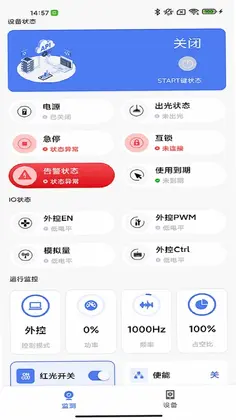
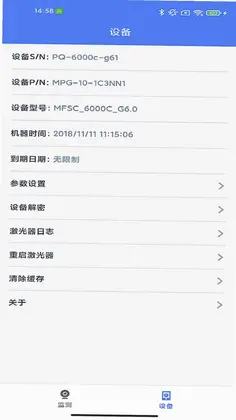
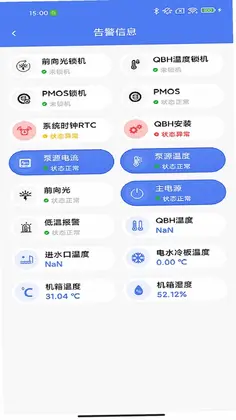
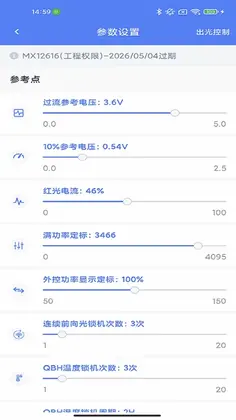
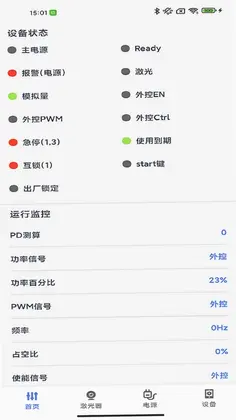
G6-Series是深圳市创鑫激光股份有限公司专为旗下激光器设备打造的蓝牙监控与管理工具,通过手机即可实时查看激光器报警状态、采样数据和各项参数,大幅提升设备维护效率。软件界面简洁直观,连接稳定,支持参数远程调整与历史数据查看,是激光器用户不可或缺的智能助手。无论是现场调试还是日常巡检,G6-Series都能帮助您快速掌握设备运行情况,及时发现异常并处理,有效降低停机风险。
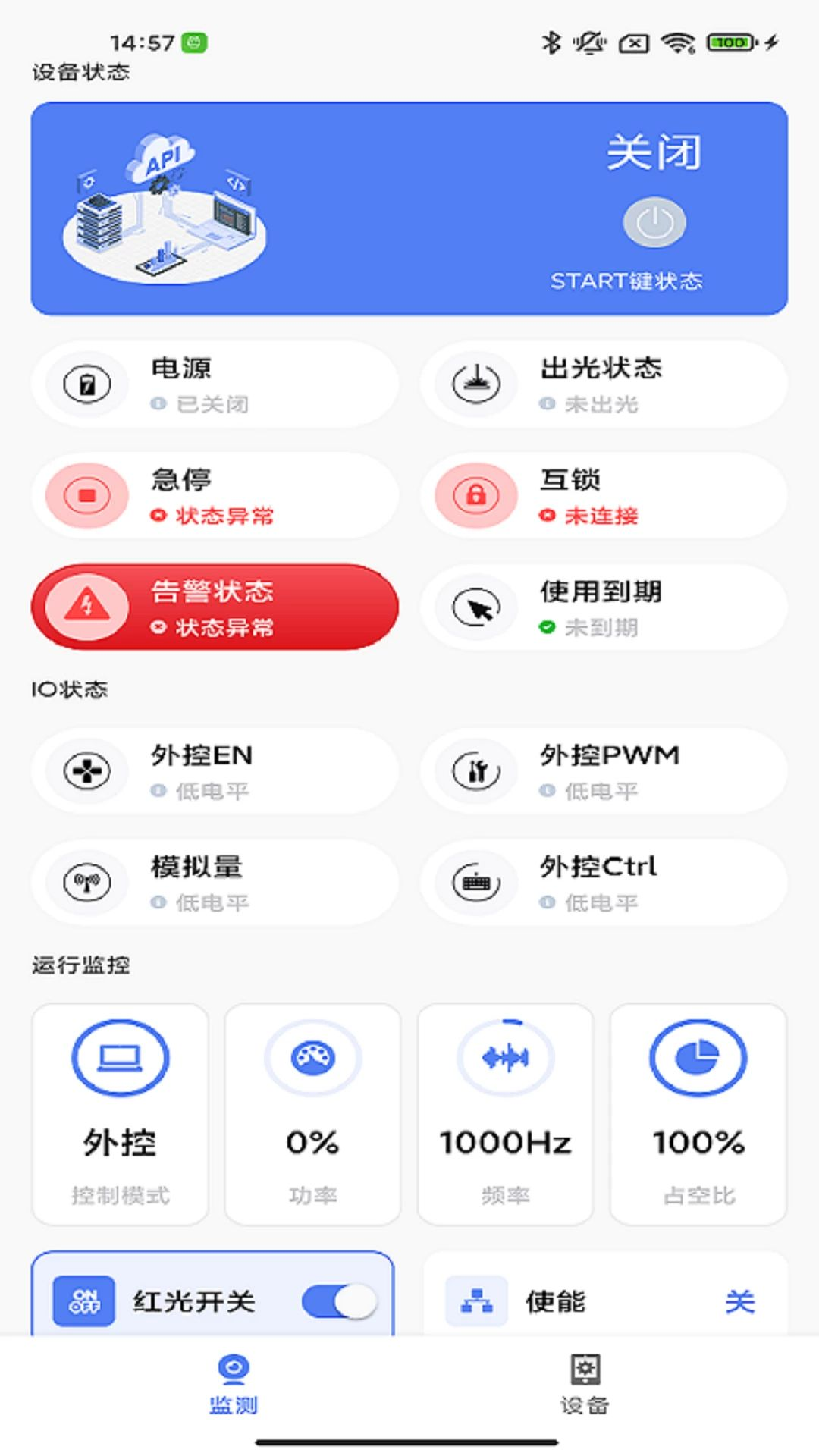
1. 确保手机蓝牙已开启,并授予G6-Series定位权限。
2. 打开G6-Series应用,在主界面点击“搜索设备”按钮。
3. 在搜索结果列表中选择对应的激光器型号,点击连接。
4. 若提示配对码,输入默认密码或设备说明书中的配对码。
5. 连接成功后,主界面会显示当前设备状态及信号强度。
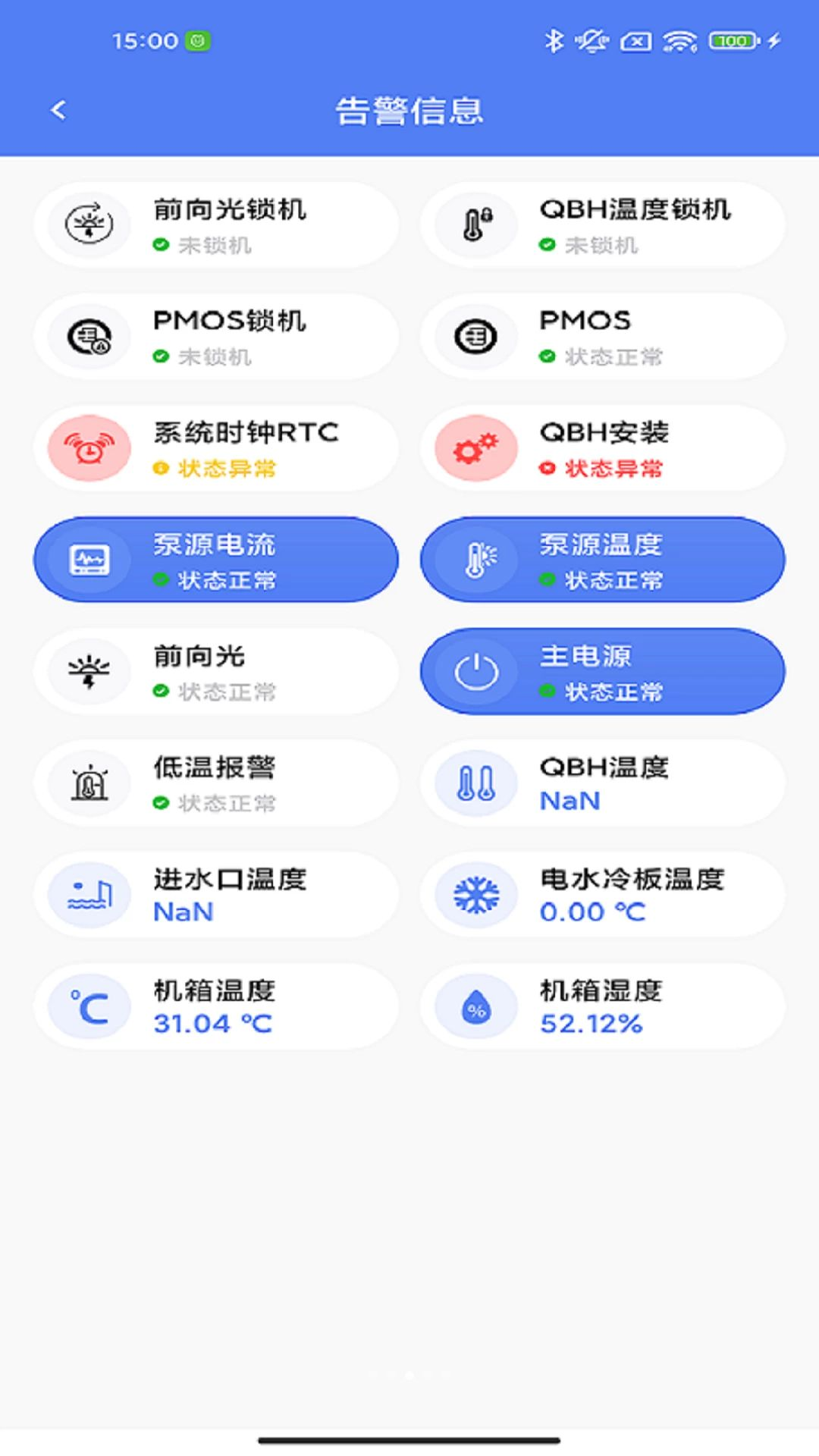
1. 连接设备后,进入“报警信息”模块。
2. 页面会实时显示当前报警代码及中文描述。
3. 点击具体报警条目可查看详细原因与处理建议。
4. 支持历史报警记录查询,按时间倒序排列。
5. 可设置报警推送通知,即使应用在后台也能收到提醒。
6. 建议定期清理历史记录,避免数据冗余影响查看速度。
1. 在应用主界面选择“数据采样”功能。
2. 设置采样周期(如每5秒或每1分钟采集一次)。
3. 点击“开始采样”,应用将自动记录数据点。
4. 采样完成后点击“停止”,数据自动保存在本地。
5. 进入“历史数据”页面,选择需要导出的时间段。
6. 点击“导出”按钮,可选择CSV或PDF格式。
7. 导出文件可通过邮件、微信等方式分享给相关人员。
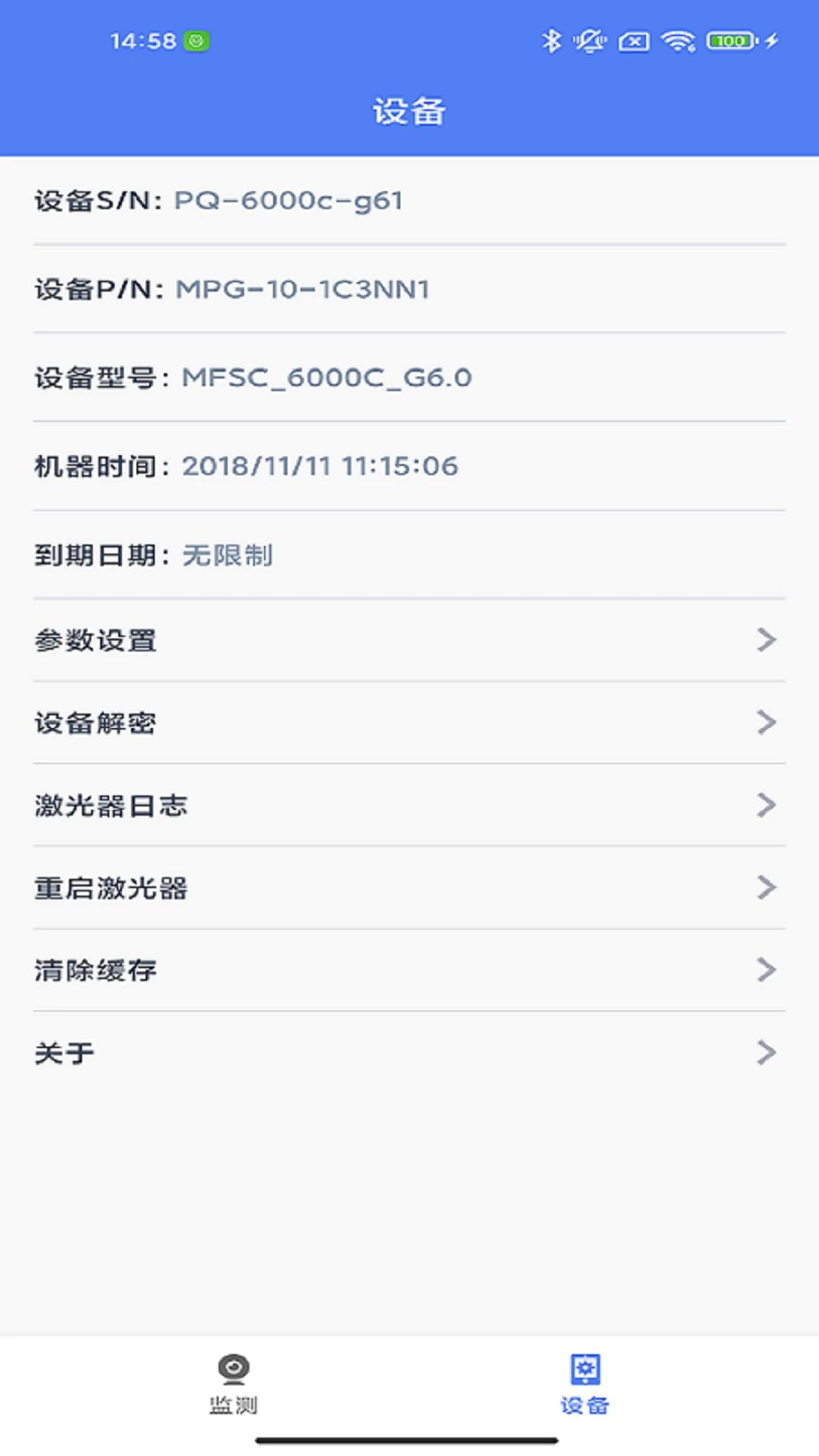
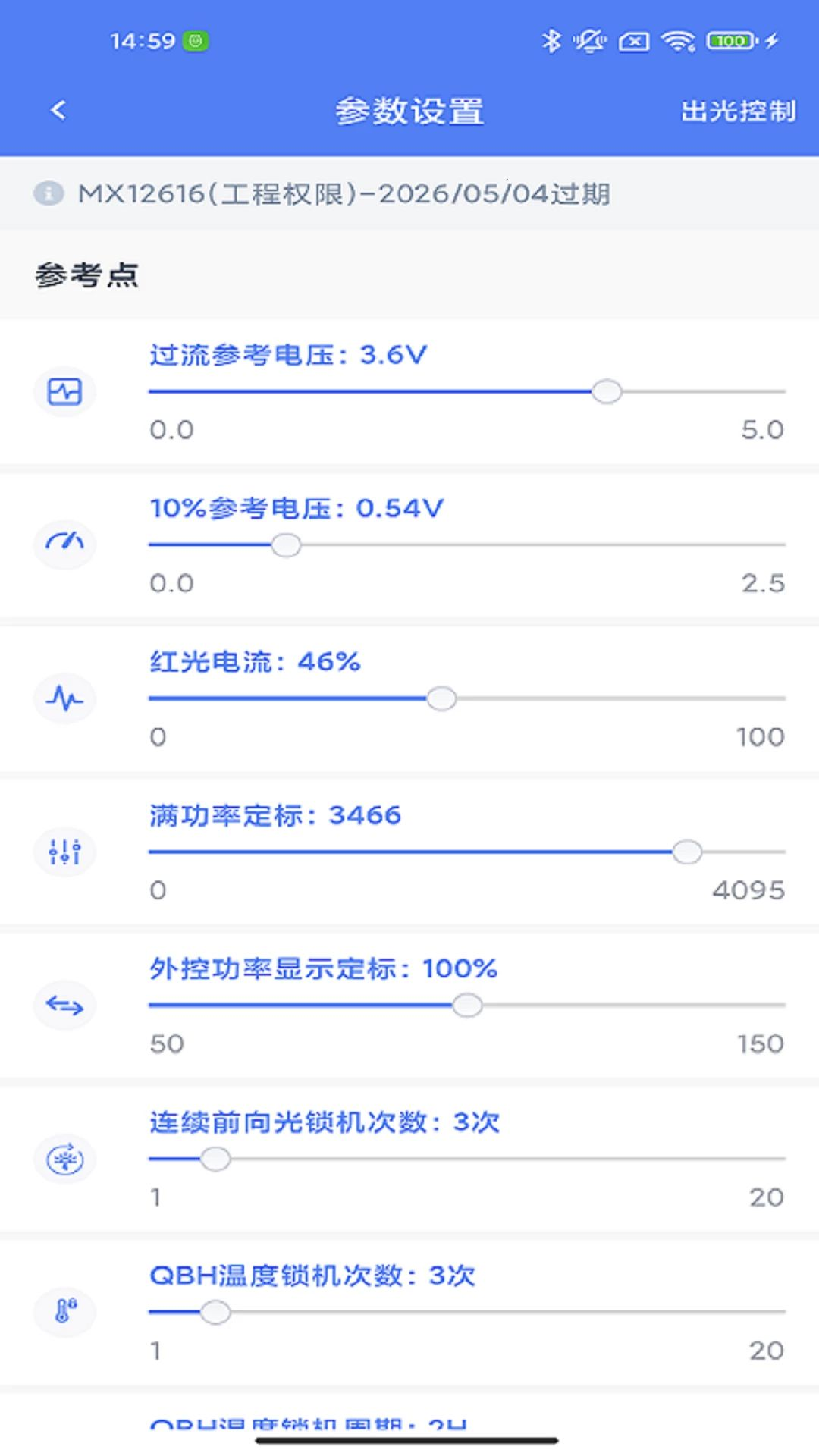
1. 连接设备后,点击底部“参数设置”选项卡。
2. 列表中显示所有可调参数,如功率、频率、脉宽等。
3. 点击需要修改的参数,输入新值并确认。
4. 修改后点击“同步”按钮,将设置下发到激光器。
5. 建议在修改前记录原始数值,以便恢复。
6. 部分高级参数需要输入管理员密码才能修改。
7. 设置完成后可查看设备反馈状态,确保参数生效。
1. 检查激光器是否处于蓝牙广播状态,必要时重启设备。
2. 确认手机系统版本与G6-Series兼容,Android 6.0及以上。
3. 清除手机蓝牙缓存,重新搜索设备。
4. 尝试关闭其他蓝牙设备,避免信号干扰。
5. 若仍无法连接,可尝试卸载重装G6-Series应用。
6. 联系创鑫激光技术支持获取进一步帮助。
1. 确保激光器电量充足,连接电源适配器。
2. 打开G6-Series,进入“关于”或“设置”页面。
3. 点击“固件升级”选项,应用自动检测最新版本。
4. 如有新版本,点击“下载”并等待完成。
5. 下载完成后点击“安装”,升级过程中请勿断开蓝牙。
6. 升级成功后设备会自动重启,重新连接即可。
7. 建议在升级前备份当前参数设置。
此内容由AI根据文章内容自动生成,并已由人工审核






谷萌宝 1.3.1 最新版183.7M / 中文 / 1.3.1 最新版
下载柯达经典云相框 1.1.41 最新版34.6M / 中文 / 1.1.41 最新版
下载NFC工具箱 35.1.2 最新版49.2M / 中文 / 35.1.2 最新版
下载MOJAWAFit 2.3.003 最新版105.6M / 中文 / 2.3.003 最新版
下载海曼智家 v1.3.3 最新版174.0M / 中文 / v1.3.3 最新版
下载光豆社智能拼豆板app 1.3.1 最新版75.4M / 中文 / 1.3.1 最新版
下载Orka绘听(Orka Hear) 1.1.3 最新版42.5M / 中文 / 1.1.3 最新版
下载今日更新 1.3.9 最新版47.7M / 中文 / 1.3.9 最新版
下载雷神智能眼镜 2.0.0 最新版433.0M / 中文 / 2.0.0 最新版
下载Dr面龄医生 1.3.6 最新版26.6M / 中文 / 1.3.6 最新版
下载OHO sunshine 1.0.18-c 最新版195.5M / 中文 / 1.0.18-c 最新版
下载ZXFANS智有范 2.0.14.4 最新版367.9M / 中文 / 2.0.14.4 最新版
下载ICU助手 3.9.3.0 最新版37.8M / 中文 / 3.9.3.0 最新版
下载康斯特Link 3.1.18 最新版77.5M / 中文 / 3.1.18 最新版
下载宗朔智能管家 1.0.1 最新版53.1M / 中文 / 1.0.1 最新版
下载Riingvo(智能戒指) 1.2.4 最新版114.9M / 中文 / 1.2.4 最新版
下载海信爱家 7.0.5.2 最新版137.3M / 中文 / 7.0.5.2 最新版
下载智能手机车机互联 1.0.3 安卓版203.8M / 中文 / 1.0.3 安卓版
下载LEION 2.4.4 最新版114.1M / 中文 / 2.4.4 最新版
下载萌UU 2.2.3 最新版229.1M / 中文 / 2.2.3 最新版
下载摩米硕 1.0.0 最新版171.5M / 中文 / 1.0.0 最新版
下载Philips EasyKey Plus飞利浦智能锁 4.6.1 最新版54.1M / 中文 / 4.6.1 最新版
下载Obexx Ring(智能戒指健康管理) 1.0.3 最新版77.6M / 中文 / 1.0.3 最新版
下载合觅 v1.2.0 最新版167.9M / 中文 / v1.2.0 最新版
下载H wear 2.8.5 最新版91.2M / 中文 / 2.8.5 最新版
下载嗖嗖fly手机版 2.3.9最新版73.0M / 中文 / 2.3.9最新版
下载SOAIY蓝牙耳机app 1.0.67 最新版232.8M / 中文 / 1.0.67 最新版
下载Wilo最新版本 1.0.16 安卓版25.5M / 中文 / 1.0.16 安卓版
下载Homelyze 1.01.00 最新版48.4M / 中文 / 1.01.00 最新版
下载欲声回响软件 1.1.27 最新版228.1M / 中文 / 1.1.27 最新版
下载Dreame Wash官方app 2.0.17 最新版79.5M / 中文 / 2.0.17 最新版
下载Seestar天文望远镜 3.3.1 最新版1.26G / 中文 / 3.3.1 最新版
下载诺米智能家居 1.1.2 最新版25.4M / 中文 / 1.1.2 最新版
下载GlassX 眼镜助手 1.1.6-c 最新版245.0M / 中文 / 1.1.6-c 最新版
下载女娲Nuwax 1.0.3 最新版31.4M / 中文 / 1.0.3 最新版
下载小米九号平衡车(九号出行) 6.10.9 安卓版258.1M / 中文 / 6.10.9 安卓版
下载Roborock官方app 4.72.02安卓版72.1M / 中文 / 4.72.02安卓版
下载小蚁摄像机 7.4.1最新版243.6M / 中文 / 7.4.1最新版
下载用心守护 2.1.1安卓版19.2M / 中文 / 2.1.1安卓版
下载TOTOLINK路由器管理(TOTOLINK Router) 1.1.4最新版5.3M / 中文 / 1.1.4最新版
下载小米运动(小米手环) 5.5.0安卓版129.0M / 中文 / 5.5.0安卓版
下载小蜗牛智能app 1.0.0安卓版11.8M / 中文 / 1.0.0安卓版
下载小沃在家 1.0.0安卓版35.2M / 中文 / 1.0.0安卓版
下载智喔喔 V1.8.2安卓版62.8M / 中文 / V1.8.2安卓版
下载Dual(的客家) 1.1安卓版28.6M / 中文 / 1.1安卓版
下载小米运动(小米手环) 5.5.0安卓版129.0M / 中文 / 5.5.0安卓版
下载木卫六智能跑步机 V4.2.2安卓版195.5M / 中文 / V4.2.2安卓版
下载智能建筑 2.0.0安卓版35.1M / 中文 / 2.0.0安卓版
下载杰科AI 1.8.46安卓版43.3M / 中文 / 1.8.46安卓版
下载淘米云 4.1.1安卓版168.4M / 中文 / 4.1.1安卓版
下载爱上佳智能 1.0.0安卓版62.8M / 中文 / 1.0.0安卓版
下载TOTOLINK路由器管理(TOTOLINK Router) 1.1.4最新版5.3M / 中文 / 1.1.4最新版
下载小式智能客服app 1.3.3最新版6.5M / 中文 / 1.3.3最新版
下载全民钥匙包 1.2.2安卓版41.2M / 中文 / 1.2.2安卓版
下载智能家居(ThinkHome) 5.3.0安卓版108.8M / 中文 / 5.3.0安卓版
下载舒适加 1.3.8安卓版18.3M / 中文 / 1.3.8安卓版
下载JXD-METAL DRONE(无人飞行器App) 71M / 中文 /
下载Roborock官方app 4.72.02安卓版72.1M / 中文 / 4.72.02安卓版
下载特斯拉控制app(Tesla APP) 4.58.5 中文版514.1M / 中文 / 4.58.5 中文版
下载Yale Access(智能家居) 2025.4.0安卓版142.5M / 中文 / 2025.4.0安卓版
下载知音福利 2.0安卓版7.6M / 中文 / 2.0安卓版
下载吉个智能 1.0.7安卓版74.0M / 中文 / 1.0.7安卓版
下载衣带保子女端 1.1.14最新版38.3M / 中文 / 1.1.14最新版
下载Robelf(智能监控)app 1.1.2最新版29.1M / 中文 / 1.1.2最新版
下载小蚁摄像机 7.4.1最新版243.6M / 中文 / 7.4.1最新版
下载云甲智能 1.0.3安卓版72.0M / 中文 / 1.0.3安卓版
下载华立云锁 1.0.19最新版5.6M / 中文 / 1.0.19最新版
下载诺科智享家 1.0.0安卓版60.2M / 中文 / 1.0.0安卓版
下载灯控宝app 1.0.7.0最新版24.8M / 中文 / 1.0.7.0最新版
下载智慧工厂app 1.7.7最新版35.3M / 中文 / 1.7.7最新版
下载智能精灵遥控器 3.22.13安卓版40.1M / 中文 / 3.22.13安卓版
下载神府智能家居软件 1.1.35安卓版22.8M / 中文 / 1.1.35安卓版
下载趣未来 2.0.1安卓版68.5M / 中文 / 2.0.1安卓版
下载企查猫企业查询 5.3.0安卓版65.8M / 中文 / 5.3.0安卓版
下载用心守护 2.1.1安卓版19.2M / 中文 / 2.1.1安卓版
下载制伞圈 2.2.5最新版31.2M / 中文 / 2.2.5最新版
下载武汉政务 2.1.12最新版78.9M / 中文 / 2.1.12最新版
下载东元慧控 1.2.0安卓版7.7M / 中文 / 1.2.0安卓版
下载