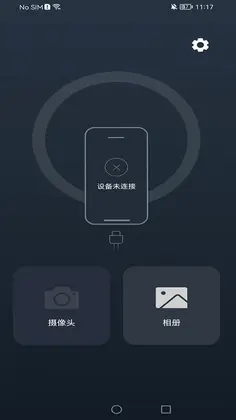
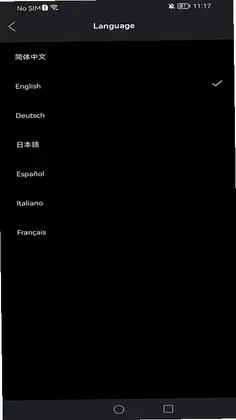
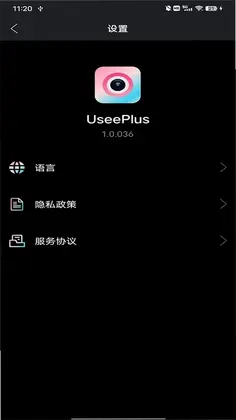
UseePlus是一款专为智能硬件设备打造的控制软件,通过USB连接后,用户可以轻松操控设备完成拍照与录像等核心操作。作为硬件设备的官方伴侣应用,UseePlus以简洁直观的交互界面和稳定高效的传输性能,为用户带来便捷的远程操控体验。无论是专业摄影场景还是日常记录,UseePlus都能帮助用户充分发挥硬件性能,让创意拍摄更加得心应手。
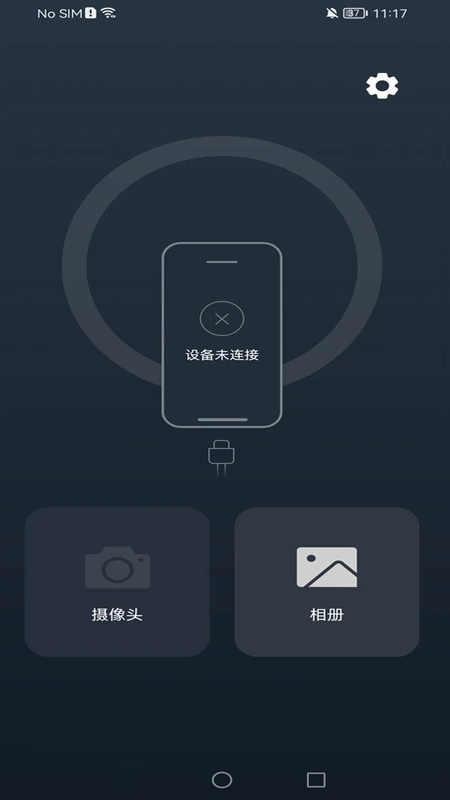
1. 首先检查USB数据线是否完好,建议更换原装数据线或高品质屏蔽线,排除线材故障导致的连接中断。
2. 确认手机OTG功能已开启,部分安卓机型需要在设置中手动打开OTG开关,否则无法识别外接设备。
3. 重新插拔USB接口,确保接口完全插入且无松动,同时检查设备端接口是否有灰尘或氧化现象。
4. 进入手机设置中的开发者选项,开启USB调试模式,部分设备需要授权后才能进行数据传输。
5. 若以上步骤无效,尝试重启手机和硬件设备,再重新打开UseePlus进行连接测试。
6. 检查UseePlus是否已获取相机权限,可在手机应用权限管理中允许该应用访问相机和存储空间。
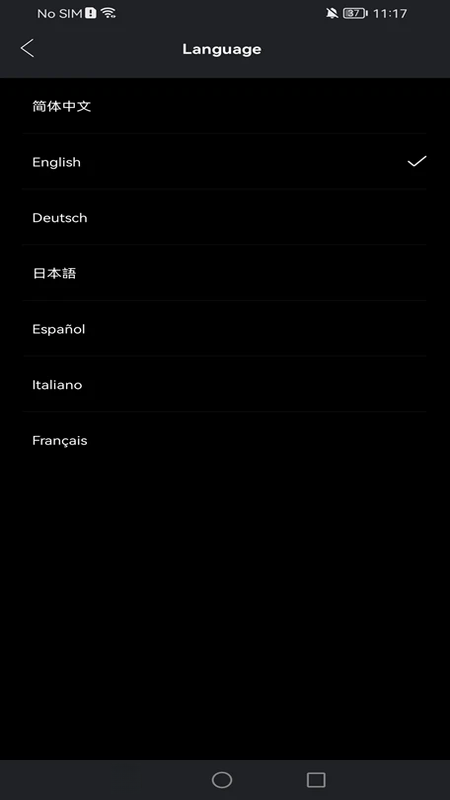
1. 将硬件设备通过USB线连接到手机,打开UseePlus应用,等待自动识别设备并建立连接。
2. 连接成功后,主界面会实时显示摄像头预览画面,此时可点击屏幕中央的圆形快门按钮进行拍照。
3. 如需录制视频,点击快门按钮旁边的录像模式切换图标,进入视频录制状态后再次点击即可开始或停止录像。
4. 在预览界面下方可调整拍摄参数,如分辨率、白平衡、曝光补偿等,满足不同场景的拍摄需求。
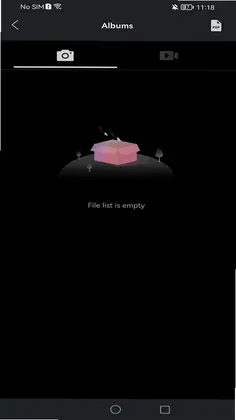
5. 拍摄完成的照片和视频会自动保存在手机相册的UseePlus专属文件夹中,方便用户随时查看和分享。
6. 部分高级设备还支持连拍、延时摄影、慢动作等特殊模式,可通过滑动功能菜单进行选择。
1. 默认情况下,UseePlus会将拍摄的照片和视频存储在手机内部存储的DCIM/UseePlus目录下。
2. 用户也可以在应用设置中自定义存储路径,例如将文件保存到外置SD卡中,以节省手机空间。
3. 拍摄完成后,打开手机相册应用,在相册列表中找到UseePlus相册即可查看所有拍摄内容。
4. 若使用文件管理器,可依次进入内部存储 → DCIM → UseePlus文件夹,找到对应的媒体文件。
5. 建议定期备份重要拍摄文件到云盘或电脑,避免因手机存储空间不足或数据丢失造成不必要的损失。
1. UseePlus主要适配品牌官方推出的USB摄像头、内窥镜、工业检测仪等智能硬件产品。
2. 具体支持型号可在应用内“关于”页面查看兼容列表,或访问官方网站查询最新支持的设备名录。
3. 对于未列出的设备,用户可以尝试连接,但无法保证所有功能都能正常运行,部分型号可能需要特定驱动支持。
4. 如果设备无法被识别,建议联系硬件厂商获取专属固件升级包,提升设备与UseePlus的兼容性。
5. 部分第三方硬件如果遵循标准UVC协议,也可能被UseePlus识别为普通摄像头设备,但高级功能可能受限。
1. 清洁镜头表面,使用柔软的镜头布轻轻擦拭,确保无指纹或灰尘遮挡。
2. 调整拍摄距离,找到设备的最佳对焦范围,避免过近或过远导致画面模糊。
3. 在UseePlus设置中提高照片分辨率,选择最高画质模式,以获得更清晰的成像效果。
4. 调节白平衡和曝光补偿,根据环境光线手动设定,避免画面过暗或过亮。
5. 保持设备稳定,建议使用三脚架或固定支架,防止手持抖动引起的图像模糊。
6. 若依然不清晰,可尝试在光线充足的环境下拍摄,并关闭数字变焦功能。
1. 确认硬件设备已正确连接且电源指示灯亮起,部分设备需要独立供电才能正常工作。
2. 检查UseePlus应用是否在后台被清理,重新打开应用并进入拍摄界面。
3. 进入手机设置中的权限管理,确保UseePlus拥有相机和麦克风权限,否则无法获取视频流。
4. 尝试更换USB接口,使用手机背面的接口而非前置接口,以获得更稳定的供电和数据传输。
5. 重启硬件设备并重新进行连接,等待约10秒让系统完成设备识别和驱动加载。
6. 如果问题依旧,可能是硬件故障或系统不兼容,建议联系售后客服进行排查或升级固件。
此内容由AI根据文章内容自动生成,并已由人工审核






盒仔智控 1.0.1 安卓版92.7M / 中文 / 1.0.1 安卓版
下载AIDOVID 2.26.0 最新版126.9M / 中文 / 2.26.0 最新版
下载金可儿ibed 1.0.9 最新版13.8M / 中文 / 1.0.9 最新版
下载NOETIX Run 3.1.0 最新版130.1M / 中文 / 3.1.0 最新版
下载GLiNet路由器 2.8.3 最新版103.7M / 中文 / 2.8.3 最新版
下载月跃AI系统 1.0.24 最新版252.8M / 中文 / 1.0.24 最新版
下载Seestar天文望远镜 3.3.1 最新版1.26G / 中文 / 3.3.1 最新版
下载Nothing X 13.8.0 最新版374.4M / 中文 / 13.8.0 最新版
下载Mooas LED 1.4.1 安卓版28.3M / 中文 / 1.4.1 安卓版
下载ZXFANS智有范 2.0.15.1 最新版367.9M / 中文 / 2.0.15.1 最新版
下载娃邻国 2.2.2 最新版52.3M / 中文 / 2.2.2 最新版
下载AI agent智能管家 1.0.4 安卓版99.1M / 中文 / 1.0.4 安卓版
下载云宠智能喂食器 2.8.0 最新版461.2M / 中文 / 2.8.0 最新版
下载AOTOS 2.5.6 最新版81.0M / 中文 / 2.5.6 最新版
下载MakeID Label Pro 1.8.3 最新版136.9M / 中文 / 1.8.3 最新版
下载摩根全屋智能 6.9.4 最新版229.3M / 中文 / 6.9.4 最新版
下载DTrac 1.0.128.20260902 最新版3.0M / 中文 / 1.0.128.20260902 最新版
下载uHome+ 软件 1.8.7 最新版204.8M / 中文 / 1.8.7 最新版
下载杰峰 1.5.0 安卓版221.1M / 中文 / 1.5.0 安卓版
下载e路智行官方正版 1.8.5安卓版253.6M / 中文 / 1.8.5安卓版
下载soundcore(声阔) 5.0.24 最新版398.9M / 中文 / 5.0.24 最新版
下载SVAKOM PLUS 4.0.8 最新版97.4M / 中文 / 4.0.8 最新版
下载Riingvo(智能戒指) 1.2.6 最新版114.9M / 中文 / 1.2.6 最新版
下载尼特利智能正版 1.8.9 最新版43.1M / 中文 / 1.8.9 最新版
下载MOKUKU 1.0.2607301720 最新版63.7M / 中文 / 1.0.2607301720 最新版
下载ELEGOO Matrix 埃乐高矩阵 1.2.6 最新版105.0M / 中文 / 1.2.6 最新版
下载Ucast官方版 7.7.8 安卓版205.1M / 中文 / 7.7.8 安卓版
下载网优智电官方版 1.4.8 最新版33.3M / 中文 / 1.4.8 最新版
下载TP-LINK VMS app 2.5.13 安卓版34.5M / 中文 / 2.5.13 安卓版
下载云看看 6.7.8 最新版226.1M / 中文 / 6.7.8 最新版
下载呆智能 4.2.0 最新版193.0M / 中文 / 4.2.0 最新版
下载红外万能遥控速配神器 1.0.0 最新版29.5M / 中文 / 1.0.0 最新版
下载科什物联 1.38.6 最新版53.7M / 中文 / 1.38.6 最新版
下载NEEWER Mic 2.1.18 最新版40.4M / 中文 / 2.1.18 最新版
下载Trevaron 1.0.1 最新版205.4M / 中文 / 1.0.1 最新版
下载小米九号平衡车(九号出行) 6.10.10 安卓版258.1M / 中文 / 6.10.10 安卓版
下载Roborock官方app 4.72.04安卓版72.1M / 中文 / 4.72.04安卓版
下载小蚁摄像机 7.4.1最新版243.6M / 中文 / 7.4.1最新版
下载用心守护 2.1.1安卓版19.2M / 中文 / 2.1.1安卓版
下载TOTOLINK路由器管理(TOTOLINK Router) 1.1.4最新版5.3M / 中文 / 1.1.4最新版
下载小米运动(小米手环) 5.5.0安卓版129.0M / 中文 / 5.5.0安卓版
下载小蜗牛智能app 1.0.0安卓版11.8M / 中文 / 1.0.0安卓版
下载小沃在家 1.0.0安卓版35.2M / 中文 / 1.0.0安卓版
下载智喔喔 V1.8.2安卓版62.8M / 中文 / V1.8.2安卓版
下载Dual(的客家) 1.1安卓版28.6M / 中文 / 1.1安卓版
下载小米运动(小米手环) 5.5.0安卓版129.0M / 中文 / 5.5.0安卓版
下载木卫六智能跑步机 V4.2.2安卓版195.5M / 中文 / V4.2.2安卓版
下载智能建筑 2.0.0安卓版35.1M / 中文 / 2.0.0安卓版
下载杰科AI 1.8.46安卓版43.3M / 中文 / 1.8.46安卓版
下载淘米云 4.1.1安卓版168.4M / 中文 / 4.1.1安卓版
下载爱上佳智能 1.0.0安卓版62.8M / 中文 / 1.0.0安卓版
下载TOTOLINK路由器管理(TOTOLINK Router) 1.1.4最新版5.3M / 中文 / 1.1.4最新版
下载小式智能客服app 1.3.3最新版6.5M / 中文 / 1.3.3最新版
下载全民钥匙包 1.2.2安卓版41.2M / 中文 / 1.2.2安卓版
下载智能家居(ThinkHome) 5.3.0安卓版108.8M / 中文 / 5.3.0安卓版
下载舒适加 1.3.8安卓版18.3M / 中文 / 1.3.8安卓版
下载JXD-METAL DRONE(无人飞行器App) 71M / 中文 /
下载Roborock官方app 4.72.04安卓版72.1M / 中文 / 4.72.04安卓版
下载Yale Access(智能家居) 2025.4.0安卓版142.5M / 中文 / 2025.4.0安卓版
下载特斯拉控制app(Tesla APP) 4.58.5 中文版514.1M / 中文 / 4.58.5 中文版
下载知音福利 2.0安卓版7.6M / 中文 / 2.0安卓版
下载吉个智能 1.0.7安卓版74.0M / 中文 / 1.0.7安卓版
下载衣带保子女端 1.1.14最新版38.3M / 中文 / 1.1.14最新版
下载Robelf(智能监控)app 1.1.2最新版29.1M / 中文 / 1.1.2最新版
下载小蚁摄像机 7.4.1最新版243.6M / 中文 / 7.4.1最新版
下载云甲智能 1.0.3安卓版72.0M / 中文 / 1.0.3安卓版
下载华立云锁 1.0.19最新版5.6M / 中文 / 1.0.19最新版
下载诺科智享家 1.0.0安卓版60.2M / 中文 / 1.0.0安卓版
下载灯控宝app 1.0.7.0最新版24.8M / 中文 / 1.0.7.0最新版
下载智慧工厂app 1.7.7最新版35.3M / 中文 / 1.7.7最新版
下载智能精灵遥控器 3.22.13安卓版40.1M / 中文 / 3.22.13安卓版
下载神府智能家居软件 1.1.35安卓版22.8M / 中文 / 1.1.35安卓版
下载趣未来 2.0.1安卓版68.5M / 中文 / 2.0.1安卓版
下载企查猫企业查询 5.3.0安卓版65.8M / 中文 / 5.3.0安卓版
下载用心守护 2.1.1安卓版19.2M / 中文 / 2.1.1安卓版
下载制伞圈 2.2.5最新版31.2M / 中文 / 2.2.5最新版
下载武汉政务 2.1.12最新版78.9M / 中文 / 2.1.12最新版
下载东元慧控 1.2.0安卓版7.7M / 中文 / 1.2.0安卓版
下载