
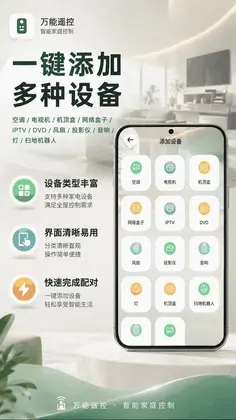
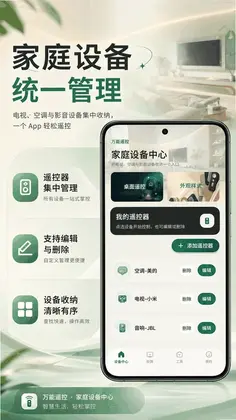

万能Fit空调遥控器是一款集万能红外遥控、大屏投屏与健康护眼观影于一体的一站式居家影音与智能家电管控工具。它能够一键添加空调、电视、机顶盒、投影仪、音响、风扇、灯具等全屋红外家电,不同品牌设备均可适配收纳,支持设备自定义编辑与删除管理,让手机轻松替代繁杂遥控器。同时内置专业投屏板块与健康观影护眼体系,相册照片、本地视频、音频音乐一键投屏大屏,可自定义观影时长并智能提醒休息,有效缓解长时间用眼疲劳,守护老人与孩子视力健康,界面简洁易懂,长辈也能轻松上手。
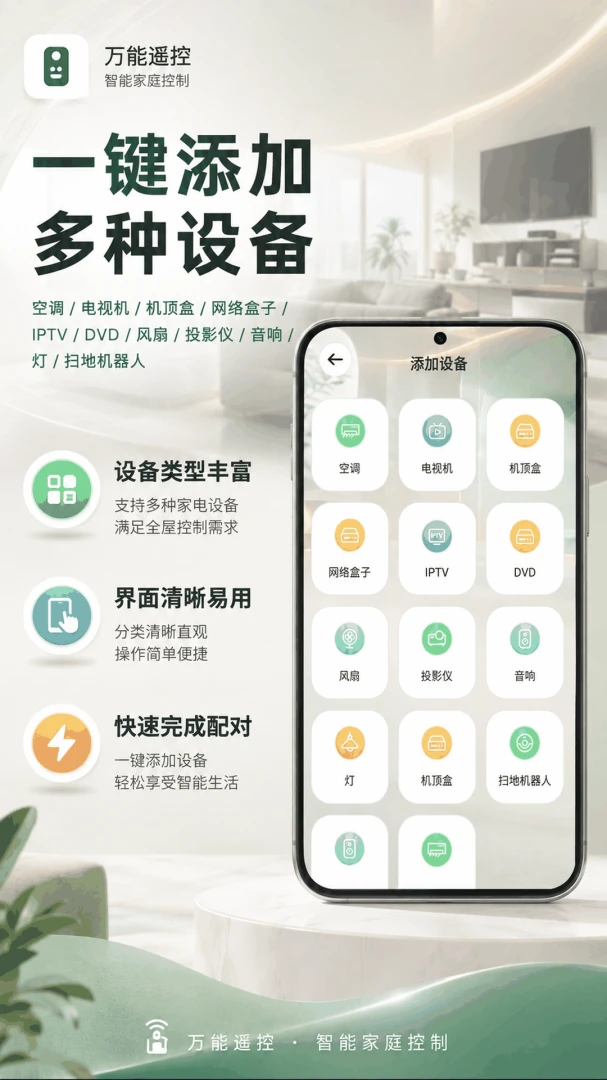
1.打开万能Fit空调遥控器,进入首页点击“添加设备”按钮。
2.在设备类型列表中选择“空调”分类,进入品牌选择页面。
3.从品牌列表中搜索或直接选择您家中空调对应的品牌名称。
4.将手机顶部红外发射口对准空调接收窗,点击“测试”按钮发送开机信号。
5.若空调有响应,点击“匹配成功”保存设备;若无响应,点击“下一组”继续测试直到成功。
6.保存后可自定义设备名称与摆放房间,方便后续快速识别和管理。
1.万能Fit空调遥控器内置覆盖市面主流品牌的红外码库,涵盖格力、美的、海尔、奥克斯、志高、海信、TCL、长虹等空调品牌。
2.电视方面支持小米、创维、海信、TCL、索尼、三星、长虹、康佳等常见品牌。
3.机顶盒与投影仪支持中国移动、中国电信、中国联通以及极米、坚果、当贝等主流设备。
4.音响、风扇、灯具等红外家电同样支持添加与自定义编辑管理。
5.若遇到码库未收录的小众品牌,可通过自定义学习功能手动录入按键信号。
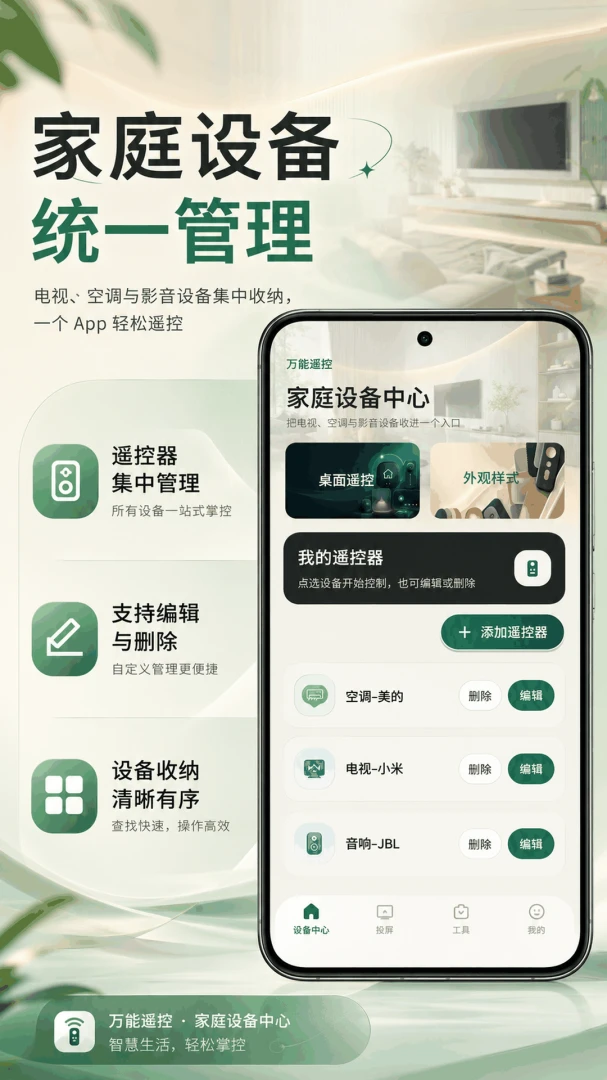
6.所有已添加设备均可在设备列表中统一收纳,告别多个遥控器混用的烦恼。
1.确保手机与电视或投影仪连接在同一个WiFi网络环境下。
2.打开万能Fit空调遥控器,点击底部导航栏中的“投屏”板块。
3.选择需要投屏的内容类型,如相册照片、本地视频或音频音乐。
4.在设备列表中选中目标电视或投影仪名称,等待连接建立。
5.连接成功后手机上的媒体内容即可一键推送至大屏播放。
6.投屏过程中可随时暂停、切换内容或断开连接,操作灵活便捷。
1.进入万能Fit空调遥控器的“护眼观影”功能模块。
2.根据家庭成员情况自定义设置单次观影时长,如30分钟或60分钟。
3.开启全屏时钟显示,实时查看当前已观看时间。
4.系统会在临近设定休息节点时自动弹出提醒窗口。
5.到达设定时长后触发定时强制休息机制,防止长时间沉迷观影。
6.家长可为孩子单独设置护眼方案,有效缓解用眼疲劳,保护视力健康。

1.在“我的设备”页面可查看所有已添加的红外家电列表。
2.点击任意设备右侧的编辑按钮可修改设备名称和所属房间。
3.长按设备卡片或点击删除按钮可移除不再使用的设备。
4.支持对设备按键进行自定义排序,常用功能可置顶显示。
5.设备列表支持按房间分类展示,客厅、卧室、书房一目了然。
6.所有设备数据保存在本地,更换手机后可通过账号同步恢复。
1.家中有多台红外家电、遥控器繁杂难以管理的家庭用户。
2.经常找不到遥控器、希望用手机统一管控家电的年轻人。
3.不擅长操作复杂设备、需要简洁界面的长辈用户。
4.有孩子、需要控制观影时长保护视力的家长群体。
5.喜欢居家投屏观影、追求大屏影音体验的影音爱好者。
6.租房频繁搬家、不想为每台家电配遥控器的租住人群。
1.首先确认手机是否具备红外发射功能,部分机型不支持红外遥控。
2.检查手机红外发射口是否被手机壳遮挡,移除遮挡物后重试。
3.确保手机红外口正对空调接收窗,距离保持在3米以内。
4.在品牌选择页面尝试切换其他相近品牌或使用通用码库测试。
5.若多次测试仍无响应,可尝试使用自定义学习功能手动录入按键。
6.重启万能Fit空调遥控器应用并重新进入添加设备流程再次尝试。
此内容由AI根据文章内容自动生成,并已由人工审核






Roborock官方app 4.74.04安卓版72.1M / 中文 / 4.74.04安卓版
下载谷萌宝 1.3.4 最新版183.7M / 中文 / 1.3.4 最新版
下载MoreGo软件 1.5.0 安卓版99.6M / 中文 / 1.5.0 安卓版
下载兔盯儿 3.3.1 最新版148.8M / 中文 / 3.3.1 最新版
下载佰利宝龙 1.0.1 安卓版128.1M / 中文 / 1.0.1 安卓版
下载飞鹅WIFI配置 1.1.3 安卓版27.9M / 中文 / 1.1.3 安卓版
下载骑行宝 3.0.2 安卓版61.8M / 中文 / 3.0.2 安卓版
下载智慧桌牌 1.6.6 安卓版54.4M / 中文 / 1.6.6 安卓版
下载知车 4.5.20 安卓版60.8M / 中文 / 4.5.20 安卓版
下载CAR FRIDGE FREEZER软件 2.3.7 安卓版56.4M / 中文 / 2.3.7 安卓版
下载悦享Solar app 3.20260630.02 安卓版74.3M / 中文 / 3.20260630.02 安卓版
下载babyfirst官方版 2.0.9.6 最新版31.4M / 中文 / 2.0.9.6 最新版
下载视频监控看家王app 1.0.1.3a-M 安卓版68.3M / 中文 / 1.0.1.3a-M 安卓版
下载小睿看家 2.0.81 安卓版96.3M / 中文 / 2.0.81 安卓版
下载美好易家 2.5.1 安卓版71.5M / 中文 / 2.5.1 安卓版
下载迅微网 1.1.2 安卓版33.4M / 中文 / 1.1.2 安卓版
下载植客智联 1.1.1 安卓版118.4M / 中文 / 1.1.1 安卓版
下载伏特智能 2.2.2 安卓版69.5M / 中文 / 2.2.2 安卓版
下载youbetter 2.0.7 安卓版25.3M / 中文 / 2.0.7 安卓版
下载HuLu Wa 1.0.2 安卓版11.7M / 中文 / 1.0.2 安卓版
下载Solar DM光伏监控 1.3.4 安卓版78.7M / 中文 / 1.3.4 安卓版
下载以内 4.2.2.2508110939 官方版179.9M / 中文 / 4.2.2.2508110939 官方版
下载健康水立方 1.1.0 安卓版46.4M / 中文 / 1.1.0 安卓版
下载TPMS LINK软件 1.0.14 安卓版160.0M / 中文 / 1.0.14 安卓版
下载winkoo宠物定位器 1.2.3 安卓版76.4M / 中文 / 1.2.3 安卓版
下载BMWMINI睿眼行车记录仪3软件 1.2.1 安卓版585.1M / 中文 / 1.2.1 安卓版
下载Fitbeing 2026 最新版258.7M / 中文 / 2026 最新版
下载visan smart 1.0.0 安卓版83.4M / 中文 / 1.0.0 安卓版
下载摩尔智慧 1.0.1.5 安卓版52.4M / 中文 / 1.0.1.5 安卓版
下载智慧用电 Pro 2.5.6 安卓版51.6M / 中文 / 2.5.6 安卓版
下载可梨 6.1103.1.10269 安卓版168.4M / 中文 / 6.1103.1.10269 安卓版
下载SRZT 1.0.0 安卓版27.5M / 中文 / 1.0.0 安卓版
下载电祥云 2.6.2 安卓版64.3M / 中文 / 2.6.2 安卓版
下载WAKEOK zh_zh_0.0.17 最新版229.1M / 中文 / zh_zh_0.0.17 最新版
下载华测农服 2.1.17 安卓版128.3M / 中文 / 2.1.17 安卓版
下载Roborock官方app 4.74.04安卓版72.1M / 中文 / 4.74.04安卓版
下载小米九号平衡车(九号出行) 6.10.10 安卓版258.1M / 中文 / 6.10.10 安卓版
下载小蚁摄像机 7.4.1最新版243.6M / 中文 / 7.4.1最新版
下载用心守护 2.1.1安卓版19.2M / 中文 / 2.1.1安卓版
下载TOTOLINK路由器管理(TOTOLINK Router) 1.1.4最新版5.3M / 中文 / 1.1.4最新版
下载小米运动(小米手环) 5.5.0安卓版129.0M / 中文 / 5.5.0安卓版
下载小蜗牛智能app 1.0.0安卓版11.8M / 中文 / 1.0.0安卓版
下载小沃在家 1.0.0安卓版35.2M / 中文 / 1.0.0安卓版
下载智喔喔 V1.8.2安卓版62.8M / 中文 / V1.8.2安卓版
下载Dual(的客家) 1.1安卓版28.6M / 中文 / 1.1安卓版
下载小米运动(小米手环) 5.5.0安卓版129.0M / 中文 / 5.5.0安卓版
下载木卫六智能跑步机 V4.2.3安卓版195.5M / 中文 / V4.2.3安卓版
下载智能建筑 2.0.0安卓版35.1M / 中文 / 2.0.0安卓版
下载杰科AI 1.8.46安卓版43.3M / 中文 / 1.8.46安卓版
下载淘米云 4.1.1安卓版168.4M / 中文 / 4.1.1安卓版
下载爱上佳智能 1.0.0安卓版62.8M / 中文 / 1.0.0安卓版
下载TOTOLINK路由器管理(TOTOLINK Router) 1.1.4最新版5.3M / 中文 / 1.1.4最新版
下载小式智能客服app 1.3.3最新版6.5M / 中文 / 1.3.3最新版
下载全民钥匙包 1.2.2安卓版41.2M / 中文 / 1.2.2安卓版
下载智能家居(ThinkHome) 5.3.0安卓版108.8M / 中文 / 5.3.0安卓版
下载舒适加 1.3.8安卓版18.3M / 中文 / 1.3.8安卓版
下载JXD-METAL DRONE(无人飞行器App) 71M / 中文 /
下载Roborock官方app 4.74.04安卓版72.1M / 中文 / 4.74.04安卓版
下载Yale Access(智能家居) 2025.4.0安卓版142.5M / 中文 / 2025.4.0安卓版
下载特斯拉控制app(Tesla APP) 4.58.5 中文版514.1M / 中文 / 4.58.5 中文版
下载知音福利 2.0安卓版7.6M / 中文 / 2.0安卓版
下载吉个智能 1.0.7安卓版74.0M / 中文 / 1.0.7安卓版
下载衣带保子女端 1.1.14最新版38.3M / 中文 / 1.1.14最新版
下载Robelf(智能监控)app 1.1.2最新版29.1M / 中文 / 1.1.2最新版
下载小蚁摄像机 7.4.1最新版243.6M / 中文 / 7.4.1最新版
下载云甲智能 1.0.3安卓版72.0M / 中文 / 1.0.3安卓版
下载华立云锁 1.0.19最新版5.6M / 中文 / 1.0.19最新版
下载诺科智享家 1.0.0安卓版60.2M / 中文 / 1.0.0安卓版
下载灯控宝app 1.0.7.0最新版24.8M / 中文 / 1.0.7.0最新版
下载智慧工厂app 1.7.7最新版35.3M / 中文 / 1.7.7最新版
下载智能精灵遥控器 3.22.13安卓版40.1M / 中文 / 3.22.13安卓版
下载神府智能家居软件 1.1.35安卓版22.8M / 中文 / 1.1.35安卓版
下载趣未来 2.0.1安卓版68.5M / 中文 / 2.0.1安卓版
下载企查猫企业查询 5.3.0安卓版65.8M / 中文 / 5.3.0安卓版
下载用心守护 2.1.1安卓版19.2M / 中文 / 2.1.1安卓版
下载制伞圈 2.2.5最新版31.2M / 中文 / 2.2.5最新版
下载武汉政务 2.1.12最新版78.9M / 中文 / 2.1.12最新版
下载东元慧控 1.2.0安卓版7.7M / 中文 / 1.2.0安卓版
下载