
CHiQ助手是一款专为长虹智能电视用户打造的移动端交互应用,能够实现手机与电视之间的全新互联体验。通过CHiQ助手,用户可以在手机上完成影视点播投屏、应用安装卸载、手机K歌、手机空鼠、同屏操控、家长控制、一键截屏分享以及一键报修等丰富操作。无论是想将手机里的精彩视频投射到大屏电视上,还是远程管理电视应用、限制孩子观看内容,CHiQ助手都能轻松胜任。它让长虹智能电视的使用更加便捷智能,为用户带来更舒适的家庭娱乐体验,是长虹电视用户不可或缺的好帮手。

1.CHiQ助手整体界面设计简洁直观,功能入口清晰,即使是初次使用的用户也能快速上手。
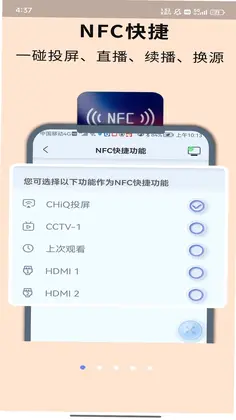
2.它支持手机与电视的快速配对连接,只需在同一WiFi环境下即可完成绑定,省去繁琐设置。
3.影视点播投屏功能稳定流畅,主流视频平台的内容都能一键投射到电视大屏观看。
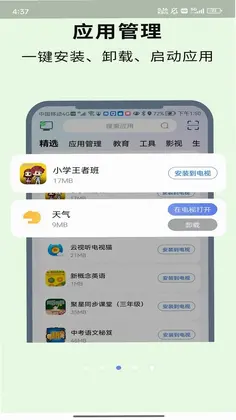
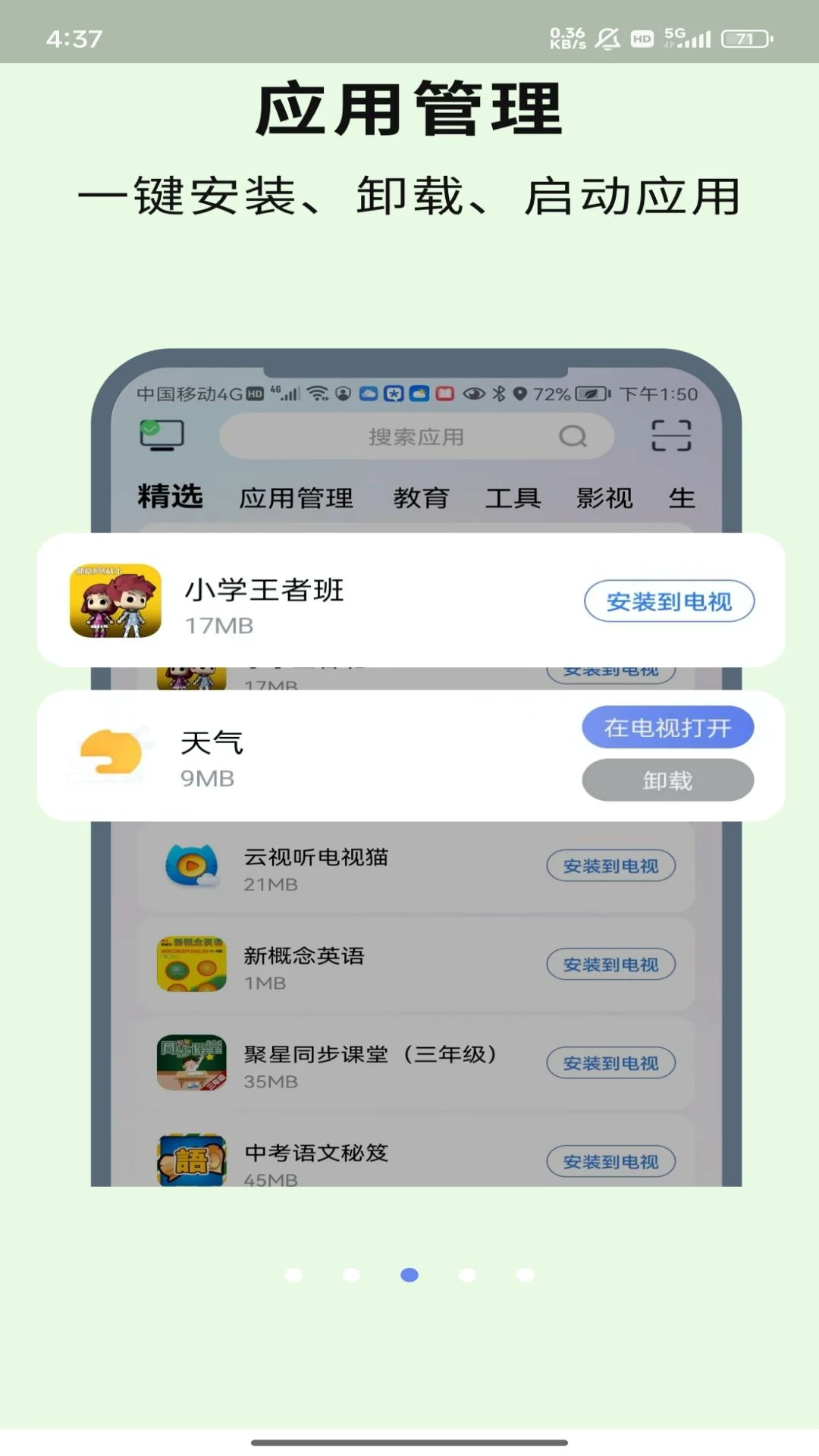
4.应用管理功能让用户可以在手机上直接安装或卸载电视应用,无需再使用遥控器逐个操作。
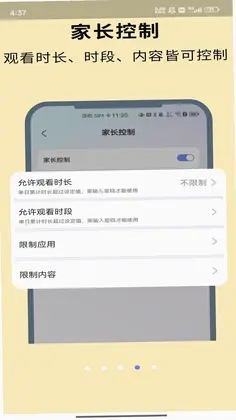
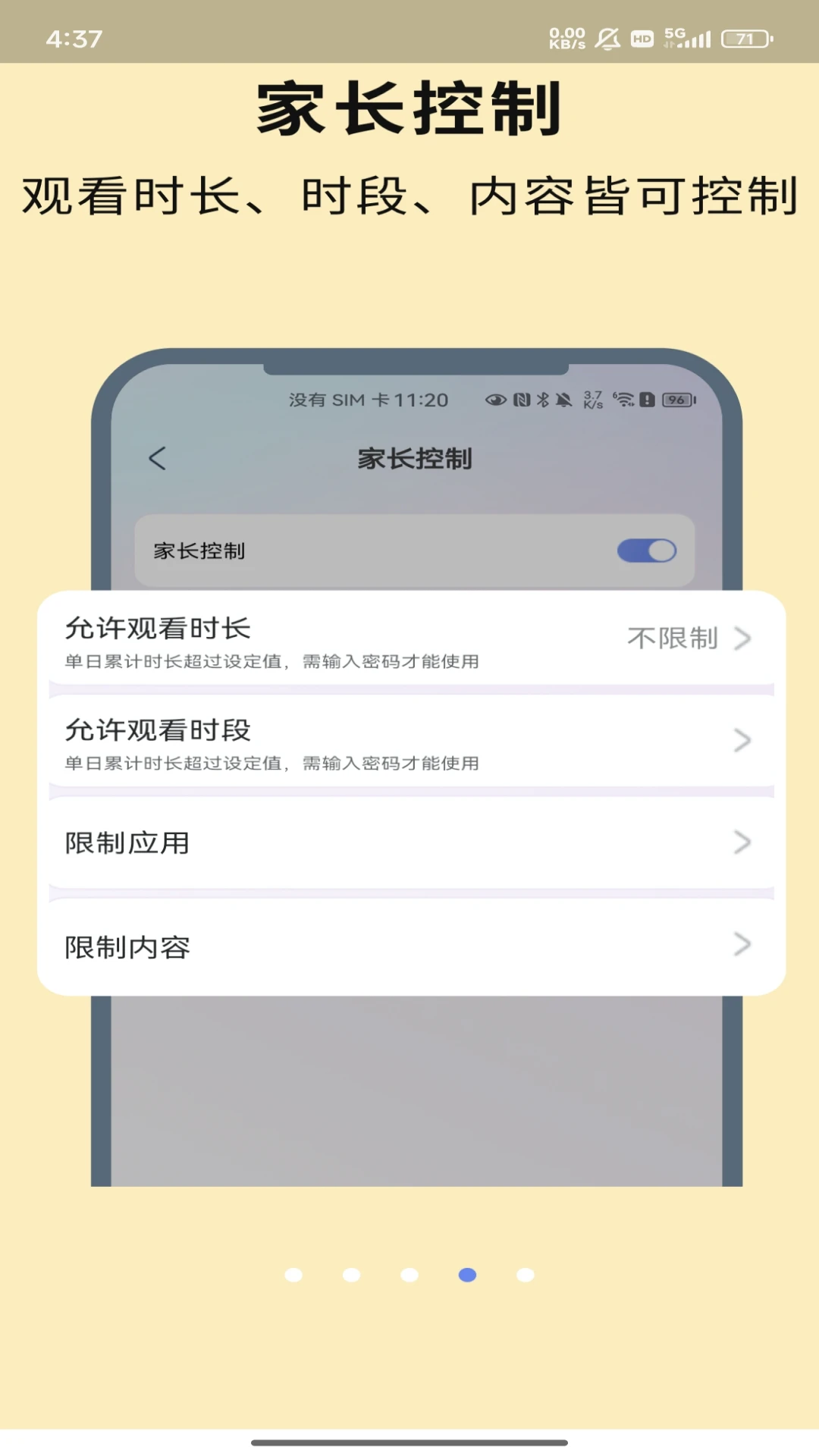
5.家长控制模块可以设置观看时长和内容限制,帮助家长更好地管理孩子的电视使用习惯。
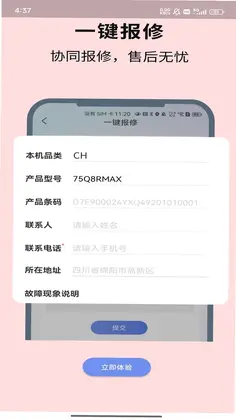
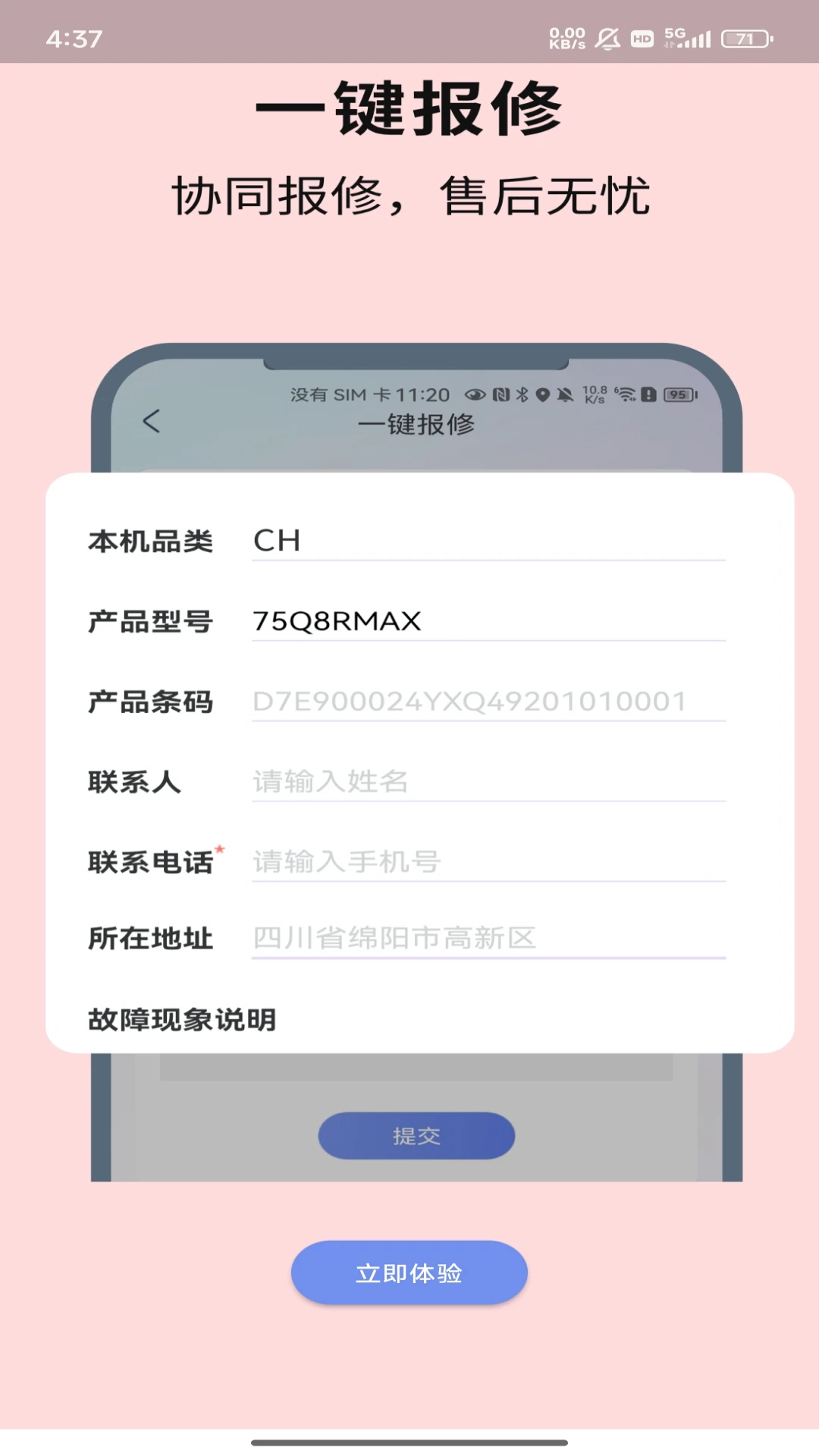
6.一键报修功能省去了电话沟通的麻烦,直接在应用内提交问题即可获得售后响应。
1.CHiQ助手的手机空鼠功能可以模拟鼠标操作,在电视上浏览网页或输入文字时更加灵活方便。
2.同屏操控功能让手机屏幕与电视画面实时同步,演示内容或分享照片时非常实用。
3.手机K歌功能支持将手机作为麦克风使用,配合电视音响系统就能在家享受K歌乐趣。
4.一键截屏分享可以快速截取电视当前画面并分享给好友,记录精彩瞬间非常便捷。
5.文件传输功能支持手机与电视之间互传图片、视频和文档,满足日常分享需求。
1.影视点播投屏是核心功能之一,支持将手机上的视频内容投射到长虹智能电视上播放。
2.应用安装卸载功能让用户通过手机就能管理电视上的各类应用,操作简单高效。
3.手机K歌功能将手机变成无线麦克风,配合电视端应用实现家庭KTV体验。
4.手机空鼠功能利用手机传感器模拟空中鼠标,方便在电视上进行精准操作。
5.同屏操控功能实现手机与电视画面同步显示,适合教学演示或游戏互动场景。
6.家长控制功能可以设定儿童观看权限和时间,保护孩子视力健康。
7.一键截屏分享和一键报修功能则分别解决了记录分享和售后服务的需求。
1.家中有长虹智能电视的用户是CHiQ助手最直接的目标人群,能够大幅提升电视使用体验。
2.喜欢用大屏观看影视剧的用户可以通过投屏功能获得更好的视觉享受。
3.有孩子的家庭可以利用家长控制功能合理管理孩子的观看时间和内容。
4.经常需要演示或分享手机内容的商务人士可以使用同屏操控功能提升效率。
5.喜欢在家K歌的娱乐爱好者可以通过手机K歌功能随时开唱。
1.首先确保手机和长虹智能电视连接在同一个WiFi网络环境下,这是连接成功的基础条件。
2.在手机应用商店搜索并下载安装CHiQ助手,安装完成后打开应用。
3.在CHiQ助手首页点击添加设备或搜索设备按钮,应用会自动扫描同一网络下的电视设备。
4.在扫描结果中找到对应的长虹电视名称,点击进行连接。
5.电视端会弹出配对确认提示,使用遥控器确认允许连接即可完成绑定。
6.连接成功后即可在CHiQ助手主界面看到已绑定的电视设备,点击进入即可使用各项功能。
1.打开CHiQ助手并确保已成功连接长虹智能电视。
2.在应用首页找到影视点播投屏或投屏功能入口,点击进入。
3.选择想要投屏的视频内容,可以从手机本地文件或主流视频平台中选择。
4.点击投屏按钮后,CHiQ助手会自动将视频推送到电视端进行播放。
5.在投屏过程中可以通过手机控制播放进度、音量和暂停等操作。
6.如需停止投屏,在手机端点击断开连接即可,电视会恢复原有画面。
1.在CHiQ助手主界面选择应用管理功能模块。
2.进入后会显示电视上已安装的所有应用列表,可以按名称或安装时间排序查看。
3.如需安装新应用,点击应用市场或添加应用按钮,从推荐列表中选择需要的应用进行安装。
4.如需卸载应用,在应用列表中找到目标应用,点击卸载按钮并确认即可。
5.还可以对应用进行更新操作,CHiQ助手会提示可更新的应用并支持一键批量更新。
6.应用管理功能让电视端的应用维护变得像手机一样简单方便。
此内容由AI根据文章内容自动生成,并已由人工审核






行车智拍 3.1.5 安卓版40.0M / 中文 / 3.1.5 安卓版
下载看家USB摄像头 1.0.4 安卓版22.2M / 中文 / 1.0.4 安卓版
下载飞利浦灵析家用医疗设备 1.01.058 最新版40.2M / 中文 / 1.01.058 最新版
下载行泊智能体 2.0.24 安卓版54.6M / 中文 / 2.0.24 安卓版
下载宗朔智能管家 1.0.4 最新版53.1M / 中文 / 1.0.4 最新版
下载万迪生 1.0.11 安卓版45.2M / 中文 / 1.0.11 安卓版
下载万为安保 2.1.5 安卓版17.7M / 中文 / 2.1.5 安卓版
下载U家智联 1.4.2 最新版140.3M / 中文 / 1.4.2 最新版
下载EverHarbour软件 1.1.3-c 最新版146.5M / 中文 / 1.1.3-c 最新版
下载物趣智联官方版 1.1.6 最新版196.9M / 中文 / 1.1.6 最新版
下载松果智脑 1.0.1 最新版101.0M / 中文 / 1.0.1 最新版
下载大深智慧 1.1.6 最新版155.5M / 中文 / 1.1.6 最新版
下载华智行 2.5.1 安卓版156.2M / 中文 / 2.5.1 安卓版
下载IQAir 智空气 AirVisual 7.4.6-1.3-7.4.6-1.3 安卓版51.3M / 中文 / 7.4.6-1.3-7.4.6-1.3 安卓版
下载iWellRing 1.1.19 最新版64.3M / 中文 / 1.1.19 最新版
下载电视遥控器智能 1.2.6 最新版41.2M / 中文 / 1.2.6 最新版
下载FancyLink 1.4.9 最新版58.4M / 中文 / 1.4.9 最新版
下载CATLINK手机版 4.3.6 最新版257.7M / 中文 / 4.3.6 最新版
下载Star Glasses最新版 1.0.23-c-c 安卓版299.3M / 中文 / 1.0.23-c-c 安卓版
下载两只兔子最新版本 2.8.4手机版322.7M / 中文 / 2.8.4手机版
下载SVAKOM PLUS 4.0.9 最新版97.4M / 中文 / 4.0.9 最新版
下载超级笔记伙伴Supernote Partner 2.5.24 安卓版202.7M / 中文 / 2.5.24 安卓版
下载芯动智家 2.4.8 最新版71.4M / 中文 / 2.4.8 最新版
下载安佳物联官方版 2.2.0 最新版329.6M / 中文 / 2.2.0 最新版
下载未来摩方 1.38 最新版33.8M / 中文 / 1.38 最新版
下载劲盈官方版 1.0.46 最新版47.6M / 中文 / 1.0.46 最新版
下载易达 6.2.4.0 最新版15.9M / 中文 / 6.2.4.0 最新版
下载免费监控远程语音看家 1.0.1 安卓版108.8M / 中文 / 1.0.1 安卓版
下载PetU智能喂食器 2.2.25 最新版57.9M / 中文 / 2.2.25 最新版
下载Roborock官方app 4.74.04安卓版72.1M / 中文 / 4.74.04安卓版
下载谷萌宝 1.3.4 最新版183.7M / 中文 / 1.3.4 最新版
下载万能Fit空调遥控器 3.0.0.300 安卓版43.2M / 中文 / 3.0.0.300 安卓版
下载MoreGo软件 1.5.0 安卓版99.6M / 中文 / 1.5.0 安卓版
下载兔盯儿 3.3.1 最新版148.8M / 中文 / 3.3.1 最新版
下载佰利宝龙 1.0.1 安卓版128.1M / 中文 / 1.0.1 安卓版
下载Roborock官方app 4.74.04安卓版72.1M / 中文 / 4.74.04安卓版
下载小米九号平衡车(九号出行) 6.10.10 安卓版258.1M / 中文 / 6.10.10 安卓版
下载小蚁摄像机 7.4.1最新版243.6M / 中文 / 7.4.1最新版
下载用心守护 2.1.1安卓版19.2M / 中文 / 2.1.1安卓版
下载TOTOLINK路由器管理(TOTOLINK Router) 1.1.4最新版5.3M / 中文 / 1.1.4最新版
下载小米运动(小米手环) 5.5.0安卓版129.0M / 中文 / 5.5.0安卓版
下载小蜗牛智能app 1.0.0安卓版11.8M / 中文 / 1.0.0安卓版
下载小沃在家 1.0.0安卓版35.2M / 中文 / 1.0.0安卓版
下载智喔喔 V1.8.2安卓版62.8M / 中文 / V1.8.2安卓版
下载Dual(的客家) 1.1安卓版28.6M / 中文 / 1.1安卓版
下载小米运动(小米手环) 5.5.0安卓版129.0M / 中文 / 5.5.0安卓版
下载木卫六智能跑步机 V4.2.3安卓版195.5M / 中文 / V4.2.3安卓版
下载智能建筑 2.0.0安卓版35.1M / 中文 / 2.0.0安卓版
下载杰科AI 1.8.46安卓版43.3M / 中文 / 1.8.46安卓版
下载淘米云 4.1.1安卓版168.4M / 中文 / 4.1.1安卓版
下载爱上佳智能 1.0.0安卓版62.8M / 中文 / 1.0.0安卓版
下载TOTOLINK路由器管理(TOTOLINK Router) 1.1.4最新版5.3M / 中文 / 1.1.4最新版
下载小式智能客服app 1.3.3最新版6.5M / 中文 / 1.3.3最新版
下载全民钥匙包 1.2.2安卓版41.2M / 中文 / 1.2.2安卓版
下载智能家居(ThinkHome) 5.3.0安卓版108.8M / 中文 / 5.3.0安卓版
下载舒适加 1.3.8安卓版18.3M / 中文 / 1.3.8安卓版
下载JXD-METAL DRONE(无人飞行器App) 71M / 中文 /
下载Roborock官方app 4.74.04安卓版72.1M / 中文 / 4.74.04安卓版
下载Yale Access(智能家居) 2025.4.0安卓版142.5M / 中文 / 2025.4.0安卓版
下载特斯拉控制app(Tesla APP) 4.58.5 中文版514.1M / 中文 / 4.58.5 中文版
下载知音福利 2.0安卓版7.6M / 中文 / 2.0安卓版
下载吉个智能 1.0.7安卓版74.0M / 中文 / 1.0.7安卓版
下载衣带保子女端 1.1.14最新版38.3M / 中文 / 1.1.14最新版
下载Robelf(智能监控)app 1.1.2最新版29.1M / 中文 / 1.1.2最新版
下载小蚁摄像机 7.4.1最新版243.6M / 中文 / 7.4.1最新版
下载云甲智能 1.0.3安卓版72.0M / 中文 / 1.0.3安卓版
下载华立云锁 1.0.19最新版5.6M / 中文 / 1.0.19最新版
下载诺科智享家 1.0.0安卓版60.2M / 中文 / 1.0.0安卓版
下载灯控宝app 1.0.7.0最新版24.8M / 中文 / 1.0.7.0最新版
下载智慧工厂app 1.7.7最新版35.3M / 中文 / 1.7.7最新版
下载智能精灵遥控器 3.22.13安卓版40.1M / 中文 / 3.22.13安卓版
下载神府智能家居软件 1.1.35安卓版22.8M / 中文 / 1.1.35安卓版
下载趣未来 2.0.1安卓版68.5M / 中文 / 2.0.1安卓版
下载企查猫企业查询 5.3.0安卓版65.8M / 中文 / 5.3.0安卓版
下载用心守护 2.1.1安卓版19.2M / 中文 / 2.1.1安卓版
下载制伞圈 2.2.5最新版31.2M / 中文 / 2.2.5最新版
下载武汉政务 2.1.12最新版78.9M / 中文 / 2.1.12最新版
下载东元慧控 1.2.0安卓版7.7M / 中文 / 1.2.0安卓版
下载