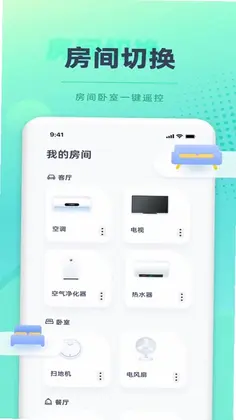

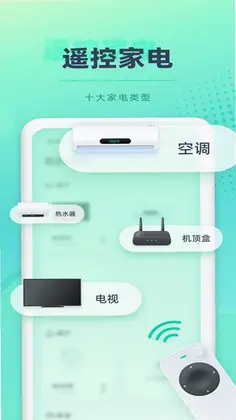

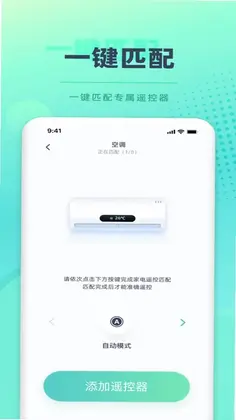
智能遥控器Home是一款能将手机瞬间变成万能遥控器的实用工具,专为经常找不到遥控器或遥控器电池耗尽的用户打造。它支持电视、空调、风扇等多种家用电器,通过红外功能实现无需对准、随时随地遥控。无论是切换电视频道、调节空调温度,还是控制风扇风速,智能遥控器Home都能轻松胜任。软件内置海量品牌码库,支持一键匹配与手动搜索,让老旧家电也能焕发新生。界面简洁直观,操作门槛极低,是家庭日常遥控的得力助手。
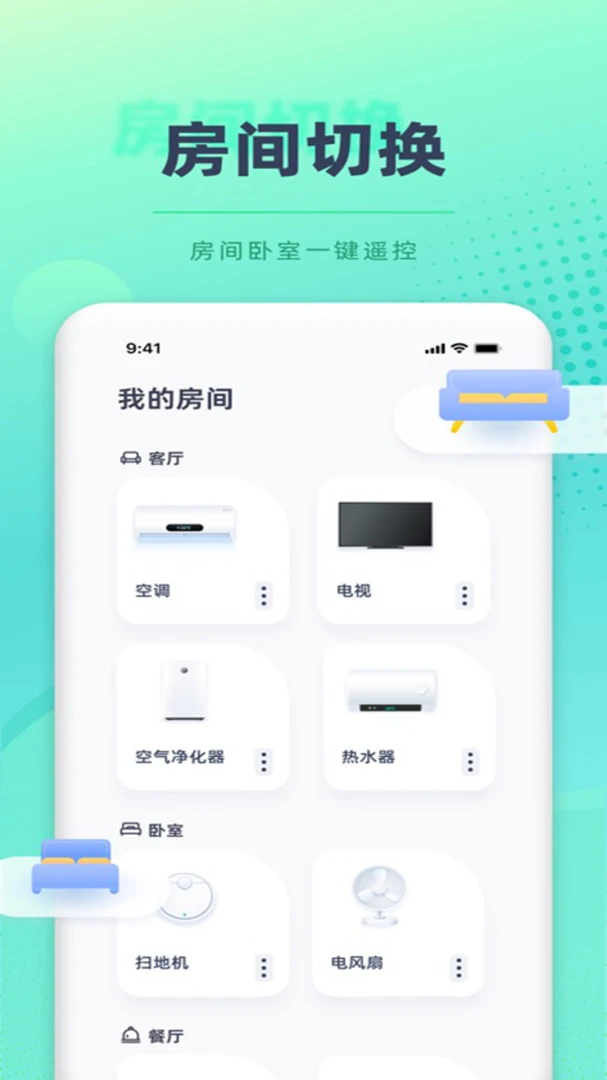
1.智能遥控器Home全面覆盖电视、空调、风扇三大类常用家电,满足家庭日常遥控需求。
2.电视方面支持市面上绝大多数品牌,包括小米、海信、创维、TCL、索尼、三星等,可完成开关机、换台、音量调节等操作。
3.空调方面支持格力、美的、海尔、奥克斯、志高等主流品牌,能调节温度、模式、风速及定时功能。
4.风扇方面适配艾美特、格力、美的、先锋等品牌,支持开关、摇头、风速档位调节。
5.此外,软件还在持续更新码库,逐步加入机顶盒、投影仪、空气净化器等更多红外设备。
6.用户只需在添加设备时选择对应类型和品牌,即可快速完成匹配,无需专业知识。
1.打开智能遥控器Home,进入首页后点击“添加遥控器”按钮,进入设备类型选择界面。
2.根据要控制的电器选择对应类型,例如“电视”“空调”或“风扇”。
3.在品牌列表中找到或搜索您的电器品牌,点击进入匹配流程。
4.将手机顶部红外发射口对准电器,按照屏幕提示逐个测试按键,直到电器有响应。
5.确认按键有效后,点击“保存”即可将该遥控器添加到首页,方便下次直接使用。
6.若自动匹配不成功,可尝试“万能搜索”模式,通过逐个按键测试来找到合适码库。
7.添加完成后,您还可以对遥控器重命名,便于区分客厅、卧室等不同位置的设备。
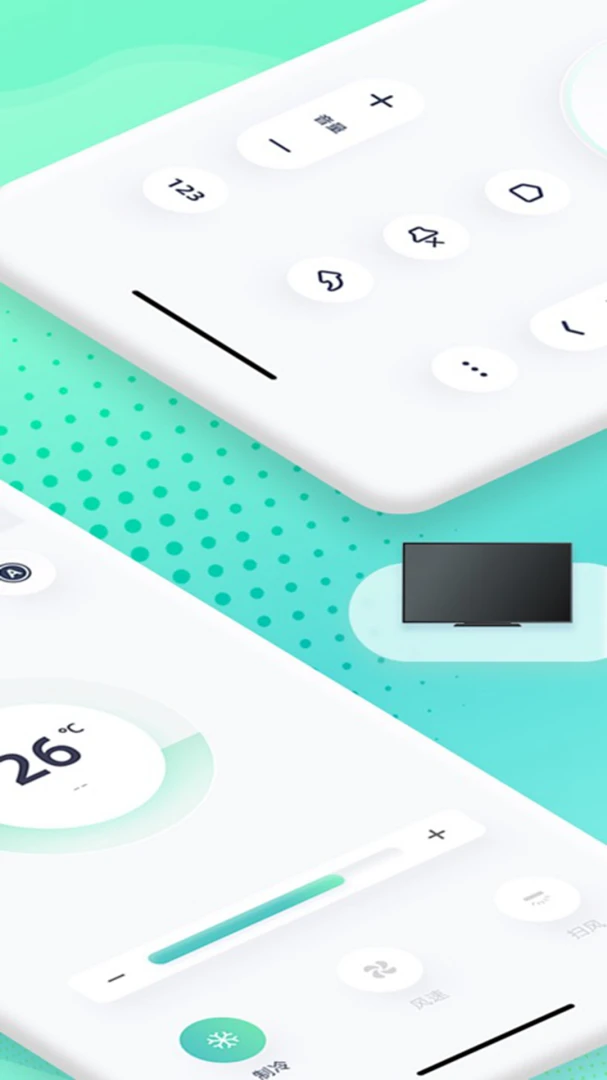
1.智能遥控器Home的核心遥控功能依赖手机自带的红外发射硬件,这是实现信号发送的基础。
2.如果您的手机没有红外功能,软件无法直接控制家电,但可以查看内置的遥控器码库和操作指南。
3.部分品牌手机可通过外接红外发射器配件来扩展红外功能,具体需咨询配件厂商兼容性。
4.您可以在手机设置中搜索“红外”或查看说明书,确认设备是否支持红外遥控。
5.对于没有红外的手机,建议优先使用家电原装遥控器或购买智能红外网关设备。
6.智能遥控器Home会在添加设备时自动检测手机红外模块,若不可用会给出明确提示。
1.进入智能遥控器Home首页,点击添加遥控器,选择“空调”类别。
2.在品牌搜索框中输入您的空调品牌,如“格力”“美的”等,快速定位对应码库。
3.点击品牌后,软件会提示您将手机对准空调,并依次发送开关、温度加、温度减等测试信号。
4.若空调发出“滴”声或响应动作,说明当前码库匹配成功,点击“是”继续。
5.如果多次测试无响应,可点击“换一组”尝试其他码库,直到找到能控制空调的那一组。
6.匹配成功后,您可以自定义遥控器面板,将常用按键放在显眼位置。
7.保存后,空调遥控器会出现在首页,下次直接点击即可使用,无需重复匹配。
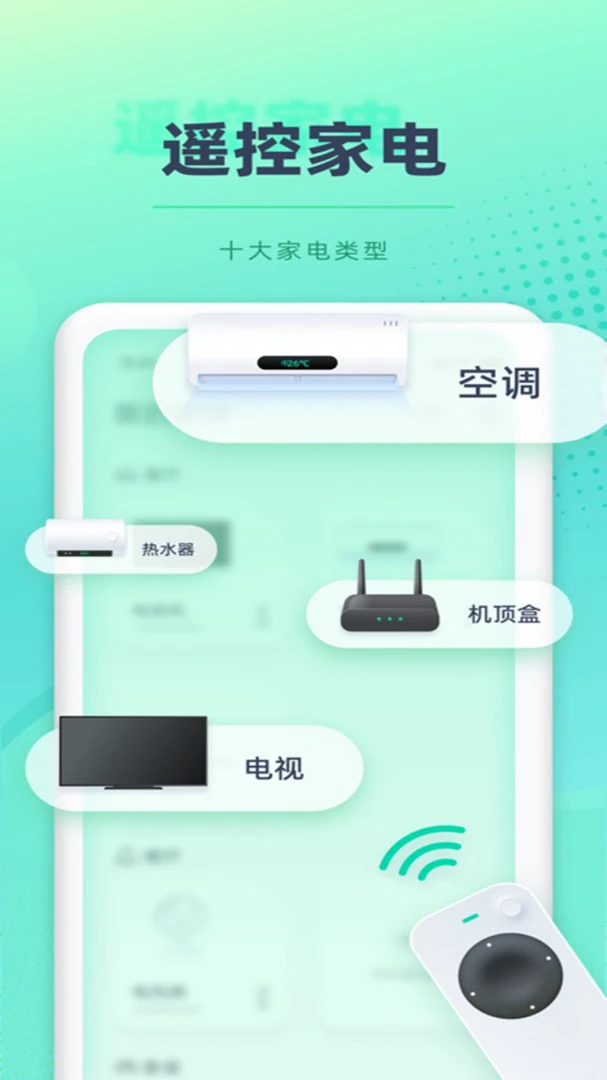
1.在智能遥控器Home中添加电视遥控器后,点击进入遥控面板。
2.面板上包含电源、音量加减、频道切换、方向键、确认键、主页、返回等常用按键。
3.将手机顶部红外口对准电视,点击电源键测试是否能开关电视。
4.若电视有反应,说明遥控器已生效,您可以像使用实体遥控器一样操作。
5.部分电视支持节目单功能,点击节目名称即可跳转播放该节目。
6.您还可以长按按键实现连续调节,例如长按音量加快速增大音量。
7.如果某些按键无效,可返回码库重新匹配其他方案,直到所有按键正常工作。
1.打开智能遥控器Home,点击添加遥控器,选择“风扇”类型。
2.在品牌列表中选择您的风扇品牌,如艾美特、格力、美的、先锋等。
3.将手机对准风扇,按照提示依次测试开关、风速、摇头等按键。
4.当风扇响应正确时,点击“是”确认,完成码库匹配。
5.保存后,风扇遥控器会出现在首页,您可以随时调节风速和开关。
6.若风扇支持定时或自然风模式,遥控面板上也会提供对应按键。
7.对于没有列出的品牌,可使用万能搜索功能逐个测试,直到找到可用码库。
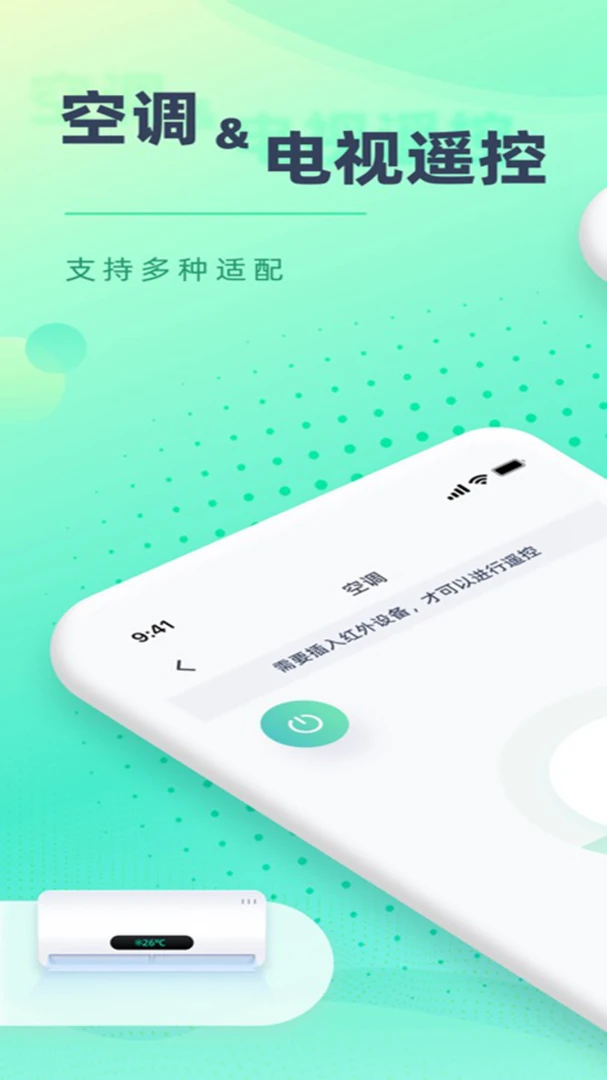
1.使用智能遥控器Home时,请确保手机红外发射口没有被手机壳或贴膜遮挡。
2.遥控时尽量将手机顶部对准电器红外接收窗,虽然无需严格对准,但正对角度效果更佳。
3.避免在强光直射环境下使用,强光可能干扰红外信号传输。
4.如果遥控距离明显变短,可能是手机红外模块老化或电器接收窗有灰尘,建议清洁后重试。
5.添加遥控器时,建议在电器附近操作,以便及时观察电器响应。
6.定期更新软件版本,以获取最新码库和功能优化。
7.若遇到无法匹配的电器,可尝试更换其他码库或联系客服反馈,帮助完善数据库。
此内容由AI根据文章内容自动生成,并已由人工审核






酷泽尔 1.0.17 安卓版102.2M / 中文 / 1.0.17 安卓版
下载团团车 1.5.1 安卓版75.0M / 中文 / 1.5.1 安卓版
下载健焰健身 1.6 安卓版77.6M / 中文 / 1.6 安卓版
下载智能神经网络数据链控制系统 3.0.0 安卓版23.0M / 中文 / 3.0.0 安卓版
下载WHEELTEC 1.1.7 安卓版3.8M / 中文 / 1.1.7 安卓版
下载USeeHel 3.5.0 安卓版64.2M / 中文 / 3.5.0 安卓版
下载G Band软件 2.3.11 最新版72.3M / 中文 / 2.3.11 最新版
下载光豆社智能拼豆板app 1.3.7 最新版75.4M / 中文 / 1.3.7 最新版
下载StellaVita(智能无线天文摄影控制器) 2.0.29 最新版592.3M / 中文 / 2.0.29 最新版
下载科什物联 2.2.1 最新版53.7M / 中文 / 2.2.1 最新版
下载IoTGateway软件 4.9.0 最新版29.3M / 中文 / 4.9.0 最新版
下载飞利浦灵析家用医疗设备 1.01.073 最新版40.2M / 中文 / 1.01.073 最新版
下载DTrac 1.0.131.20260929 最新版3.0M / 中文 / 1.0.131.20260929 最新版
下载PVSmart普为光电智能照明 2.2.6 最新版53.3M / 中文 / 2.2.6 最新版
下载Star Species(星物种清洁机器人) 1.1.2 最新版58.0M / 中文 / 1.1.2 最新版
下载BMS(电池管理系统) 6.2 最新版148.4M / 中文 / 6.2 最新版
下载普尚智能 4.0 安卓版18.3M / 中文 / 4.0 安卓版
下载趣驾智联投 1.1.33 最新版144.4M / 中文 / 1.1.33 最新版
下载娃邻国 2.3.6 最新版52.3M / 中文 / 2.3.6 最新版
下载TOZO官方版 5.4.0 最新版251.6M / 中文 / 5.4.0 最新版
下载AiFamousAI儿童打印机助手 3.2.0 最新版95.7M / 中文 / 3.2.0 最新版
下载诺亚白泽 1.0.6 安卓版89.8M / 中文 / 1.0.6 安卓版
下载罗杰夫 3.10 安卓版187.6M / 中文 / 3.10 安卓版
下载HeyCyan智能眼镜助手 1.0.167(CN)_20260930(CN)_20260928CN_20260916 安卓版426.3M / 中文 / 1.0.167(CN)_20260930(CN)_20260928CN_20260916 安卓版
下载烈阳小智 1.1.2 安卓版60.2M / 中文 / 1.1.2 安卓版
下载babyfirst官方版 2.1.0.1 最新版31.4M / 中文 / 2.1.0.1 最新版
下载合觅 vvv1.2.2 最新版167.9M / 中文 / vvv1.2.2 最新版
下载Roomba Control官方版 1.4.8 安卓版129.6M / 中文 / 1.4.8 安卓版
下载移动监控看家 1.1.5 安卓版105.3M / 中文 / 1.1.5 安卓版
下载Swan Audio惠威智能音响 5.3.1 安卓版55.7M / 中文 / 5.3.1 安卓版
下载GloryFitPro(荣耀手表助手) 1.9.0.1 安卓版329.8M / 中文 / 1.9.0.1 安卓版
下载安程物联 1.3.9 最新版58.7M / 中文 / 1.3.9 最新版
下载升仕智能 1.58 安卓版205.8M / 中文 / 1.58 安卓版
下载SVAKOM PLUS 4.1.2 最新版97.4M / 中文 / 4.1.2 最新版
下载两只兔子最新版本 2.8.8手机版322.7M / 中文 / 2.8.8手机版
下载小米九号平衡车(九号出行) 6.10.12 安卓版258.1M / 中文 / 6.10.12 安卓版
下载Roborock官方app 4.74.08安卓版72.1M / 中文 / 4.74.08安卓版
下载小蚁摄像机 7.4.1最新版243.6M / 中文 / 7.4.1最新版
下载用心守护 2.1.1安卓版19.2M / 中文 / 2.1.1安卓版
下载TOTOLINK路由器管理(TOTOLINK Router) 1.1.4最新版5.3M / 中文 / 1.1.4最新版
下载小米运动(小米手环) 5.5.0安卓版129.0M / 中文 / 5.5.0安卓版
下载小蜗牛智能app 1.0.0安卓版11.8M / 中文 / 1.0.0安卓版
下载小沃在家 1.0.0安卓版35.2M / 中文 / 1.0.0安卓版
下载智喔喔 V1.8.2安卓版62.8M / 中文 / V1.8.2安卓版
下载Dual(的客家) 1.1安卓版28.6M / 中文 / 1.1安卓版
下载小米运动(小米手环) 5.5.0安卓版129.0M / 中文 / 5.5.0安卓版
下载木卫六智能跑步机 V4.2.3安卓版195.5M / 中文 / V4.2.3安卓版
下载智能建筑 2.0.0安卓版35.1M / 中文 / 2.0.0安卓版
下载杰科AI 1.8.46安卓版43.3M / 中文 / 1.8.46安卓版
下载淘米云 4.1.1安卓版168.4M / 中文 / 4.1.1安卓版
下载爱上佳智能 1.0.0安卓版62.8M / 中文 / 1.0.0安卓版
下载TOTOLINK路由器管理(TOTOLINK Router) 1.1.4最新版5.3M / 中文 / 1.1.4最新版
下载小式智能客服app 1.3.3最新版6.5M / 中文 / 1.3.3最新版
下载全民钥匙包 1.2.2安卓版41.2M / 中文 / 1.2.2安卓版
下载智能家居(ThinkHome) 5.3.0安卓版108.8M / 中文 / 5.3.0安卓版
下载舒适加 1.3.8安卓版18.3M / 中文 / 1.3.8安卓版
下载JXD-METAL DRONE(无人飞行器App) 71M / 中文 /
下载Roborock官方app 4.74.08安卓版72.1M / 中文 / 4.74.08安卓版
下载Yale Access(智能家居) 2025.4.0安卓版142.5M / 中文 / 2025.4.0安卓版
下载特斯拉控制app(Tesla APP) 4.59.5-4504 中文版514.1M / 中文 / 4.59.5-4504 中文版
下载知音福利 2.0安卓版7.6M / 中文 / 2.0安卓版
下载吉个智能 1.0.7安卓版74.0M / 中文 / 1.0.7安卓版
下载衣带保子女端 1.1.14最新版38.3M / 中文 / 1.1.14最新版
下载Robelf(智能监控)app 1.1.2最新版29.1M / 中文 / 1.1.2最新版
下载小蚁摄像机 7.4.1最新版243.6M / 中文 / 7.4.1最新版
下载云甲智能 1.0.3安卓版72.0M / 中文 / 1.0.3安卓版
下载华立云锁 1.0.19最新版5.6M / 中文 / 1.0.19最新版
下载诺科智享家 1.0.0安卓版60.2M / 中文 / 1.0.0安卓版
下载灯控宝app 1.0.7.0最新版24.8M / 中文 / 1.0.7.0最新版
下载智慧工厂app 1.7.7最新版35.3M / 中文 / 1.7.7最新版
下载智能精灵遥控器 3.22.13安卓版40.1M / 中文 / 3.22.13安卓版
下载神府智能家居软件 1.1.35安卓版22.8M / 中文 / 1.1.35安卓版
下载趣未来 2.0.1安卓版68.5M / 中文 / 2.0.1安卓版
下载企查猫企业查询 5.3.0安卓版65.8M / 中文 / 5.3.0安卓版
下载用心守护 2.1.1安卓版19.2M / 中文 / 2.1.1安卓版
下载制伞圈 2.2.5最新版31.2M / 中文 / 2.2.5最新版
下载武汉政务 2.1.12最新版78.9M / 中文 / 2.1.12最新版
下载LEDLAMP(led灯智能控制软件) 4.3.7.1安卓版54.7M / 中文 / 4.3.7.1安卓版
下载