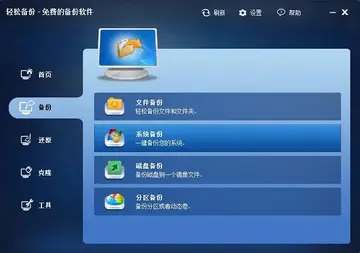
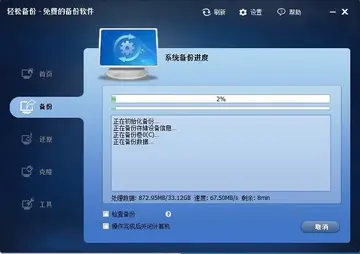
傲梅轻松备份是一款专业且易用的系统备份与数据灾备还原工具,它集系统备份、磁盘克隆、一键还原、增量与差异备份、文件/分区定时备份以及系统迁移至新硬盘等强大功能于一身。无论您是普通用户还是企业IT管理员,都能通过它直观的操作界面和向导式流程,轻松保护电脑中的重要数据,应对系统崩溃、硬盘故障等突发状况,实现数据的安全无忧。
1、怎样使用轻松备份做系统备份
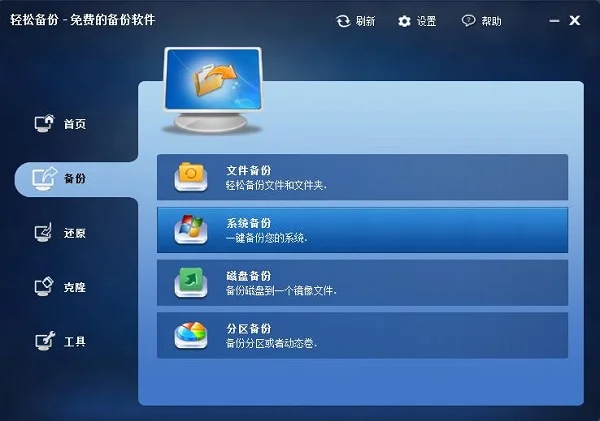
①下载并解压本站提供的文件,在电脑中安装并运行傲梅轻松备份免费版,在备份栏中选择系统备份
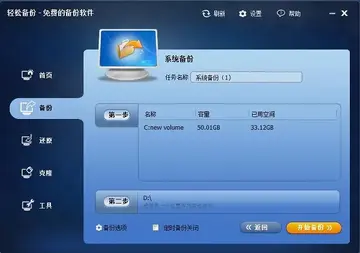
②你可以根据个人需要对“任务名称”进行更改,该名称可以帮你区别不同的备份任务。在“第一步”中系统盘被设置成为默认的备份内容,您只需要在“第二步”中选择一个镜像文件的保存路径,然后单击“开始备份”就可以开始进行备份操作了。
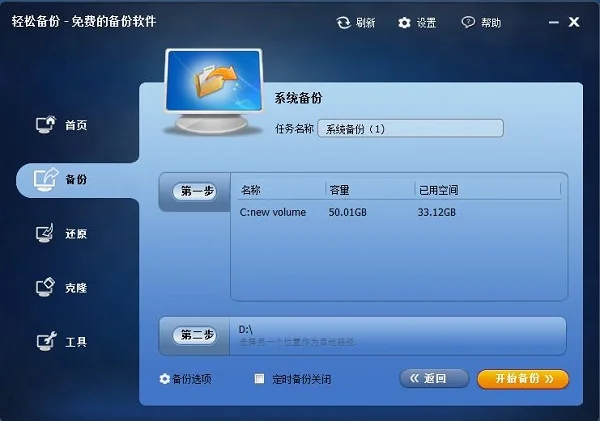
提示:“备份选项”是可以基于你的需要而进行个性化设置,包括了备注、压缩、加密、和拆分备份等多种功能。
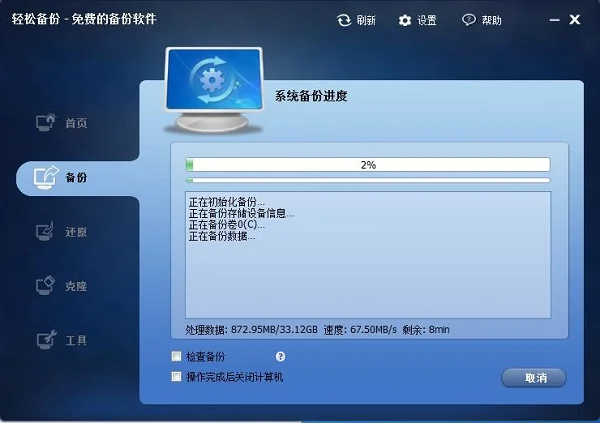
③最后,系统备份完成后,点击“完成”退出。
2、怎样进行文件备份
①在备份栏中选择文件备份
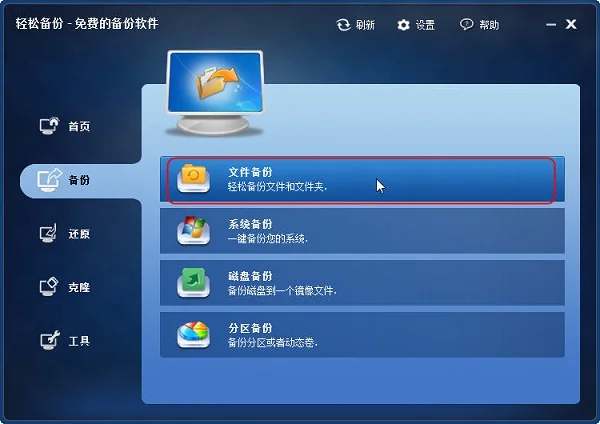
②根据用户的需求选择添加文件或添加目录,小编以添加目录为例
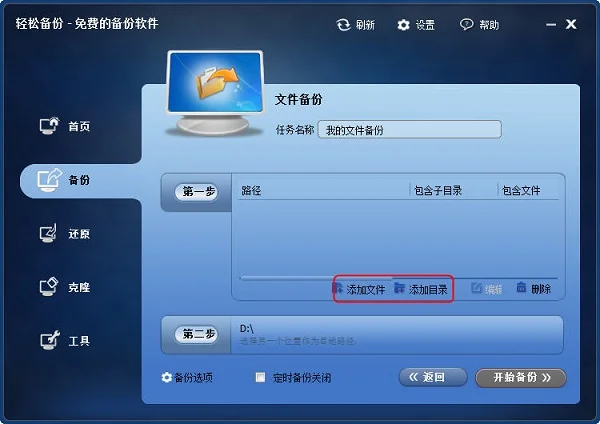
③点击添加目录,将会出现以下对话,点击浏览
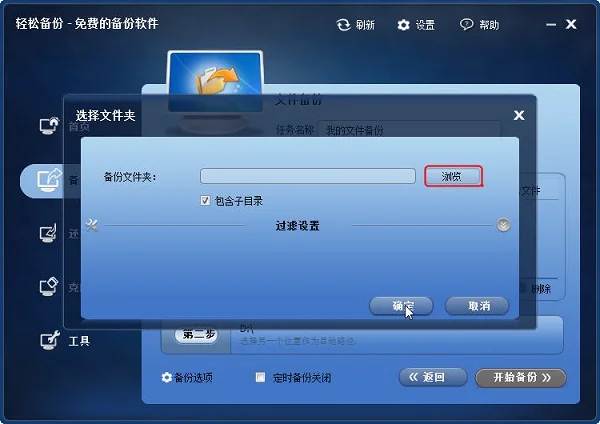
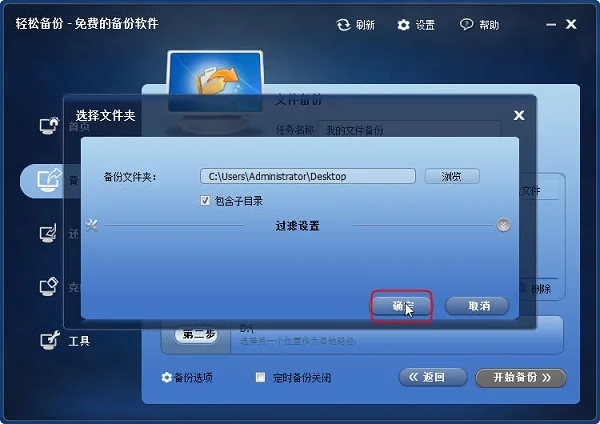
④选择你想备份的文件夹
⑤点击“确定”以确认添加此文件夹
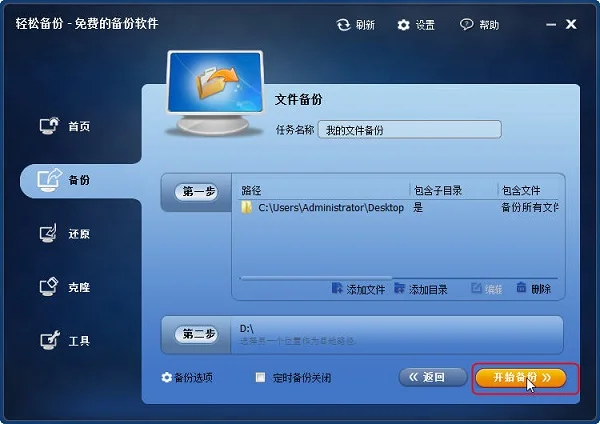
⑥当你把所有都设置好后,点击“开始备份”来执行此操作
1. 傲梅轻松备份支持全量备份,即对系统盘的所有数据创建一个完整的镜像文件。
2. 软件还支持增量备份,仅备份自上次备份以来发生变化的数据,节省存储空间和时间。
3. 差异备份功能则备份自上次全量备份以来所有变化的数据,兼顾备份速度与恢复完整性。
4. 用户可以设置定时备份任务,按每日、每周或每月等周期自动执行备份计划。
5. 在备份策略中,您还可以设置保留策略,自动清理旧的备份文件,防止磁盘空间被占满。
1. 磁盘克隆是将整个硬盘的所有分区和数据(包括隐藏分区)完整复制到另一块硬盘。
2. 分区克隆则只针对选定的单个分区进行克隆,将其数据复制到另一个分区或未分配空间。
3. 磁盘克隆常用于硬盘升级或更换,确保新硬盘能完整替代旧硬盘启动系统。
4. 分区克隆更灵活,适用于将某个系统分区或数据分区单独备份或迁移。
5. 两者都支持“按扇区克隆”选项,可进行1:1的精确克隆,满足专业用户对数据一致性的高要求。
| 快捷键 | 功能 |
|---|---|
| Ctrl + N | 新建备份任务 |
| Ctrl + O | 打开备份镜像文件 |
| Ctrl + S | 保存当前任务设置 |
| F1 | 打开帮助文档 |
| 配置项 | 最低要求 | 推荐配置 |
|---|---|---|
| 操作系统 | Windows 7 | Windows 10/11 |
| 处理器 | 1GHz x86 或兼容处理器 | 2GHz 双核及以上 |
| 内存 | 1GB RAM | 4GB RAM 及以上 |
| 磁盘空间 | 安装需 200MB,备份需目标盘足够空间 | 固态硬盘,备份目标盘空间充足 |
1. 在主界面选择“备份”下的“系统备份”或“文件备份”等功能。
2. 在备份任务窗口,选择需要备份的源内容(如系统盘或指定文件/文件夹)。
3. 选择一个本地磁盘、外部硬盘或网络位置作为备份目标路径。
4. 点击下方的“定时备份”开关,然后点击“设置”按钮配置计划。
5. 在弹窗中可选择每天、每周、每月的具体执行时间点,并设置任务名称,点击“确定”保存计划。
6. 最后点击“开始备份”旁的箭头,选择“保存并执行”或仅“保存”任务,软件将按计划自动运行。
此内容由AI根据文章内容自动生成,并已由人工审核






CopyQ最新版本(剪贴板管理工具) 17.0.0电脑版24.0M / 中文 / 17.0.0电脑版
下载星愿浏览器官方版 11.5.1000.2609 最新版167.6M / 中文 / 11.5.1000.2609 最新版
下载HWiNFO(硬件检测工具) 8.54.6090.0 官方版10.9M / 多国语言[中文] / 8.54.6090.0 官方版
下载Vivaldi浏览器最新版本 8.2.4133.84 官方版148.9M / 多国语言[中文] / 8.2.4133.84 官方版
下载Edge浏览器电脑版安装包 155.0.4283.45 官方正式版200M / 中文 / 155.0.4283.45 官方正式版
下载微信pc版本 4.1.15.50版本244.7M / 中文 / 4.1.15.50版本
下载EmEditor编辑器电脑版 26.3.0 中文版74.3M / 中文 / 26.3.0 中文版
下载谷歌浏览器增强版(Google Chrome) 155.0.8059.40电脑版138.2M / 多国语言[中文] / 155.0.8059.40电脑版
下载ToDoList(开源待办事项列表) 9.2.9.0绿色版12.2M / 中文 / 9.2.9.0绿色版
下载XnView MP(图片管理) 1.12.1 最新版86.1M / 多国语言[中文] / 1.12.1 最新版
下载AnyDesk远程控制桌面工具 9.8.0.0 PC版8.1M / 中文 / 9.8.0.0 PC版
下载火狐浏览器pc版官方版(Firefox) 157.0 最新版89.1M / 中文 / 157.0 最新版
下载IObit Driver Booster Pro电脑版(硬件驱动更新软件) 14.0.1.462绿色版22.6M / 中文 / 14.0.1.462绿色版
下载IrfanView(图像查看/转换器) 4.76 电脑版4.4M / 多国语言[中文] / 4.76 电脑版
下载极客卸载软件最新版 1.5.4.185电脑版3.1M / 中文 / 1.5.4.185电脑版
下载VirtualBox虚拟机中文版 7.2.20-175154便携版166.3M / 中文 / 7.2.20-175154便携版
下载PixWit截图录屏工具 1.17.0 电脑版37.7M / 中文 / 1.17.0 电脑版
下载HTTP Debugger Pro抓包工具 10.10汉化版11.6M / 中文 / 10.10汉化版
下载雷电模拟器14pc版官方版 14.0.29.0最新版638.6M / 中文 / 14.0.29.0最新版
下载Free Download Manager最新版本 6.35.1.7021 官方版75.1M / 多国语言[中文] / 6.35.1.7021 官方版
下载Glary Utilities Pro最新版 6.48.0.52 PC版25.6M / 中文 / 6.48.0.52 PC版
下载XYplorer免激活绿色便携版 28.30.2900电脑版13.1M / 中文 / 28.30.2900电脑版
下载闪豆视频下载器2026最新版 2026.08.28 最新版90.5M / 中文 / 2026.08.28 最新版
下载WizTree(磁盘分析工具) 4.33电脑版7.6M / 多国语言[中文] / 4.33电脑版
下载WinCam录屏 4.2.0.0中文绿色版2.4M / 中文 / 4.2.0.0中文绿色版
下载火绒安全软件电脑安装包 6.0.12.1 正式版68.2M / 中文 / 6.0.12.1 正式版
下载AIDA64便携版 8.40 最新版12.9M / 多国语言[中文] / 8.40 最新版
下载TrustViewer(远程协助软件) 2.16.1.6245 单文件版2.4M / 多国语言[中文] / 2.16.1.6245 单文件版
下载MKVToolNix(mkv处理工具)最新中文绿色版 102.0免安装绿色版78.3M / 中文 / 102.0免安装绿色版
下载WinRAR电脑版安装包 7.30 Beta 1简体中文版3.6M / 中文 / 7.30 Beta 1简体中文版
下载Subtitle Edit便携版(开源字幕编辑器) 5.2.0 电脑版106.3M / 多国语言[中文] / 5.2.0 电脑版
下载AIMP音乐播放器电脑版 5.40.2727最新版17.2M / 多国语言[中文] / 5.40.2727最新版
下载FreeFileSync(文件夹比较同步)中文版 14.12电脑版20.5M / 中文 / 14.12电脑版
下载Revo Uninstaller Pro便携版(卸载监控) 5.5.2 最新版16.9M / 多国语言[中文] / 5.5.2 最新版
下载Office Tool Plus(office安装激活一条龙) 11.7.9.0 官方版80.9M / 多国语言[中文] / 11.7.9.0 官方版
下载Simplix UpdatePack 7(Windows 7更新补丁安装包) 2020.04.20852.5M / 中文 / 2020.04.20
下载微信PC防撤回版(带撤回提示) 2.9.0.105多开版109M / 中文 / 2.9.0.105多开版
下载凤凰系统(Phoenix OS)最纯净版 3.0.7.508663.2M / 中文 / 3.0.7.508
下载迅雷X 10.1.25.602绿色便携版50.3M / 中文 / 10.1.25.602绿色便携版
下载Movavi Video Editor Plus(视频编辑) 15.3.1中文版58.1M / 中文 / 15.3.1中文版
下载迅雷L4 1.4.1.4迷你版403KB / 中文 / 1.4.1.4迷你版
下载victoria (硬盘扫描修复)汉化版 5.35便携版971KB / 中文 / 5.35便携版
下载ESET AIO Installer(ESET激活2023年脚本)最新版 v5免费版2.4M / 中文 / v5免费版
下载微PE工具箱增强维护版 v2.32 2026.09.05 iso镜像版337.5M / 中文 / v2.32 2026.09.05 iso镜像版
下载火狐浏览器pc版官方版(Firefox) 157.0 最新版89.1M / 中文 / 157.0 最新版
下载极度扫描(跨平台专业级OCR识别工具)PC版 1.0.7 beta最新版67.1M / 中文 / 1.0.7 beta最新版
下载简易取绿色电脑版 1.0.01.7M / 中文 / 1.0.0
下载万能君的文档翻译小工具 0.1最新版38.2M / 中文 / 0.1最新版
下载卡巴斯基安全云免费中文版 KSCF2021版190.3M / 中文 / KSCF2021版
下载Stardock DeskScapes(动态桌面软件) 8.51 特别授权版72.1M / 中文 / 8.51 特别授权版
下载WinCHM Pro(帮助文件制作工具) 5.35汉化版8.0M / 中文 / 5.35汉化版
下载百分浏览器Cent Browser 4.1.6.137 Beta67.6M / 中文 / 4.1.6.137 Beta
下载软件版权修改工具绿色版 1.0.0.0电脑版872KB / 中文 / 1.0.0.0电脑版
下载Privacy Eraser(隐私橡皮擦) 4.7.2绿色汉化版4.5M / 中文 / 4.7.2绿色汉化版
下载压缩宝 1.0.1.11最新版43.8M / 中文 / 1.0.1.11最新版
下载Aiseesoft Data Recovery(专业数据恢复软件) 1.1.18特别版11.5M / 中文 / 1.1.18特别版
下载Cacheman(系统优化工具) 10.60最新版6.1M / 中文 / 10.60最新版
下载网易云VIP音乐下载工具最新电脑版 1.027.2M / 中文 / 1.0
下载Folder Guard(文件访问权控制) 19.7 Build 3014特别版7.3M / 中文 / 19.7 Build 3014特别版
下载PDF XChange Editor Plus绿色便携版 11.0.1.0电脑版491.6M / 中文 / 11.0.1.0电脑版
下载VLC Media Player(VLC媒体播放器) 3.0.7中文绿色版47.5M / 中文 / 3.0.7中文绿色版
下载IObit Driver Booster Pro电脑版(硬件驱动更新软件) 14.0.1.462绿色版22.6M / 中文 / 14.0.1.462绿色版
下载QT语言家(Qt Linguist)汉化版 5.15.0单文件版5.2M / 中文 / 5.15.0单文件版
下载UpdatePack7R2(Win7更新补丁包) 22.10.12最新版811.8M / 中文 / 22.10.12最新版
下载熊猫OCR识别工具 2.23绿色版1.2M / 中文 / 2.23绿色版
下载x360ce(x360ce手柄模拟器)绿色便携版 4.17.15.0单文件版14.7M / 中文 / 4.17.15.0单文件版
下载UsbFix(恶意软件清除工具) 11.020最新版4.5M / 中文 / 11.020最新版
下载TKActions(PS亮度蒙版插件)中文版 7.2电脑版5.7M / 中文 / 7.2电脑版
下载2021年桌面日历表 2电脑版3.4M / 中文 / 2电脑版
下载批量音频转文字小工具 1.1免费版50.2M / 中文 / 1.1免费版
下载RJ TextEd(多功能文本编辑器) 14.00免费版73.0M / 中文 / 14.00免费版
下载Office批量打印助手 1.0.6695.2253电脑版697KB / 中文 / 1.0.6695.2253电脑版
下载Apeaksoft Video Converter Ultimate(视频转换助手) 1.0.20含patch补丁39.0M / 中文 / 1.0.20含patch补丁
下载4K Video Downloader最新版 26.3.0.0388中文版228.5M / 中文 / 26.3.0.0388中文版
下载Dashcam Viewer(行车记录仪播放器) 3.2.7特别版74.8M / 中文 / 3.2.7特别版
下载Capture One Pro(转换RAW格式数码照片) 12.0.4.12含注册机158.1M / 中文 / 12.0.4.12含注册机
下载