

相信很多装机的朋友都知道PE是什么东西了,微PE工具箱是专为装机朋友打造的多功能微软操作系统维护工具集,软件拥有分区工具、密码修改、windows系统安装、gho备份还原等多种功能于一身,操作简单,有了它,系统安装与维护便不用再求人啦。
1、在本站下载最新微PE工具箱官方版安装包。
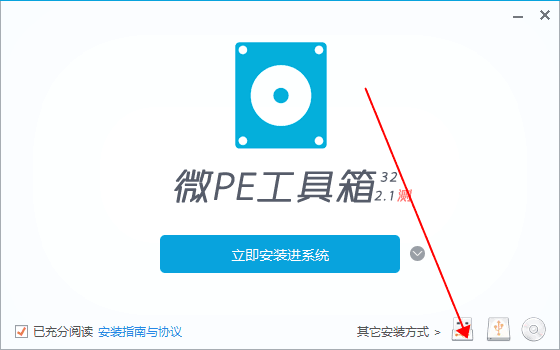
2、插入8GB及以上U盘,双击运行安装器,选择“安装到U盘”或“生成ISO镜像”,按提示完成写入。
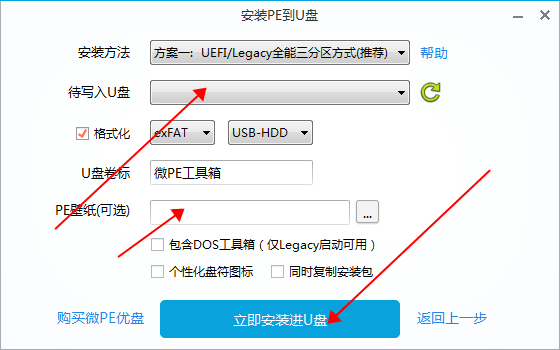
3、重启电脑,按F12/ESC进入启动菜单,选择U盘启动即可进入微 PE 环境,开始系统维护或重装。
1、首先下载好后双击软件运行;

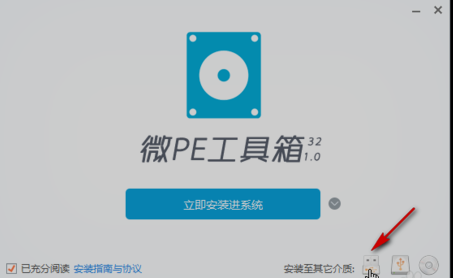
2、安装至其它介质,选择第一个图标--安装PE至U盘;
3、弹出页面,确认当前U盘,勾选”包含DOS工具箱“,点击”立即安装进U盘“,在弹出提示点击”开始制作“;
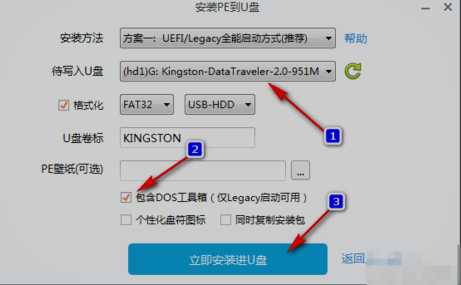
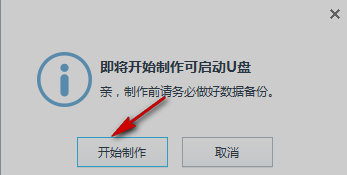
4、软件开始制作U盘PE工具,结束后点击”是“退出”;

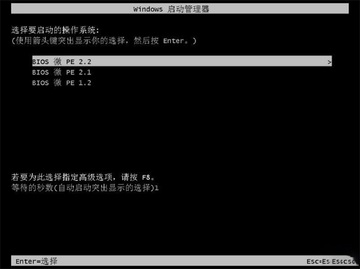
5、然后测试下U盘是否制作成功。关机插上U盘,开机后按F12进入驱动器选择菜单,选择USB启动;
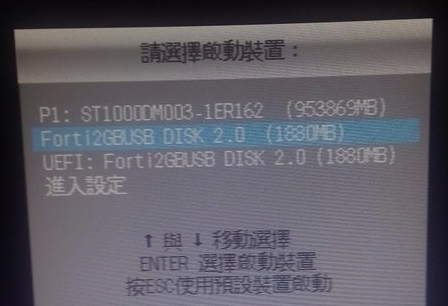
6、进入后等几秒看到“微PE界面”选择“微PE工具箱”进入PE系统。(此方法制作U盘,系统安装包可解压到D盘,也可复制到U盘里)。

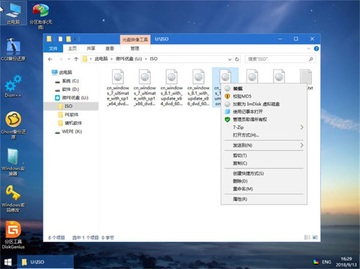
第一步:PE将要安装系统ISO镜像挂载为虚拟光驱
从U盘启动进入PE,找U盘内从微软官方下载的系统ISO镜像文件。
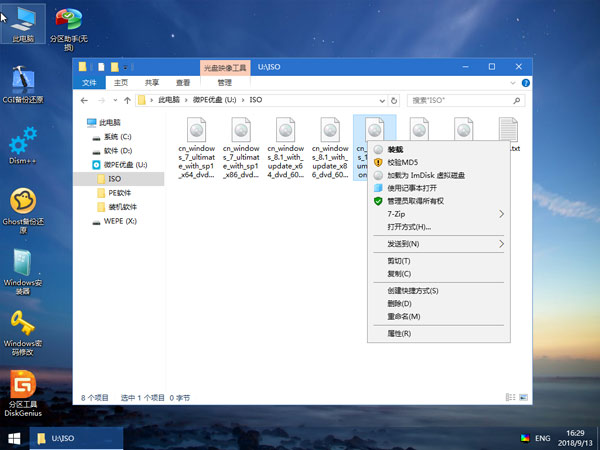
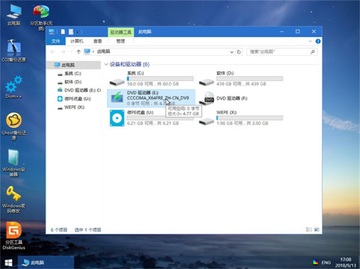
右击ISO镜像,选择“挂载”,或直接双击ISO文件——此时镜像会被挂载为一个虚拟光驱,在“我的电脑”中显示为独立盘符,效果等同于插入实体安装光盘。
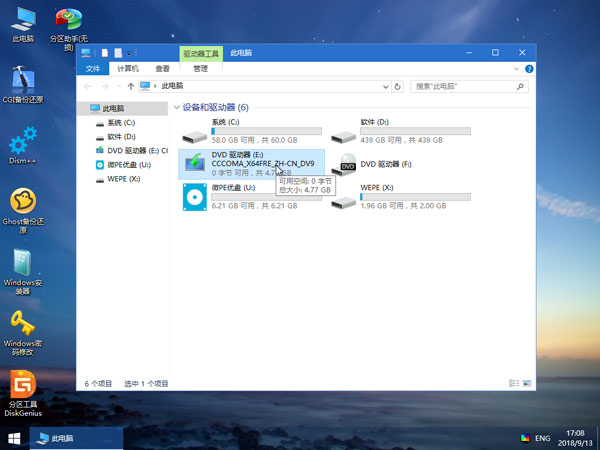
第二步:运行Windows安装程序Setup.exe,逐步完成安装
打开虚拟光驱盘符,运行Windows安装程序“Setup.exe”,进入原版系统安装界面:
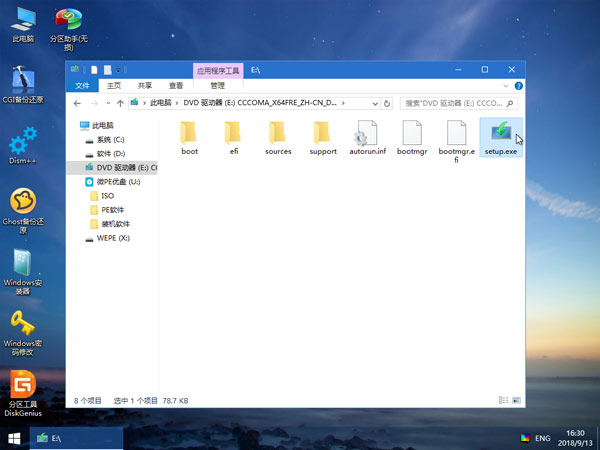
1、点击“现在安装”,按提示逐步操作;
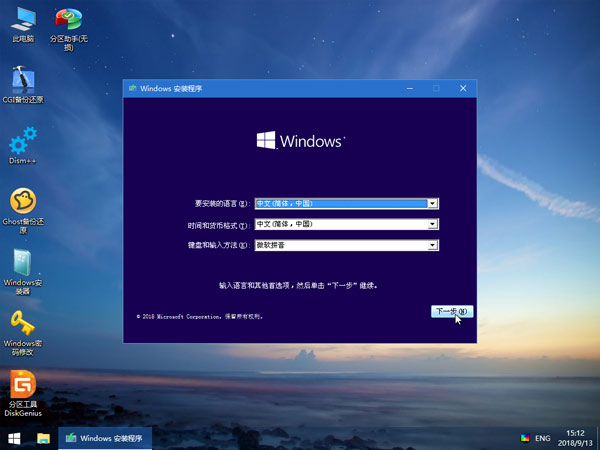
2、输入产品密钥,安装程序会自动匹配对应系统版本;
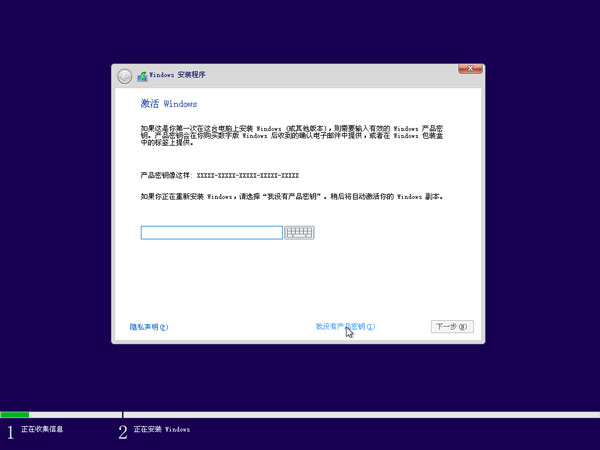
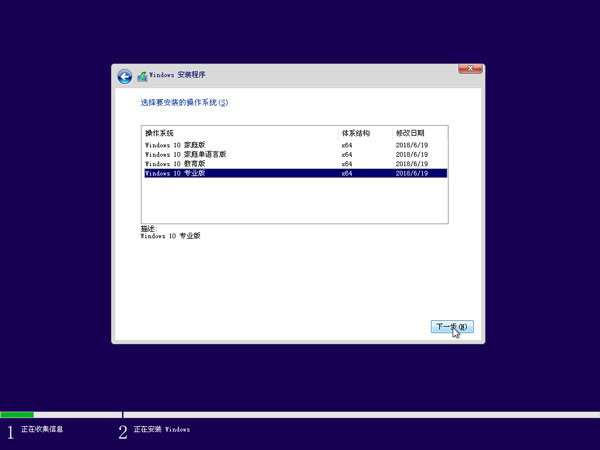
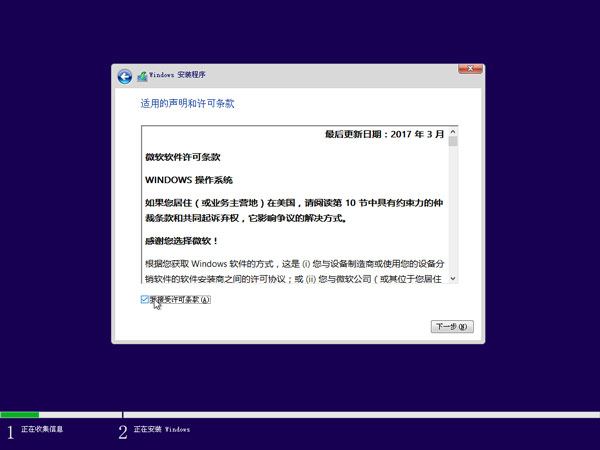
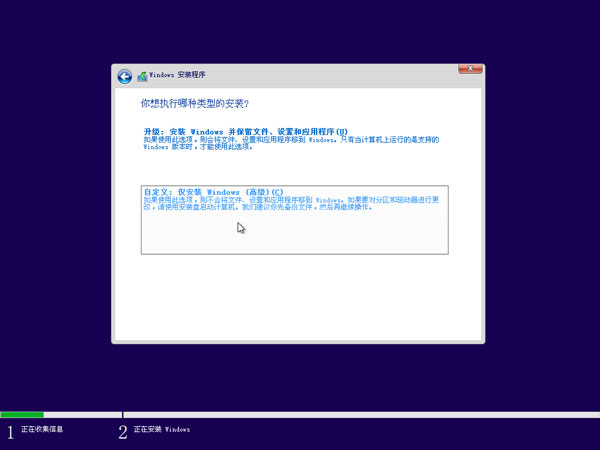
3、系统版本按需选择,安装类型务必选择“自定义:仅安装Windows(高级)”,直至进入“选择待安装磁盘位置”页面;
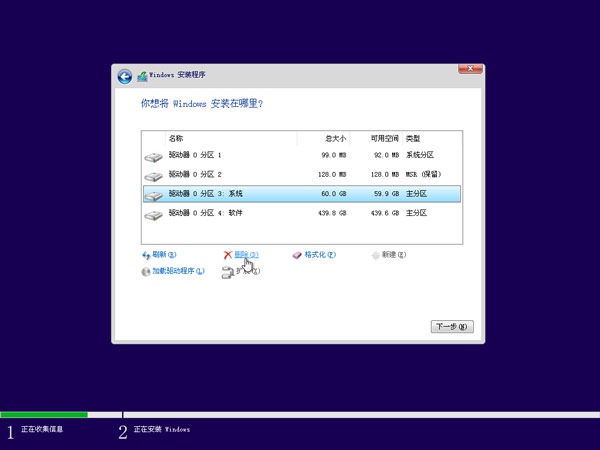
4、关键操作(提升安装成功率):定位到目标系统盘位置,观察是否存在100MB左右的小分区(可能1-2个),将这些小分区与原系统大分区一并选中,点击红×删除,最终保留一块完整的“未分配空间”;
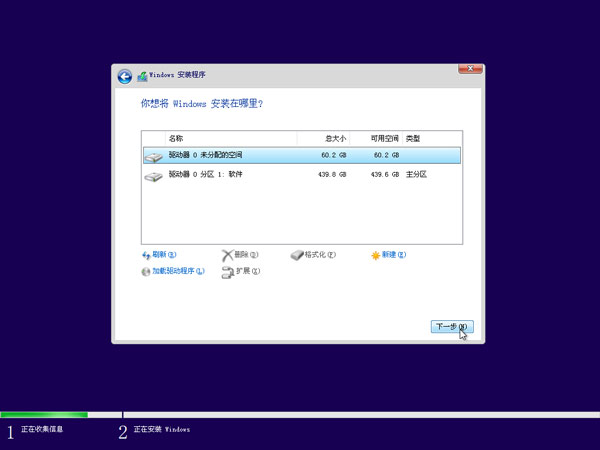
5、在“未分配空间”上点击“下一步”,系统开始自动安装,等待进度条走完电脑自动重启。
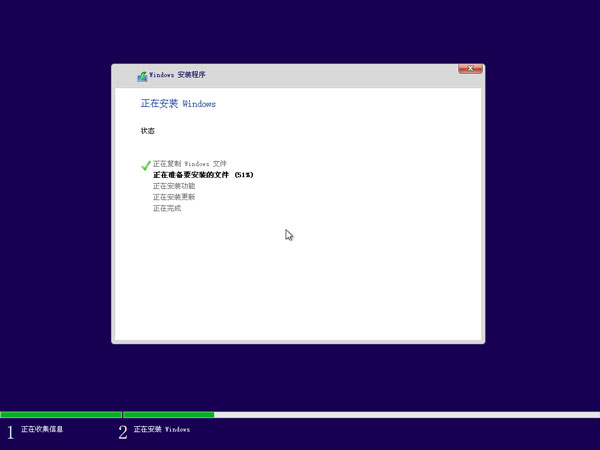
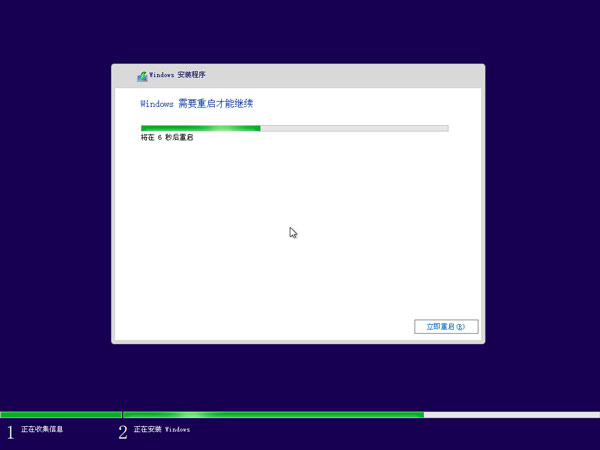
第三步:等待系统安装完成,完成最后系统配置
电脑重启后,进入系统最终配置阶段:按提示创建登录账户、完成基础设置(选项可根据需求自由选择),至此系统核心安装流程结束。

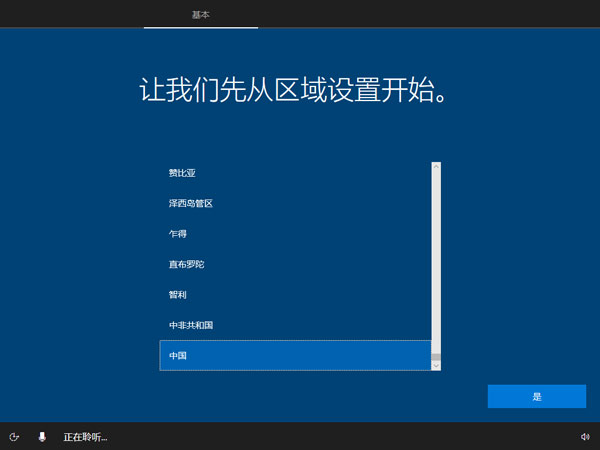
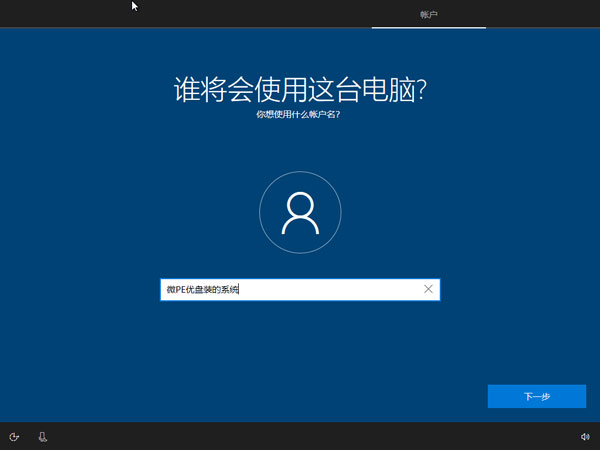
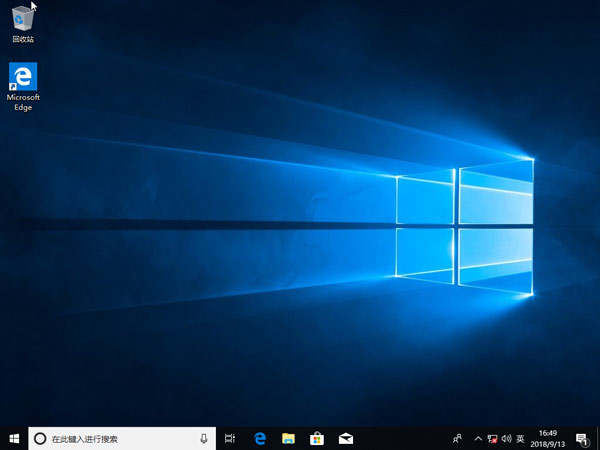
第四步:进入桌面,安装驱动与软件
成功进入系统桌面后,需尽快安装驱动:
- Win10及以上系统会自动联网匹配并安装基础驱动;
- Win7及以下系统需手动安装驱动,可提前备好驱动文件,或使用U盘内自带的“带网卡驱动版驱动精灵”,先安装网卡驱动,再联网安装其他驱动。
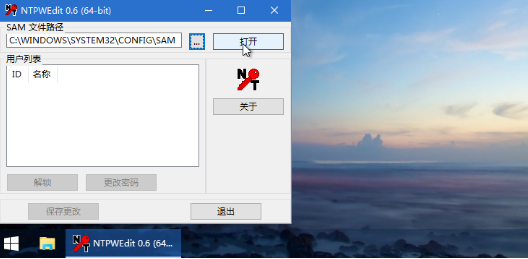
微pe工具箱官方版怎么修改Windows密码
进入PE后,打开桌面上的“Windows密码修改”工具。
接着选中要修改的账户,点击解锁或更改密码,按照提示完成操作即可。
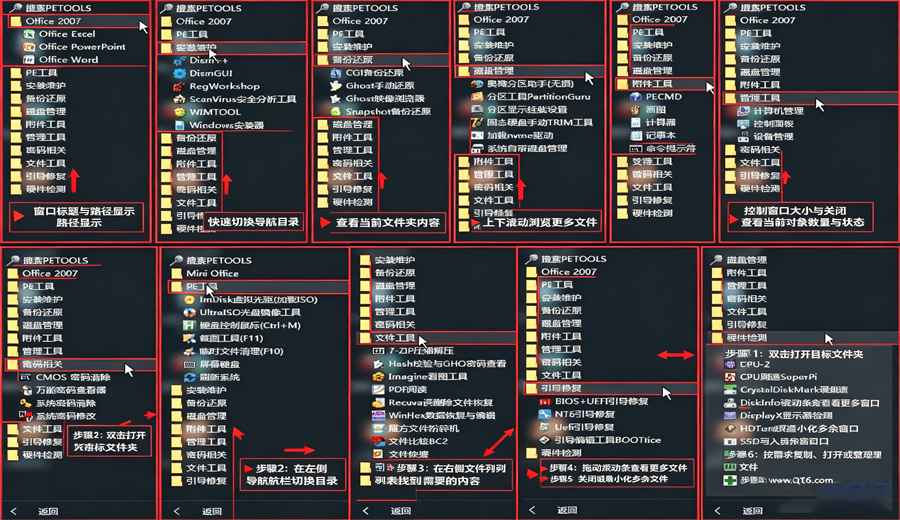
增加 Mini Office三件套+PDF阅读器
增加 文件复制增强工具 FastCopy
增加 WinHex 数据恢复与编辑
增加 金山数据恢复
增加 软碟通 UltraISO
增加 系统安装 CoolInstall x64
增加 备份还原工具 Imagew
增加 WimLib_Snapshot备份还原_极简版
增加 BC文件比较
增加 系统密码查看
增加 系统密码清除
增加 系统密码修改
增加 系统密码绕过或重置
增加 系统引导修复小工具
增加 分区显示或隐藏设置
增加 硬盘检测工具
增加 键盘检测工具
增加 内存检测工具
增加 显示器检测工具
增加 附件工具计算器
增加 搜狗拼音输入法
增加 英特RST存储控制器驱动
增加 任务栏USB设备弹出功能
此内容由AI根据文章内容自动生成,并已由人工审核

Windows Server 2025原版镜像26200.33296集成26年08月更新版其他软件 · 8.20G · 26-08-21 · 中文小编最近上手了Windows Server 2025原版镜像,基于Win11内核,界面更清爽,日常调试和服务器运维都能兼顾。热补丁免重启更新、SMB加密传输,安全又省心。Hyper-V、容器、IIS建站一个不落,精简冗余组件,家用测试或企业部署都很稳。想体验新版服务器的朋友可以试试
查看
VMware Workstation最新版本26H1u1 Build 25688693中文版系统工具 · 269.5M · 26-09-04 · 中文想在一台电脑上同时跑Windows、Linux多个系统?VMware Workstation最新版就能搞定。它稳定流畅,支持文件互传、快照备份,还能自定义性能,办公测试、软件调试都很顺手。操作简单,实用性很强,值得试试!
查看


OBS Studio电脑版 32.2.2 官方版179.1M / 多国语言[中文] / 32.2.2 官方版
下载星愿浏览器官方版 11.4.1000.2609 最新版167.6M / 中文 / 11.4.1000.2609 最新版
下载ImageGlass便携版(图片浏览工具) 10.0.6.906最新版41.9M / 多国语言[中文] / 10.0.6.906最新版
下载Vivaldi浏览器最新版本 8.2.4133.47 官方版148.9M / 多国语言[中文] / 8.2.4133.47 官方版
下载谷歌浏览器增强版(Google Chrome) 152.0.7977.83 电脑版135.6M / 多国语言[中文] / 152.0.7977.83 电脑版
下载Advanced Installer(安装包制作工具) 24.0.0 便携版273.5M / 英文 / 24.0.0 便携版
下载微信pc版本 4.1.13.63版本244.2M / 中文 / 4.1.13.63版本
下载XYplorer免激活绿色便携版 28.30.2200电脑版13.1M / 中文 / 28.30.2200电脑版
下载Edge浏览器电脑版安装包 152.0.4191.62官方正式版200M / 中文 / 152.0.4191.62官方正式版
下载AIMP音乐播放器电脑版 5.40.2726最新版17.2M / 多国语言[中文] / 5.40.2726最新版
下载雷电模拟器pc版官方版 14.0.26最新版636.9M / 中文 / 14.0.26最新版
下载BurnAware(光盘刻录软件) 19.3 电脑版28.7M / 多国语言[中文] / 19.3 电脑版
下载EmEditor编辑器电脑版 26.2.7 中文版72.3M / 中文 / 26.2.7 中文版
下载XnView MP(图片管理) 1.11.6 最新版97.4M / 多国语言[中文] / 1.11.6 最新版
下载傲梅分区助手电脑版(AOMEI Partition Assistant Technician) 10.12.1技术员版168.0M / 中文 / 10.12.1技术员版
下载火狐浏览器pc版官方版(Firefox) 155.0最新版87.4M / 中文 / 155.0最新版
下载万兴优转最新版(Wondershare UniConverter) 17.6.0.33 电脑版580.1M / 多国语言[中文] / 17.6.0.33 电脑版
下载ScreenToGif电脑版(Gif动画录制软件) 2.43.2绿色版69.7M / 中文 / 2.43.2绿色版
下载Uninstall Tool最新版本(软件卸载) 3.8.2.5765便携版2.8M / 中文 / 3.8.2.5765便携版
下载ToDoList(开源待办事项列表) 9.2.7.0绿色版12.2M / 中文 / 9.2.7.0绿色版
下载Beyond Compare电脑版(高效文件对比工具) 5.2.5.32528 便携版18.3M / 多国语言[中文] / 5.2.5.32528 便携版
下载Glary Utilities Pro最新版 6.47.0.51 PC版25.4M / 中文 / 6.47.0.51 PC版
下载GeoGebra桌面版(数学软件) 6.0.929.3最新版127.6M / 多国语言[中文] / 6.0.929.3最新版
下载Subtitle Edit便携版(开源字幕编辑器) 5.1.0 电脑版104.4M / 多国语言[中文] / 5.1.0 电脑版
下载IObit Smart Defrag Pro单文件版(智能磁盘整理工具) 12.0.0.536 最新版8.4M / 多国语言[中文] / 12.0.0.536 最新版
下载Q-Dir电脑版 12.77.0 最新版1.0M / 多国语言[中文] / 12.77.0 最新版
下载Calibre(阅读&转换) 9.14.0 最新版192.9M / 多国语言[中文] / 9.14.0 最新版
下载火绒安全软件电脑安装包 6.0.11.2 正式版67.9M / 中文 / 6.0.11.2 正式版
下载万兴PDF专业版 12.2.2.4430 最新版233.2M / 中文 / 12.2.2.4430 最新版
下载HWiNFO(硬件检测工具) 8.52.6060.0 官方版10.3M / 多国语言[中文] / 8.52.6060.0 官方版
下载PilotEdit Lite(高级文本编辑器)中文绿色版 21.1.08.8M / 中文 / 21.1.0
下载极客卸载软件最新版 1.5.4.180电脑版2.5M / 中文 / 1.5.4.180电脑版
下载闪豆视频下载器2026最新版 2026.08.14 最新版91.0M / 中文 / 2026.08.14 最新版
下载Fxsound(高清音质增强) 1.2.13.0 官方版68.6M / 多国语言[中文] / 1.2.13.0 官方版
下载fastcopy电脑版 5.12.0 PC版2.3M / 中文 / 5.12.0 PC版
下载Simplix UpdatePack 7(Windows 7更新补丁安装包) 2020.04.20852.5M / 中文 / 2020.04.20
下载微信PC防撤回版(带撤回提示) 2.9.0.105多开版109M / 中文 / 2.9.0.105多开版
下载凤凰系统(Phoenix OS)最纯净版 3.0.7.508663.2M / 中文 / 3.0.7.508
下载迅雷X 10.1.25.602绿色便携版50.3M / 中文 / 10.1.25.602绿色便携版
下载Movavi Video Editor Plus(视频编辑) 15.3.1中文版58.1M / 中文 / 15.3.1中文版
下载迅雷L4 1.4.1.4迷你版403KB / 中文 / 1.4.1.4迷你版
下载victoria (硬盘扫描修复)汉化版 5.35便携版971KB / 中文 / 5.35便携版
下载ESET AIO Installer(ESET激活2023年脚本)最新版 v5免费版2.4M / 中文 / v5免费版
下载火狐浏览器pc版官方版(Firefox) 155.0最新版87.4M / 中文 / 155.0最新版
下载简易取绿色电脑版 1.0.01.7M / 中文 / 1.0.0
下载极度扫描(跨平台专业级OCR识别工具)PC版 1.0.7 beta最新版67.1M / 中文 / 1.0.7 beta最新版
下载万能君的文档翻译小工具 0.1最新版38.2M / 中文 / 0.1最新版
下载卡巴斯基安全云免费中文版 KSCF2021版190.3M / 中文 / KSCF2021版
下载Stardock DeskScapes(动态桌面软件) 8.51 特别授权版72.1M / 中文 / 8.51 特别授权版
下载WinCHM Pro(帮助文件制作工具) 5.35汉化版8.0M / 中文 / 5.35汉化版
下载百分浏览器Cent Browser 4.1.6.137 Beta67.6M / 中文 / 4.1.6.137 Beta
下载软件版权修改工具绿色版 1.0.0.0电脑版872KB / 中文 / 1.0.0.0电脑版
下载Privacy Eraser(隐私橡皮擦) 4.7.2绿色汉化版4.5M / 中文 / 4.7.2绿色汉化版
下载压缩宝 1.0.1.11最新版43.8M / 中文 / 1.0.1.11最新版
下载Aiseesoft Data Recovery(专业数据恢复软件) 1.1.18特别版11.5M / 中文 / 1.1.18特别版
下载Cacheman(系统优化工具) 10.60最新版6.1M / 中文 / 10.60最新版
下载网易云VIP音乐下载工具最新电脑版 1.027.2M / 中文 / 1.0
下载Folder Guard(文件访问权控制) 19.7 Build 3014特别版7.3M / 中文 / 19.7 Build 3014特别版
下载PDF XChange Editor Plus绿色便携版 11.0.1.0电脑版491.6M / 中文 / 11.0.1.0电脑版
下载VLC Media Player(VLC媒体播放器) 3.0.7中文绿色版47.5M / 中文 / 3.0.7中文绿色版
下载IObit Driver Booster Pro电脑版(硬件驱动更新软件) 13.6.0.438绿色版38.0M / 中文 / 13.6.0.438绿色版
下载QT语言家(Qt Linguist)汉化版 5.15.0单文件版5.2M / 中文 / 5.15.0单文件版
下载UpdatePack7R2(Win7更新补丁包) 22.10.12最新版811.8M / 中文 / 22.10.12最新版
下载熊猫OCR识别工具 2.23绿色版1.2M / 中文 / 2.23绿色版
下载x360ce(x360ce手柄模拟器)绿色便携版 4.17.15.0单文件版14.7M / 中文 / 4.17.15.0单文件版
下载UsbFix(恶意软件清除工具) 11.020最新版4.5M / 中文 / 11.020最新版
下载TKActions(PS亮度蒙版插件)中文版 7.2电脑版5.7M / 中文 / 7.2电脑版
下载2021年桌面日历表 2电脑版3.4M / 中文 / 2电脑版
下载批量音频转文字小工具 1.1免费版50.2M / 中文 / 1.1免费版
下载RJ TextEd(多功能文本编辑器) 14.00免费版73.0M / 中文 / 14.00免费版
下载Office批量打印助手 1.0.6695.2253电脑版697KB / 中文 / 1.0.6695.2253电脑版
下载Apeaksoft Video Converter Ultimate(视频转换助手) 1.0.20含patch补丁39.0M / 中文 / 1.0.20含patch补丁
下载4K Video Downloader最新版 26.3.0.0388中文版228.5M / 中文 / 26.3.0.0388中文版
下载Dashcam Viewer(行车记录仪播放器) 3.2.7特别版74.8M / 中文 / 3.2.7特别版
下载Capture One Pro(转换RAW格式数码照片) 12.0.4.12含注册机158.1M / 中文 / 12.0.4.12含注册机
下载会声会影2020全能优化大师免费版 20.03.27.133.1M / 中文 / 20.03.27.13
下载