WinRAR电脑版是经典老牌专业压缩解压软件,支持RAR、ZIP、7Z等几乎所有压缩格式,压缩率高、运行稳定。可一键分卷压缩、加密打包、修复损坏压缩包,自带批量解压与文件管理功能。占用内存小、兼容性强,适配全系Windows系统,日常办公装机必备,操作简单高效。
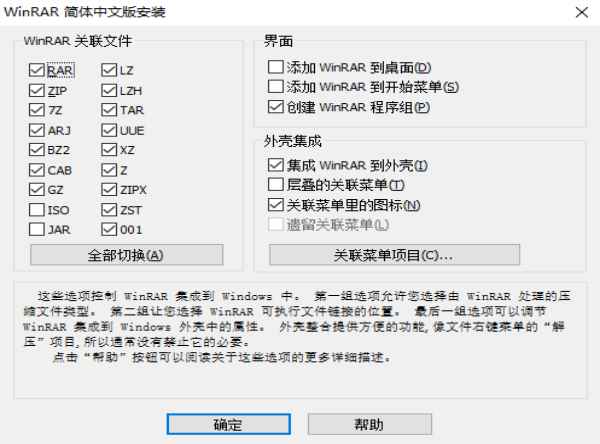
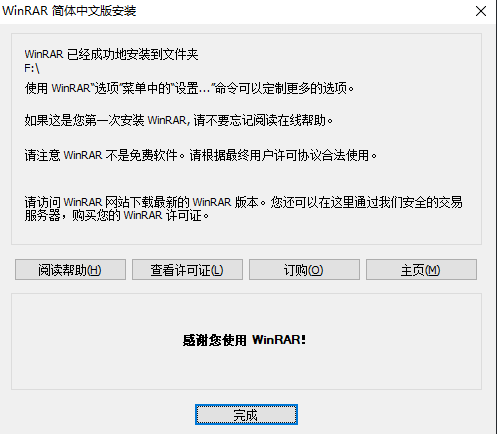
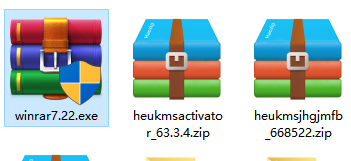
1、下载解压本站提供的WinRAR解压软件安装程序,双击运行。
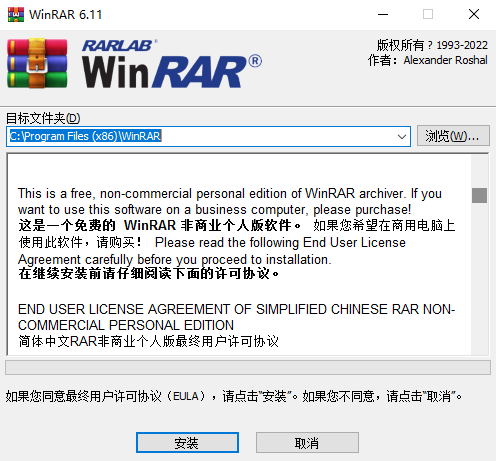
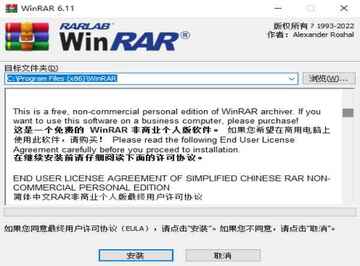
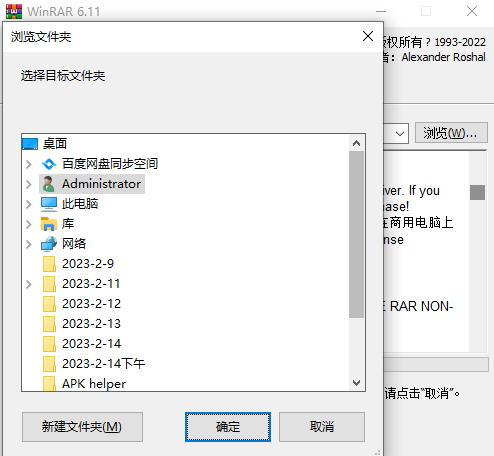
2、你可以根据自己的喜好设置安装目录,在此期间建议你浏览一下软件说明,点击安装。
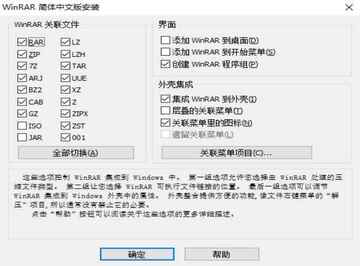
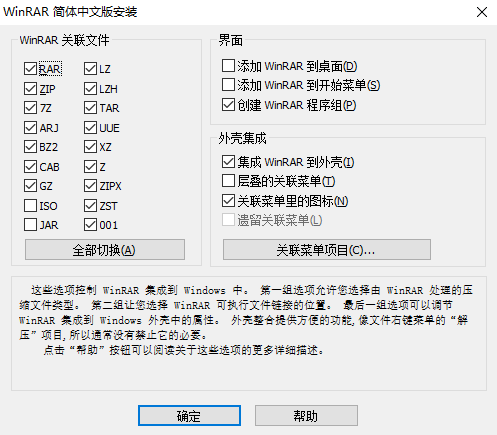
3、安装完成前,你需进行相关的设置,包括winrar关联文件、界面、外壳整盒设置等内容。
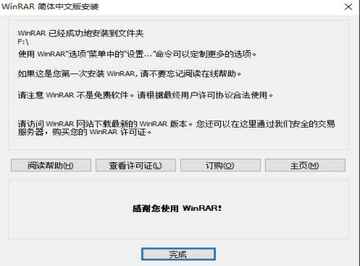
4、安装完成之后,点击完成便可推出安装向导,你便可随心所欲的使用winrar解压软件了。
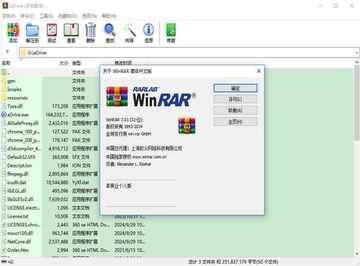
1、下载本站提供的软件,然后运行安装,当我们打开软件之后在界面的文件列表中,找到想要压缩的文件之后选中并点击上方的添加功能图标。
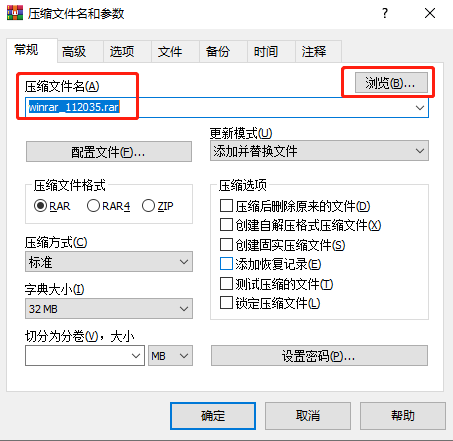
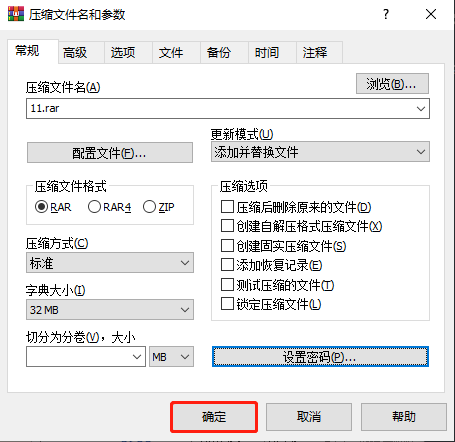
2、点击这个添加图标之后,接下来就会出现压缩文件名和参数的设置界面了,我们可以先设置压缩文件的名称,点击右边的浏览按钮可以设置输出路径。
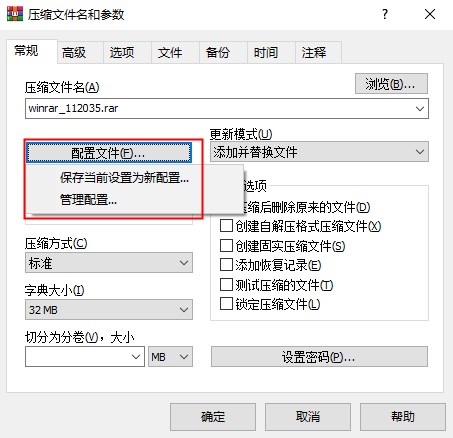
3、接着下方还有一个默认配置选项,点击配置按钮之后在出现的界面选项中可以选择目标配置,如果没有特殊需求的用户直接点击默认配置选项即可。
4、紧接着下一步我们选中更新方式,也就是压缩文件中的文件更新方式,根据自己的需求来进行选择就可以了。
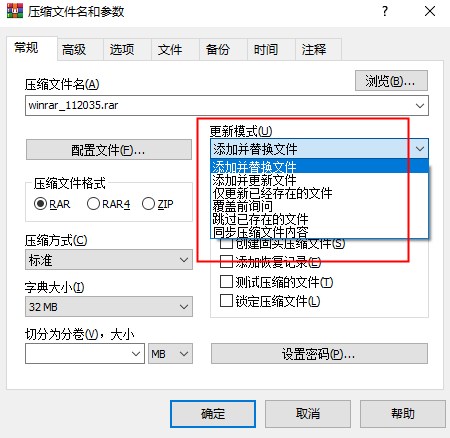
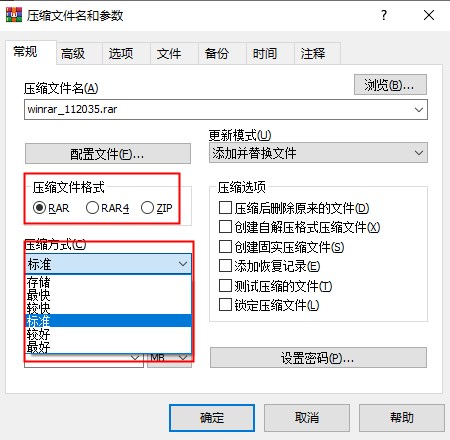
5、之后我们需要对压缩文件的格式进行选择,也就是生成的压缩文件格式类型,选择之后点击压缩方式下拉列表,选择文件的压缩方式。
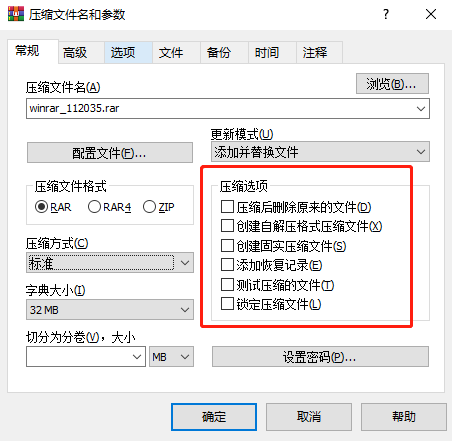
6、接下来在右边的压缩选项中,有一些在压缩文件时或者压缩文件之后进行的操作选项,我们可以根据需求来进行选择。
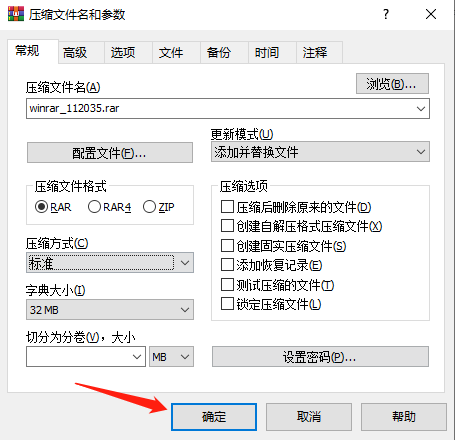
7、最后我们设置好这些压缩参数之后,点击下方的这个确定按钮即可开始压缩文件的操作。
8、开始压缩文件之后,等待一会,压缩文件操作完成之后在界面中就可以看到压缩之后的压缩文件,如下图中所示。
1、为了把文件打包,我们可以对文件进行压缩,若是不想让别人随便打开我们压缩的文件,该怎么给压缩文件设置密码呢,今天给大家介绍一下如何进行操作:
2、首先,选择你要压缩的文件,放入文件夹中,然后右键单击,弹出菜单选项;
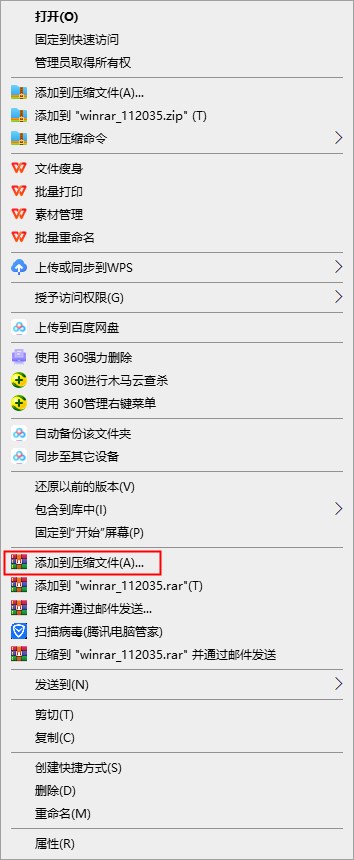
3、在菜单栏中找到添加到压缩文件中,注意不要选择下面一个,选择下面的一个就会直接进行压缩了,但添加到压缩文件;
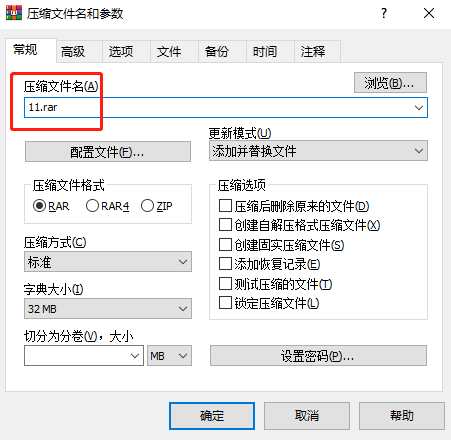
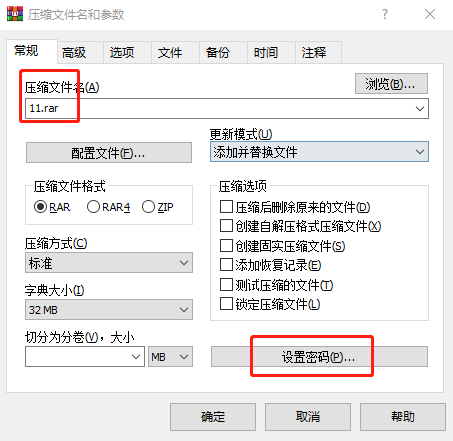
4、在上面你可以设置你的文件名,如果要添加密码的话,点击设置密码选项;
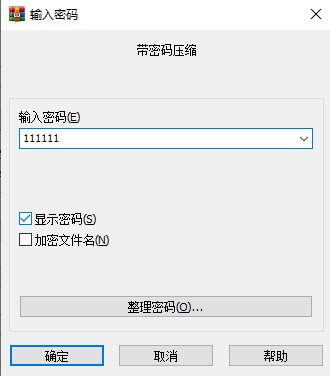
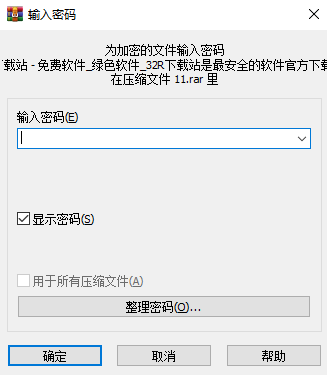
5、在弹出的页面中输入你设置的密码,然后点击确定就可以了,如果你想设置多个复杂密码,点击整理密码,我觉的没有必要了;
6、这个时候,你在点击确定,然后就开始压缩了,压缩好的文件是需要密码才能打开的;
7、这时候,你用压缩软件打开文件,只能看到文件名,打开文件是需要输入密码,如果你想文件名也看不到,那么在设置密码时勾选加密文件名,默认是不勾选的。
1、打开系统的“运行”界面,在win菜单中找到“运行”或者是快捷键“WIN+R”就可以打开;
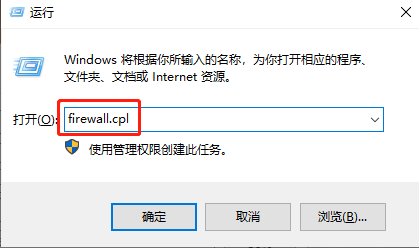
2、在“运行”中输入字符“firewall.cpl”,按下确定键就会打开windows的防火墙设置;
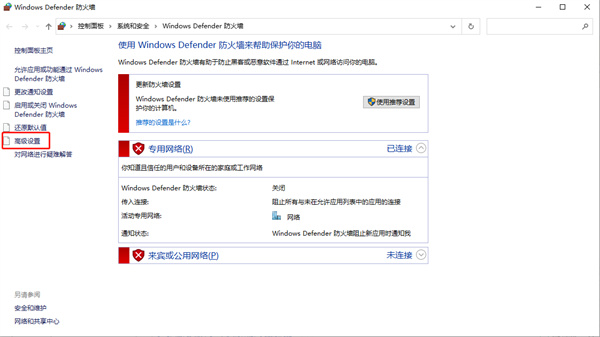
3、在防火墙设置里面点击“高级设置”,之后在左边的侧栏里面选中“出站规则”;
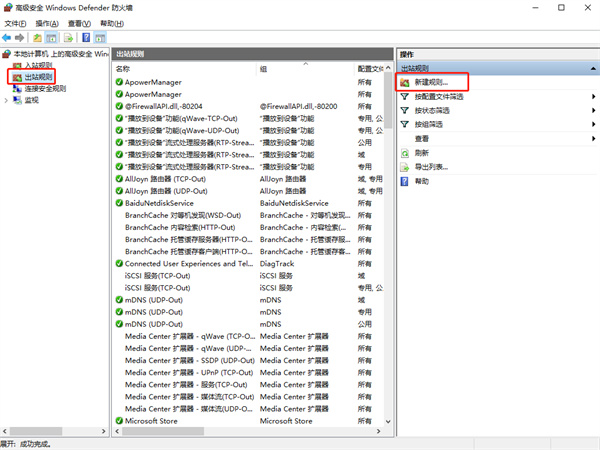
4、之后在窗口中点击“新建规则”,在创建中选程序的创建,然后点击下一步;
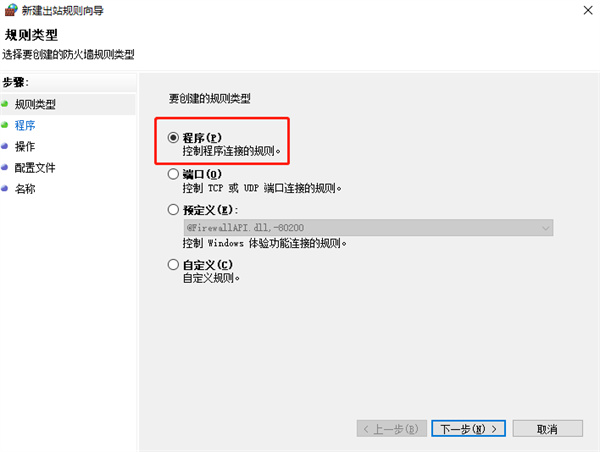
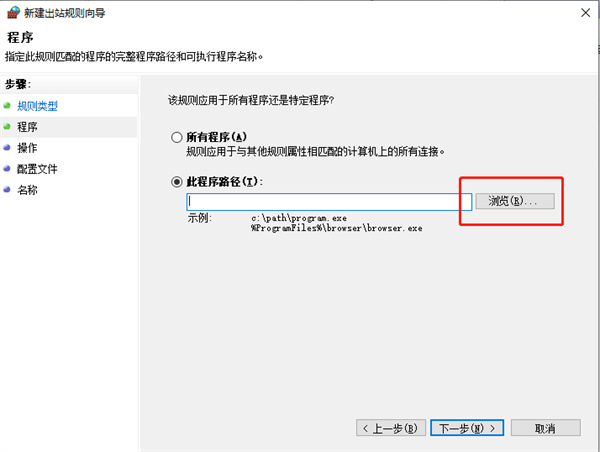
5、在新的窗口中选择“此程序路径”后点击右边的浏览,在C:ProgramFilesWinRAR找到“WinRAR.exe”这个程序后打开它。然后在窗口中一直点击下一步知道需要输入名称;
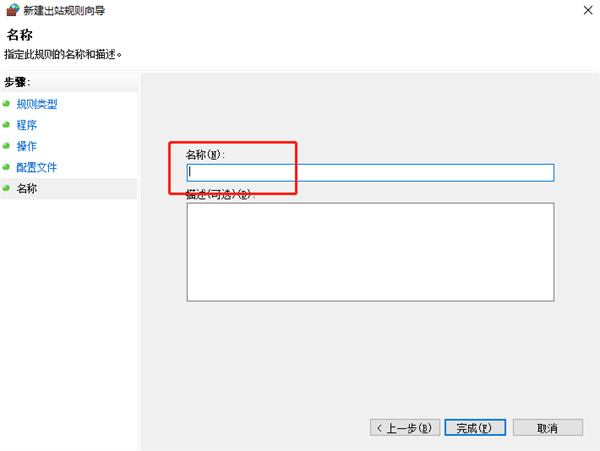
6、在名称输入处,随便输入一个名称,然后点击下方的完成按钮就可以了;
此内容由AI根据文章内容自动生成,并已由人工审核

乌鸦的面纱2026 电脑版模拟经营 · 1.15G · 26-07-22 · 英文喜欢暗黑解谜和维多利亚风?《乌鸦的面纱》让你化身侦探,在手绘哥特世界里调查离奇事件。剧情分支超多,结局十几种,半即时战斗考验策略。氛围压抑沉浸,每条线索都让你后背发凉。想体验烧脑又带感的侦探之旅?试试它,保准停不下来。
查看
火狐浏览器pc版官方版(Firefox)155.0最新版实用工具 · 87.4M · 26-09-01 · 中文日常上网冲浪,火狐浏览器真的是个宝藏。隐私保护做得扎实,不会偷偷追踪你,用着特别安心。扩展库里的插件挑花眼,广告拦截、密码管理都能搞定。界面简洁还能随意换主题,速度也够快,打开网页嗖嗖的。想找个干净又好用的浏览器,火狐绝对值得试试。
查看




 Windows 11
 Windows 11
Windows 11
Windows 11
 Motorola_Edge_60_Pro
Realme_Narzo_90x
OnePlus_13
Motorola_Edge_60_Pro
Motorola_Edge_60_Pro
Realme_Narzo_90x
OnePlus_13
Motorola_Edge_60_Pro
 Oppo_Find_X7_Pro
Windows 11
Realme_Narzo_90
Oppo_Find_X7_Pro
Windows 11
Realme_Narzo_90
Edge浏览器电脑版安装包 153.0.4234.32 官方正式版200M / 中文 / 153.0.4234.32 官方正式版
下载Subtitle Edit便携版(开源字幕编辑器) 5.2.0 电脑版106.3M / 多国语言[中文] / 5.2.0 电脑版
下载AIMP音乐播放器电脑版 5.40.2727最新版17.2M / 多国语言[中文] / 5.40.2727最新版
下载FreeFileSync(文件夹比较同步)中文版 14.12电脑版20.5M / 中文 / 14.12电脑版
下载AIDA64便携版 8.35 最新版65.4M / 多国语言[中文] / 8.35 最新版
下载Revo Uninstaller Pro便携版(卸载监控) 5.5.2 最新版16.9M / 多国语言[中文] / 5.5.2 最新版
下载Office Tool Plus(office安装激活一条龙) 11.7.9.0 官方版80.9M / 多国语言[中文] / 11.7.9.0 官方版
下载谷歌浏览器增强版(Google Chrome) 153.0.8010.37 电脑版137.1M / 多国语言[中文] / 153.0.8010.37 电脑版
下载微信pc版本 4.1.13.65版本244.2M / 中文 / 4.1.13.65版本
下载WinCam录屏 4.1.0.0中文绿色版2.4M / 中文 / 4.1.0.0中文绿色版
下载XYplorer免激活绿色便携版 28.30.2500电脑版13.1M / 中文 / 28.30.2500电脑版
下载EmEditor编辑器电脑版 26.2.8 中文版72.3M / 中文 / 26.2.8 中文版
下载微PE工具箱增强维护版 v2.32 2026.09.05 iso镜像版337.5M / 中文 / v2.32 2026.09.05 iso镜像版
下载OBS Studio电脑版 32.2.2 官方版179.1M / 多国语言[中文] / 32.2.2 官方版
下载星愿浏览器官方版 11.4.1000.2609 最新版167.6M / 中文 / 11.4.1000.2609 最新版
下载ImageGlass便携版(图片浏览工具) 10.0.6.906最新版41.9M / 多国语言[中文] / 10.0.6.906最新版
下载Vivaldi浏览器最新版本 8.2.4133.47 官方版148.9M / 多国语言[中文] / 8.2.4133.47 官方版
下载Advanced Installer(安装包制作工具) 24.0.0 便携版273.5M / 英文 / 24.0.0 便携版
下载雷电模拟器pc版官方版 14.0.26最新版636.9M / 中文 / 14.0.26最新版
下载BurnAware(光盘刻录软件) 19.3 电脑版28.7M / 多国语言[中文] / 19.3 电脑版
下载XnView MP(图片管理) 1.11.6 最新版97.4M / 多国语言[中文] / 1.11.6 最新版
下载傲梅分区助手电脑版(AOMEI Partition Assistant Technician) 10.12.1技术员版168.0M / 中文 / 10.12.1技术员版
下载火狐浏览器pc版官方版(Firefox) 155.0最新版87.4M / 中文 / 155.0最新版
下载万兴优转最新版(Wondershare UniConverter) 17.6.0.33 电脑版580.1M / 多国语言[中文] / 17.6.0.33 电脑版
下载ScreenToGif电脑版(Gif动画录制软件) 2.43.2绿色版69.7M / 中文 / 2.43.2绿色版
下载Uninstall Tool最新版本(软件卸载) 3.8.2.5765便携版2.8M / 中文 / 3.8.2.5765便携版
下载ToDoList(开源待办事项列表) 9.2.7.0绿色版12.2M / 中文 / 9.2.7.0绿色版
下载Beyond Compare电脑版(高效文件对比工具) 5.2.5.32528 便携版18.3M / 多国语言[中文] / 5.2.5.32528 便携版
下载Glary Utilities Pro最新版 6.47.0.51 PC版25.4M / 中文 / 6.47.0.51 PC版
下载GeoGebra桌面版(数学软件) 6.0.929.3最新版127.6M / 多国语言[中文] / 6.0.929.3最新版
下载IObit Smart Defrag Pro单文件版(智能磁盘整理工具) 12.0.0.536 最新版8.4M / 多国语言[中文] / 12.0.0.536 最新版
下载Q-Dir电脑版 12.77.0 最新版1.0M / 多国语言[中文] / 12.77.0 最新版
下载Calibre(阅读&转换) 9.14.0 最新版192.9M / 多国语言[中文] / 9.14.0 最新版
下载火绒安全软件电脑安装包 6.0.11.2 正式版67.9M / 中文 / 6.0.11.2 正式版
下载万兴PDF专业版 12.2.2.4430 最新版233.2M / 中文 / 12.2.2.4430 最新版
下载Simplix UpdatePack 7(Windows 7更新补丁安装包) 2020.04.20852.5M / 中文 / 2020.04.20
下载微信PC防撤回版(带撤回提示) 2.9.0.105多开版109M / 中文 / 2.9.0.105多开版
下载凤凰系统(Phoenix OS)最纯净版 3.0.7.508663.2M / 中文 / 3.0.7.508
下载迅雷X 10.1.25.602绿色便携版50.3M / 中文 / 10.1.25.602绿色便携版
下载Movavi Video Editor Plus(视频编辑) 15.3.1中文版58.1M / 中文 / 15.3.1中文版
下载迅雷L4 1.4.1.4迷你版403KB / 中文 / 1.4.1.4迷你版
下载victoria (硬盘扫描修复)汉化版 5.35便携版971KB / 中文 / 5.35便携版
下载ESET AIO Installer(ESET激活2023年脚本)最新版 v5免费版2.4M / 中文 / v5免费版
下载火狐浏览器pc版官方版(Firefox) 155.0最新版87.4M / 中文 / 155.0最新版
下载简易取绿色电脑版 1.0.01.7M / 中文 / 1.0.0
下载极度扫描(跨平台专业级OCR识别工具)PC版 1.0.7 beta最新版67.1M / 中文 / 1.0.7 beta最新版
下载万能君的文档翻译小工具 0.1最新版38.2M / 中文 / 0.1最新版
下载卡巴斯基安全云免费中文版 KSCF2021版190.3M / 中文 / KSCF2021版
下载Stardock DeskScapes(动态桌面软件) 8.51 特别授权版72.1M / 中文 / 8.51 特别授权版
下载WinCHM Pro(帮助文件制作工具) 5.35汉化版8.0M / 中文 / 5.35汉化版
下载百分浏览器Cent Browser 4.1.6.137 Beta67.6M / 中文 / 4.1.6.137 Beta
下载软件版权修改工具绿色版 1.0.0.0电脑版872KB / 中文 / 1.0.0.0电脑版
下载Privacy Eraser(隐私橡皮擦) 4.7.2绿色汉化版4.5M / 中文 / 4.7.2绿色汉化版
下载压缩宝 1.0.1.11最新版43.8M / 中文 / 1.0.1.11最新版
下载Aiseesoft Data Recovery(专业数据恢复软件) 1.1.18特别版11.5M / 中文 / 1.1.18特别版
下载Cacheman(系统优化工具) 10.60最新版6.1M / 中文 / 10.60最新版
下载网易云VIP音乐下载工具最新电脑版 1.027.2M / 中文 / 1.0
下载Folder Guard(文件访问权控制) 19.7 Build 3014特别版7.3M / 中文 / 19.7 Build 3014特别版
下载PDF XChange Editor Plus绿色便携版 11.0.1.0电脑版491.6M / 中文 / 11.0.1.0电脑版
下载VLC Media Player(VLC媒体播放器) 3.0.7中文绿色版47.5M / 中文 / 3.0.7中文绿色版
下载IObit Driver Booster Pro电脑版(硬件驱动更新软件) 13.6.0.438绿色版38.0M / 中文 / 13.6.0.438绿色版
下载QT语言家(Qt Linguist)汉化版 5.15.0单文件版5.2M / 中文 / 5.15.0单文件版
下载UpdatePack7R2(Win7更新补丁包) 22.10.12最新版811.8M / 中文 / 22.10.12最新版
下载熊猫OCR识别工具 2.23绿色版1.2M / 中文 / 2.23绿色版
下载x360ce(x360ce手柄模拟器)绿色便携版 4.17.15.0单文件版14.7M / 中文 / 4.17.15.0单文件版
下载UsbFix(恶意软件清除工具) 11.020最新版4.5M / 中文 / 11.020最新版
下载TKActions(PS亮度蒙版插件)中文版 7.2电脑版5.7M / 中文 / 7.2电脑版
下载2021年桌面日历表 2电脑版3.4M / 中文 / 2电脑版
下载批量音频转文字小工具 1.1免费版50.2M / 中文 / 1.1免费版
下载RJ TextEd(多功能文本编辑器) 14.00免费版73.0M / 中文 / 14.00免费版
下载Office批量打印助手 1.0.6695.2253电脑版697KB / 中文 / 1.0.6695.2253电脑版
下载Apeaksoft Video Converter Ultimate(视频转换助手) 1.0.20含patch补丁39.0M / 中文 / 1.0.20含patch补丁
下载4K Video Downloader最新版 26.3.0.0388中文版228.5M / 中文 / 26.3.0.0388中文版
下载微PE工具箱增强维护版 v2.32 2026.09.05 iso镜像版337.5M / 中文 / v2.32 2026.09.05 iso镜像版
下载Dashcam Viewer(行车记录仪播放器) 3.2.7特别版74.8M / 中文 / 3.2.7特别版
下载Capture One Pro(转换RAW格式数码照片) 12.0.4.12含注册机158.1M / 中文 / 12.0.4.12含注册机
下载