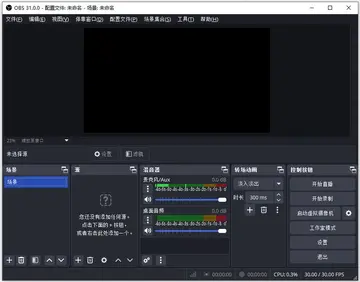
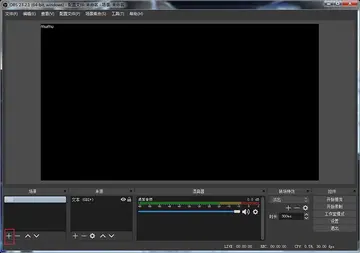
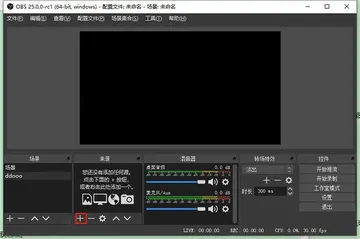
OBS Studio是一款开源免费的视频直播录制软件,由社区共同维护。它支持Windows、macOS和Linux平台,内置多种实用插件,如窗口捕获、视频捕获设备、文本、图像、媒体源等。音频分路简单高效,性能优于同类经典软件。OBS Studio提供丰富的串流、音频和视频设置,允许用户自由定制直播场景,支持多场景无缝切换,深受游戏主播和内容创作者喜爱。
1、下载解压安装好obs studio录屏软件电脑版;
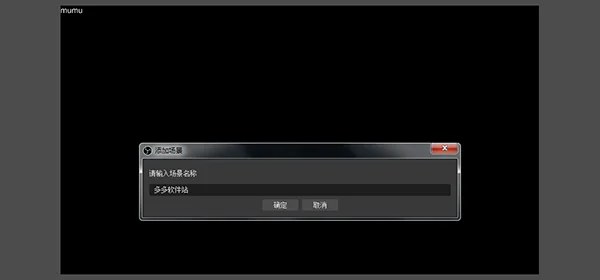
2、在对话框中中在下方的场景栏中单击”+“按钮;
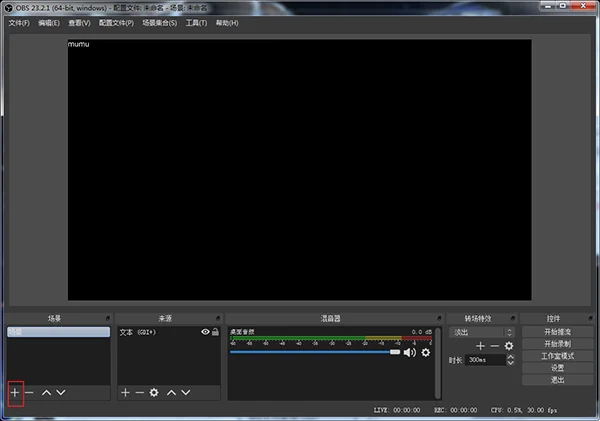
3、打开添加场景的对话框中输入场景的名称,在这选择默认直接单击确定按钮;
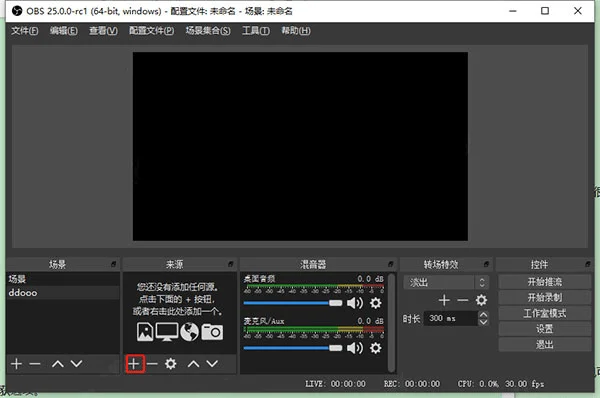
4、在来源栏选项中单击添加按钮;
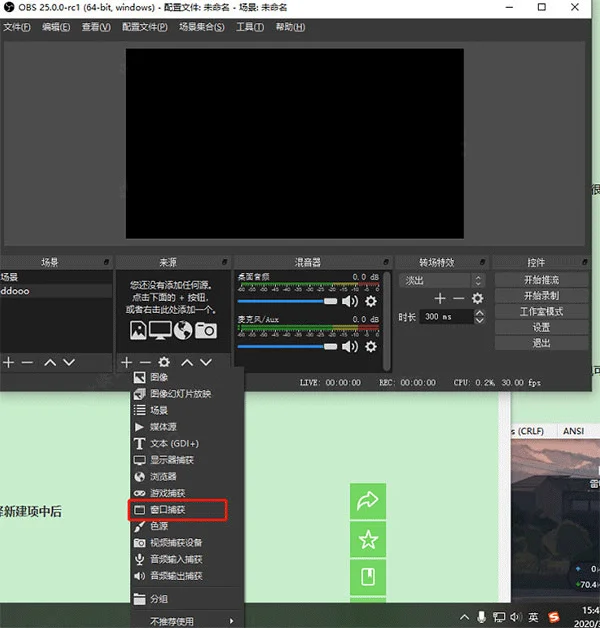
5、打开列表选项中选择来源的类型。比如在这想录制窗口所以选择窗口捕获选项;
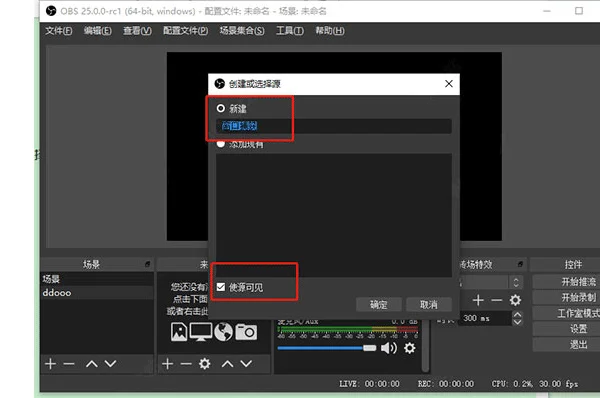
6、打开创建或选择源对话框中有新建或添加现有两项,如果没有现有的选择新建项中后并输入名称,勾选使源可见可预览当前的画面,此时单击确定按钮;
7、打开属性窗口捕获对话框中在窗口匹配优先级栏可选择类型后再单击确定按钮;8、返回到主界面中单击开始录制按钮,录制完成再单击停止录制按钮。
1. 打开OBS Studio,点击主界面右下角的“设置”按钮。
2. 在设置窗口中选择“输出”选项卡,设置视频比特率、音频比特率等参数。
3. 切换到“视频”选项卡,调整输出分辨率(如1920x1080)和帧率(如60FPS)。
4. 在“音频”选项卡中,选择麦克风设备和桌面音频设备,调节音量。
5. 点击“应用”和“确定”保存设置,然后点击“开始推流”即可直播。
6. 建议先进行网络带宽测试,确保上行速度足够。
| 功能 | 快捷键 |
| 开始/停止推流 | Ctrl+Shift+B |
| 开始/停止录制 | Ctrl+Shift+R |
| 切换场景 | Ctrl+Tab |
| 静音/取消静音麦克风 | Ctrl+Shift+M |
| 隐藏/显示预览 | Ctrl+Shift+H |
| 退出全屏模式 | Esc |
1. 检查显示捕获源设置,确保选择正确的显示器。
2. 尝试以管理员身份运行OBS Studio(右键图标选择“以管理员身份运行”)。
3. 更新显卡驱动至最新版本。
4. 在设置中禁用“启用显示捕获的预览”选项。
5. 关闭其他可能占用图形资源的软件如游戏或浏览器。
6. 如果使用笔记本,检查电源计划是否为高性能模式。
7. 尝试更换显示捕获方式为“Windows 10 (1903及以上)”或“DXGI”。
1. 在OBS Studio主界面下方“来源”框中点击“+”按钮。
2. 选择“文本(GDI+)”,在弹出的框中输入文字内容,设置字体、大小、颜色等。
3. 点击“确定”后文字会显示在预览画布上,可通过拖动调整位置和大小。
4. 添加图片源同样点击“+”,选择“图像”,浏览选择本地图片文件。
5. 图像源支持PNG、JPG等格式,可调整透明度、缩放等属性。
6. 文字和图片均可通过滤镜添加滚动、缩放等动画效果。
| 项目 | 最低配置 | 推荐配置 |
| 操作系统 | Windows 10 64-bit | Windows 11 64-bit |
| CPU | Intel Core i5-2500或AMD FX-6350 | Intel Core i7-8700或AMD Ryzen 5 3600 |
| 内存 | 4GB RAM | 8GB RAM或以上 |
| 显卡 | 支持DirectX 10的显卡 | NVIDIA GTX 1060或AMD RX 580以上 |
| 存储空间 | 500MB可用空间 | 1GB或以上 |
1. 在OBS Studio的音频混音器区域,可以看到各个音频源的音量滑块。
2. 拖动滑块可以实时调整麦克风或桌面音频的音量大小。
3. 右键点击音频源,选择“滤镜”,可以添加增益、压缩器、噪声抑制等效果。
4. 在设置“音频”选项卡中,可以调整全局音频采样率、声道等参数。
5. 如果音频出现回声,检查是否开启了“麦克风监听”功能。
6. 还可以为不同场景分别设置不同的音频源组合。
此内容由AI根据文章内容自动生成,并已由人工审核

ScreenCapture(多功能截图工具)2.5.15 单文件版图形图像 · 1.9M · 26-08-26 · 多国语言[中文]ScreenCapture 是一款轻量级开源截图工具,集截图、编辑、标注于一体,支持跨屏幕与高分屏,操作流畅且内存占用极低,是提升办公效率的实用小工具。
查看
ShareX(截图软件)13.6.1便携版实用工具 · 7.2M · 21-09-22 · 中文
查看
FastStone Capture绿色版(屏幕截图)11.3最新版实用工具 · 12.2M · 26-07-30 · 中文截图、录屏、编辑一条龙,FastStone Capture绿色版绝对是办公利器!滚动截图超方便,还能录教学视频,标注文字箭头也顺手。小巧不占内存,运行飞快,日常抓图用它一个就够。亲测好用,强烈安利!
查看
Bandicam(高清录像软件)4.3.0.1479注册版实用工具 · 17.2M · 18-12-24 · 中文一款非常实用的录像软件。
查看




 电脑截屏软件
进入专区
电脑截屏软件
进入专区
OBS Studio电脑版 32.2.2 官方版179.1M / 多国语言[中文] / 32.2.2 官方版
下载pixpin截图软件pc版 3.5.4.1 版本78.6M / 中文 / 3.5.4.1 版本
下载ScreenToGif电脑版(Gif动画录制软件) 2.43.2绿色版69.7M / 中文 / 2.43.2绿色版
下载HyperSnap免安装版(老牌优秀屏幕截图工具) 10.2.1 汉化版14.4M / 中文 / 10.2.1 汉化版
下载TechSmith Camtasia(屏幕录像软件及视频编辑软件) 2026.2.0.19099 特别版305.8M / 多国语言[中文] / 2026.2.0.19099 特别版
下载星愿浏览器官方版 11.4.1000.2609 最新版167.6M / 中文 / 11.4.1000.2609 最新版
下载ImageGlass便携版(图片浏览工具) 10.0.6.906最新版41.9M / 多国语言[中文] / 10.0.6.906最新版
下载Vivaldi浏览器最新版本 8.2.4133.47 官方版148.9M / 多国语言[中文] / 8.2.4133.47 官方版
下载谷歌浏览器增强版(Google Chrome) 152.0.7977.83 电脑版135.6M / 多国语言[中文] / 152.0.7977.83 电脑版
下载Advanced Installer(安装包制作工具) 24.0.0 便携版273.5M / 英文 / 24.0.0 便携版
下载微信pc版本 4.1.13.63版本244.2M / 中文 / 4.1.13.63版本
下载XYplorer免激活绿色便携版 28.30.2200电脑版13.1M / 中文 / 28.30.2200电脑版
下载Edge浏览器电脑版安装包 152.0.4191.62官方正式版200M / 中文 / 152.0.4191.62官方正式版
下载AIMP音乐播放器电脑版 5.40.2726最新版17.2M / 多国语言[中文] / 5.40.2726最新版
下载雷电模拟器pc版官方版 14.0.26最新版636.9M / 中文 / 14.0.26最新版
下载BurnAware(光盘刻录软件) 19.3 电脑版28.7M / 多国语言[中文] / 19.3 电脑版
下载EmEditor编辑器电脑版 26.2.7 中文版72.3M / 中文 / 26.2.7 中文版
下载XnView MP(图片管理) 1.11.6 最新版97.4M / 多国语言[中文] / 1.11.6 最新版
下载傲梅分区助手电脑版(AOMEI Partition Assistant Technician) 10.12.1技术员版168.0M / 中文 / 10.12.1技术员版
下载火狐浏览器pc版官方版(Firefox) 155.0最新版87.4M / 中文 / 155.0最新版
下载万兴优转最新版(Wondershare UniConverter) 17.6.0.33 电脑版580.1M / 多国语言[中文] / 17.6.0.33 电脑版
下载ScreenToGif电脑版(Gif动画录制软件) 2.43.2绿色版69.7M / 中文 / 2.43.2绿色版
下载Uninstall Tool最新版本(软件卸载) 3.8.2.5765便携版2.8M / 中文 / 3.8.2.5765便携版
下载ToDoList(开源待办事项列表) 9.2.7.0绿色版12.2M / 中文 / 9.2.7.0绿色版
下载Beyond Compare电脑版(高效文件对比工具) 5.2.5.32528 便携版18.3M / 多国语言[中文] / 5.2.5.32528 便携版
下载Glary Utilities Pro最新版 6.47.0.51 PC版25.4M / 中文 / 6.47.0.51 PC版
下载GeoGebra桌面版(数学软件) 6.0.929.3最新版127.6M / 多国语言[中文] / 6.0.929.3最新版
下载Subtitle Edit便携版(开源字幕编辑器) 5.1.0 电脑版104.4M / 多国语言[中文] / 5.1.0 电脑版
下载IObit Smart Defrag Pro单文件版(智能磁盘整理工具) 12.0.0.536 最新版8.4M / 多国语言[中文] / 12.0.0.536 最新版
下载Q-Dir电脑版 12.77.0 最新版1.0M / 多国语言[中文] / 12.77.0 最新版
下载Calibre(阅读&转换) 9.14.0 最新版192.9M / 多国语言[中文] / 9.14.0 最新版
下载火绒安全软件电脑安装包 6.0.11.2 正式版67.9M / 中文 / 6.0.11.2 正式版
下载万兴PDF专业版 12.2.2.4430 最新版233.2M / 中文 / 12.2.2.4430 最新版
下载HWiNFO(硬件检测工具) 8.52.6060.0 官方版10.3M / 多国语言[中文] / 8.52.6060.0 官方版
下载PilotEdit Lite(高级文本编辑器)中文绿色版 21.1.08.8M / 中文 / 21.1.0
下载极客卸载软件最新版 1.5.4.180电脑版2.5M / 中文 / 1.5.4.180电脑版
下载闪豆视频下载器2026最新版 2026.08.14 最新版91.0M / 中文 / 2026.08.14 最新版
下载Fxsound(高清音质增强) 1.2.13.0 官方版68.6M / 多国语言[中文] / 1.2.13.0 官方版
下载fastcopy电脑版 5.12.0 PC版2.3M / 中文 / 5.12.0 PC版
下载VirtualBox虚拟机中文版 7.2.16-174877便携版165.9M / 中文 / 7.2.16-174877便携版
下载Simplix UpdatePack 7(Windows 7更新补丁安装包) 2020.04.20852.5M / 中文 / 2020.04.20
下载微信PC防撤回版(带撤回提示) 2.9.0.105多开版109M / 中文 / 2.9.0.105多开版
下载凤凰系统(Phoenix OS)最纯净版 3.0.7.508663.2M / 中文 / 3.0.7.508
下载迅雷X 10.1.25.602绿色便携版50.3M / 中文 / 10.1.25.602绿色便携版
下载Movavi Video Editor Plus(视频编辑) 15.3.1中文版58.1M / 中文 / 15.3.1中文版
下载迅雷L4 1.4.1.4迷你版403KB / 中文 / 1.4.1.4迷你版
下载victoria (硬盘扫描修复)汉化版 5.35便携版971KB / 中文 / 5.35便携版
下载ESET AIO Installer(ESET激活2023年脚本)最新版 v5免费版2.4M / 中文 / v5免费版
下载火狐浏览器pc版官方版(Firefox) 155.0最新版87.4M / 中文 / 155.0最新版
下载简易取绿色电脑版 1.0.01.7M / 中文 / 1.0.0
下载极度扫描(跨平台专业级OCR识别工具)PC版 1.0.7 beta最新版67.1M / 中文 / 1.0.7 beta最新版
下载万能君的文档翻译小工具 0.1最新版38.2M / 中文 / 0.1最新版
下载卡巴斯基安全云免费中文版 KSCF2021版190.3M / 中文 / KSCF2021版
下载Stardock DeskScapes(动态桌面软件) 8.51 特别授权版72.1M / 中文 / 8.51 特别授权版
下载WinCHM Pro(帮助文件制作工具) 5.35汉化版8.0M / 中文 / 5.35汉化版
下载百分浏览器Cent Browser 4.1.6.137 Beta67.6M / 中文 / 4.1.6.137 Beta
下载软件版权修改工具绿色版 1.0.0.0电脑版872KB / 中文 / 1.0.0.0电脑版
下载Privacy Eraser(隐私橡皮擦) 4.7.2绿色汉化版4.5M / 中文 / 4.7.2绿色汉化版
下载压缩宝 1.0.1.11最新版43.8M / 中文 / 1.0.1.11最新版
下载Aiseesoft Data Recovery(专业数据恢复软件) 1.1.18特别版11.5M / 中文 / 1.1.18特别版
下载Cacheman(系统优化工具) 10.60最新版6.1M / 中文 / 10.60最新版
下载网易云VIP音乐下载工具最新电脑版 1.027.2M / 中文 / 1.0
下载Folder Guard(文件访问权控制) 19.7 Build 3014特别版7.3M / 中文 / 19.7 Build 3014特别版
下载PDF XChange Editor Plus绿色便携版 11.0.1.0电脑版491.6M / 中文 / 11.0.1.0电脑版
下载VLC Media Player(VLC媒体播放器) 3.0.7中文绿色版47.5M / 中文 / 3.0.7中文绿色版
下载IObit Driver Booster Pro电脑版(硬件驱动更新软件) 13.6.0.438绿色版38.0M / 中文 / 13.6.0.438绿色版
下载QT语言家(Qt Linguist)汉化版 5.15.0单文件版5.2M / 中文 / 5.15.0单文件版
下载UpdatePack7R2(Win7更新补丁包) 22.10.12最新版811.8M / 中文 / 22.10.12最新版
下载熊猫OCR识别工具 2.23绿色版1.2M / 中文 / 2.23绿色版
下载x360ce(x360ce手柄模拟器)绿色便携版 4.17.15.0单文件版14.7M / 中文 / 4.17.15.0单文件版
下载UsbFix(恶意软件清除工具) 11.020最新版4.5M / 中文 / 11.020最新版
下载TKActions(PS亮度蒙版插件)中文版 7.2电脑版5.7M / 中文 / 7.2电脑版
下载2021年桌面日历表 2电脑版3.4M / 中文 / 2电脑版
下载批量音频转文字小工具 1.1免费版50.2M / 中文 / 1.1免费版
下载RJ TextEd(多功能文本编辑器) 14.00免费版73.0M / 中文 / 14.00免费版
下载Office批量打印助手 1.0.6695.2253电脑版697KB / 中文 / 1.0.6695.2253电脑版
下载Apeaksoft Video Converter Ultimate(视频转换助手) 1.0.20含patch补丁39.0M / 中文 / 1.0.20含patch补丁
下载4K Video Downloader最新版 26.3.0.0388中文版228.5M / 中文 / 26.3.0.0388中文版
下载Dashcam Viewer(行车记录仪播放器) 3.2.7特别版74.8M / 中文 / 3.2.7特别版
下载Capture One Pro(转换RAW格式数码照片) 12.0.4.12含注册机158.1M / 中文 / 12.0.4.12含注册机
下载会声会影2020全能优化大师免费版 20.03.27.133.1M / 中文 / 20.03.27.13
下载