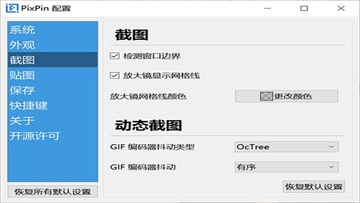
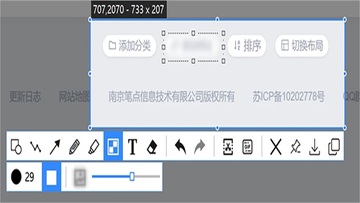
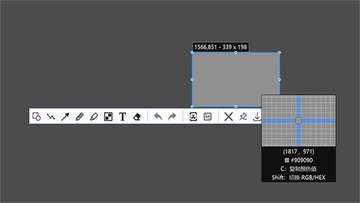
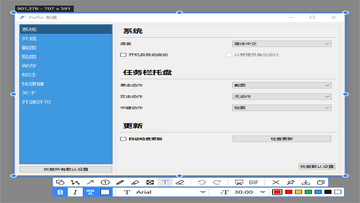
PixPin截图软件PC版是Windows平台免费全能截图工具,集成截图、长截图、贴图、录屏、OCR文字识别于一体。一键精准截区域/窗口,滚动拼接长图,支持置顶贴图对照。丰富标注工具,离线OCR保护隐私,可导出MP4/GIF/AVIF等格式。绿色免安装、无广告,自定义快捷键,办公教学创作高效必备。
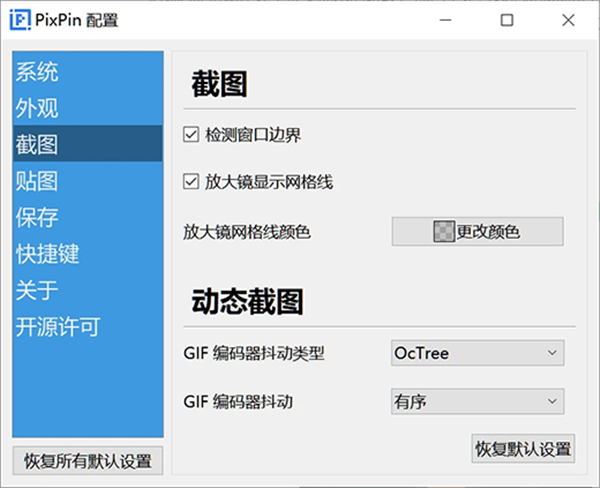
1.截图:Ctrl+1
2.贴图:Ctrl+2
3.全局鼠标(会员):
Win+左键拖动 → 截图并贴图
Win+中键拖动 → 截图并复制
PixPin 具有智能的图片拼接算法,当需要截取超出屏幕范围的内容(如聊天记录、长表格、文章、代码等)时,可以使用长截图功能。
使用方法:
按下截图快捷键 Ctrl + 1 进入截图界面 → 框选滚动区域 → 点击长截图图标进入长截图模式 → 使用鼠标滚轮或控制滚动条滚动内容,PixPin 会自动拼接滚动内容成为一张长图片。

长截图界面
通过截图后,可从工具栏中进入长截图模式:
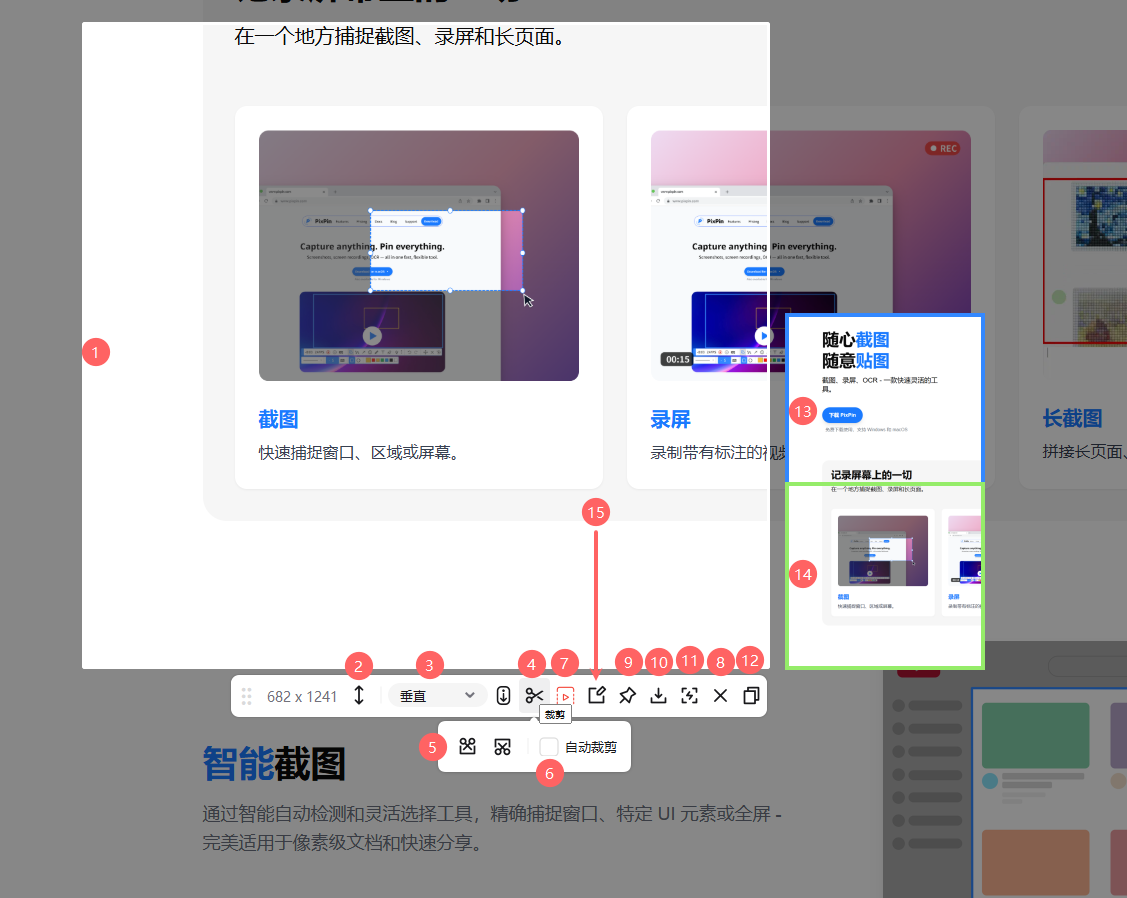
开始状态右方显示预览窗口,停止状态无预览窗口
截图区域框,这个框内的显示内容将会作为截图部分,此时滚动目标软件界面会自动记录并拼接。停止状态下可以使用鼠标调整截图区域框的大小
区域移动按钮,在停止状态下可以通过鼠标按住该按钮自由移动截图区域框,在截图状态下只能沿着截图方向移动,比如纵向截图只能上下移动,横向截图只能左右移动,否则截图区域是固定屏幕位置的。
切换截图方向,默认为纵向截图,点击后切换为横向截图,默认状态可通过「配置」-「截图」-「长截图」界面设置
裁剪功能,对拼接过长的长截图进行裁剪多余的区域
纵向截图时从左到右分别时上裁剪和下裁剪,横向截图时则为左裁剪和右裁剪(可看图案剪刀在哪边就裁剪哪里)
自动裁剪(会员)功能,通过相反方向的滑动可以自动裁剪具体的长度
开始/停止按钮,在停止状态点击后开始截图,在开始状态下按下该按钮表示取消截图,回到停止状态
关闭按钮,关闭长截图
贴图按钮,可以把当前截取的长截图贴在屏幕上
保存按钮,可以把当前截取的长截图保存到本地
快速保存按钮,点击即可直接保存,保存路径可在配置-保存-快速保存中修改
复制按钮,可以把当前截取的长截图复制到剪贴板,且关闭当前长截图界面
长截图缩略预览,显示当前截取的长截图的缩略图
表示当前画面在长截图中的位置,绿色表示匹配成功
如无法启动软件,可尝试右键使用管理员权限打开
此内容由AI根据文章内容自动生成,并已由人工审核




 Windows 11
 Windows 10
Windows 11
Windows 10
Windows 11 电脑截屏软件
进入专区
电脑截屏软件
进入专区
pixpin截图软件pc版 3.5.5.1 版本64.1M / 中文 / 3.5.5.1 版本
下载OBS Studio电脑版 32.2.2 官方版179.1M / 多国语言[中文] / 32.2.2 官方版
下载ScreenToGif电脑版(Gif动画录制软件) 2.43.2绿色版69.7M / 中文 / 2.43.2绿色版
下载HyperSnap免安装版(老牌优秀屏幕截图工具) 10.2.1 汉化版14.4M / 中文 / 10.2.1 汉化版
下载TechSmith Camtasia(屏幕录像软件及视频编辑软件) 2026.2.0.19099 特别版305.8M / 多国语言[中文] / 2026.2.0.19099 特别版
下载Dawn Launcher(Windows快捷启动工具) 3.0.2 最新版7.3M / 多国语言[中文] / 3.0.2 最新版
下载Syncthing电脑版(文件同步工具) 2.1.5 最新版11.4M / 多国语言[中文] / 2.1.5 最新版
下载日语魔法师 3.11 pc版15.2M / 中文 / 3.11 pc版
下载时光穿梭屏保 3.3.0.0 pc版520KB / 中文 / 3.3.0.0 pc版
下载大拿万能老板键 6.01 电脑版364KB / 中文 / 6.01 电脑版
下载优盘桌面主题 1.0 pc版4.4M / 中文 / 1.0 pc版
下载阳光自动定时关机系统 8.0.0.6028 最新版2.0M / 中文 / 8.0.0.6028 最新版
下载Mayan瀑布3D屏保 1.0 最新版15.5M / 中文 / 1.0 最新版
下载PowerOff 3.0.1.3 官方版71KB / 中文 / 3.0.1.3 官方版
下载小白书桌 1.0.0.1 电脑版3.6M / 中文 / 1.0.0.1 电脑版
下载Intel SSD Toolbox 3.5.14.400 电脑版82.9M / 中文 / 3.5.14.400 电脑版
下载软媒时间软件 3.1.9.3 pc版3.8M / 中文 / 3.1.9.3 pc版
下载Prassi ONES 2.1.358 电脑版6.4M / 中文 / 2.1.358 电脑版
下载PassMark BatteryMon 2.1.0.1008 最新版977KB / 中文 / 2.1.0.1008 最新版
下载PS Tray Factory 2.63最新版本 2.63 电脑版1.1M / / 2.63 电脑版
下载璇彩泡泡屏保最新版本 1.0 电脑版479KB / 中文 / 1.0 电脑版
下载桌面日历墙纸 1.1.0.88 最新版885KB / 中文 / 1.1.0.88 最新版
下载儿童资源大全 4.0.7 电脑版53.8M / 中文 / 4.0.7 电脑版
下载EasyBCD 启动菜单修复工具 2.3.0.207 电脑版1.8M / 中文 / 2.3.0.207 电脑版
下载中日韩汉字超大字符集 3.0 电脑版9.4M / 中文 / 3.0 电脑版
下载风云谷网络校时专家 1.1 电脑版337KB / 中文 / 1.1 电脑版
下载千宇鼠标锁 1.0 电脑版14KB / 中文 / 1.0 电脑版
下载火影忍者晓V糖果电脑主题 1.0 官方版3.1M / 中文 / 1.0 官方版
下载雪漫屏幕保护集合 1.0 电脑版2.8M / 中文 / 1.0 电脑版
下载自动关机小助手 2.5.0.4 最新版1.3M / 中文 / 2.5.0.4 最新版
下载USBInfo 1.0.135.101 电脑版348KB / 中文 / 1.0.135.101 电脑版
下载萤光水晶效果鼠标指针 1.0 最新版330KB / 中文 / 1.0 最新版
下载巫妖王之怒电脑桌面主题 1.0 电脑版3.2M / 中文 / 1.0 电脑版
下载Windows XP SP3 简易优化补丁 1.3 电脑版260KB / 中文 / 1.3 电脑版
下载开屏桌面画报 5.0.0.89最新版1.5M / 中文 / 5.0.0.89最新版
下载Pogget(轻量文件交互效率工具) 1.0.00 最新版2.2M / 中文 / 1.0.00 最新版
下载TextGO(文本处理工具) 0.14.0 最新版14.3M / 多国语言[中文] / 0.14.0 最新版
下载啄木鸟IE修复大师 1.0.0.0 最新版2.5M / 中文 / 1.0.0.0 最新版
下载百度硬盘搜索搜索直通车 1.0 最新版1.9M / 中文 / 1.0 最新版
下载回收站恢复软件 3.3.21.50308 最新版1.3M / 中文 / 3.3.21.50308 最新版
下载火雨壁纸最新版 1.2.1电脑版80.4M / 中文 / 1.2.1电脑版
下载紫罗兰工具箱官方正版pc版 2.0.1最新版24.5M / 中文 / 2.0.1最新版
下载Ventoy制作启动u盘 1.1.17中文版15.9M / 中文 / 1.1.17中文版
下载Bandizip专业破解版 7.46最新版5.4M / 中文 / 7.46最新版
下载furmark甜甜圈汉化版(显卡稳定性测试) 1.25.0.0单文件中文版23.0M / 中文 / 1.25.0.0单文件中文版
下载CE修改器 Cheat Engine简体中文汉化版 7.4.7最新版35.5M / 中文 / 7.4.7最新版
下载VMware Workstation最新版本 26H1u1 Build 25688693中文版269.5M / 中文 / 26H1u1 Build 25688693中文版
下载u盘急救箱电脑版 0.1.0pc版11.1M / 中文 / 0.1.0pc版
下载越狱工具Unc0ver 8.0.2安卓版52M / 中文 / 8.0.2安卓版
下载CCleaner Pro免安装绿色版 7.11.1509电脑版123.6M / 中文 / 7.11.1509电脑版
下载图吧工具箱电脑安装包 2026.01.1最新版本202.0M / 中文 / 2026.01.1最新版本
下载ocam录屏软件电脑版 550版本8.4M / 中文 / 550版本
下载startallback电脑版(开始菜单增强工具) 3.9.25.5386 最新版1.8M / 中文 / 3.9.25.5386 最新版
下载HEU KMS Activator官方版 64.0.0电脑版4.4M / 中文 / 64.0.0电脑版
下载Adobe Acrobat Reader DC电脑版 2026.002.21901 pc版1.63G / 中文 / 2026.002.21901 pc版
下载Topaz Photo Pro最新版本 1.7.0电脑版1.37G / 英文 / 1.7.0电脑版
下载UpdatePack7R2(Windows 7更新补丁安装包) 21.12.15官方最新版799M / 中文 / 21.12.15官方最新版
下载QQ宠物企鹅单机复刻版电脑版 1.2.4pc版241.18G / 中文 / 1.2.4pc版
下载openshell汉化版 4.4.198电脑版8.3M / 中文 / 4.4.198电脑版
下载steam最新版本客户端 2.10.91.91pc版2.3M / 中文 / 2.10.91.91pc版
下载idm下载器pc版 6.42.63版本11.8M / 中文 / 6.42.63版本
下载鲁大师单文件版绿色版 6.1026.4755.807 电脑版174.1M / 中文 / 6.1026.4755.807 电脑版
下载Adobe Premiere Elements 2026破解版最新版 v26.1电脑版3.64G / 中文 / v26.1电脑版
下载天若OCR开源版 1.3.8.2本地版48.5M / 中文 / 1.3.8.2本地版
下载微信输入法电脑版 2.1.3.18 官方版201.4M / 中文 / 2.1.3.18 官方版
下载微软常用运行库合集安装包 2026.06.07最新版本45.1M / 中文 / 2026.06.07最新版本
下载Adobe Media Encoder 2026中文直装版 26.3.2最新版2.75G / 中文 / 26.3.2最新版
下载鸣潮工具箱WaveTools电脑版 1.2.1.0最新版38M / 中文 / 1.2.1.0最新版
下载鲁大师pc版安装包 6.1026.4645.609最新版5.8M / 中文 / 6.1026.4645.609最新版
下载谷歌地球专业版(Google Earth Pro) 7.3.7.1327 最新版71.4M / 多国语言[中文] / 7.3.7.1327 最新版
下载联想智能引擎最新版 1.0.70.10091 电脑版70.7M / 中文 / 1.0.70.10091 电脑版
下载Tabby(终端仿真器) 1.0.235 官方版172.6M / 多国语言[中文] / 1.0.235 官方版
下载微软小工具 Microsoft PowerToys 0.53.1新版45.20G / 中文 / 0.53.1新版
下载Python打包exe 3.0版本34.8M / 中文 / 3.0版本
下载FlipIt翻页时钟最新版 1.3免费版58KB / 中文 / 1.3免费版
下载