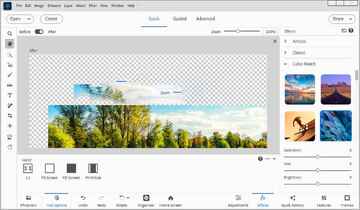
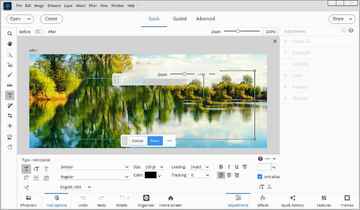
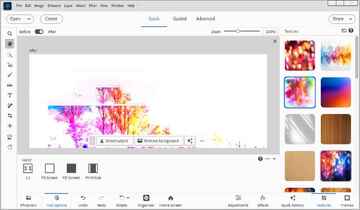
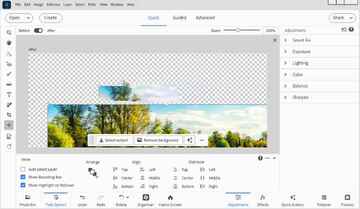
Photoshop Elements 2026是Adobe推出的轻量化图像编辑工具。其内置引导式编辑模式,适合新手,无需专业设计知识就能快速打造出色视觉效果,轻松满足照片裁切、色彩调节等日常处理需求。它操作简单易上手,有引导式教程。与专业完整版PS不同,它定位入门简易,适合家庭新手日常修图,功能以基础修图调色为主,购买方式是一次性付费买断 ,能让用户轻松开启图像编辑之旅,满足日常简单的图像处理需求 。
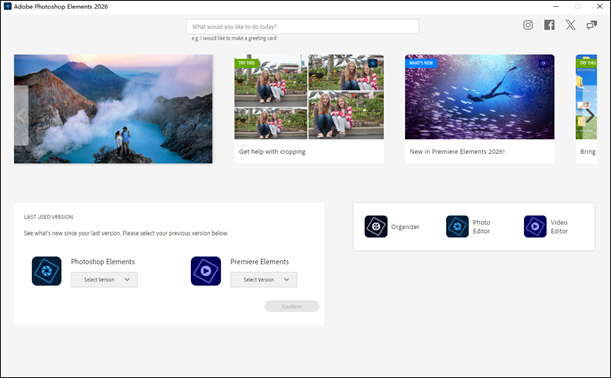
1、在本站下载压缩包然后直接打开
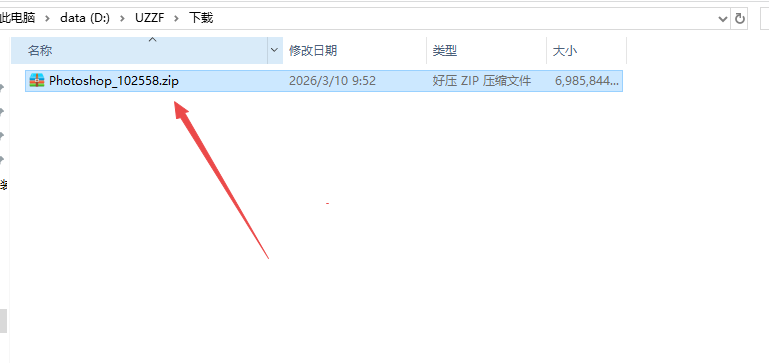
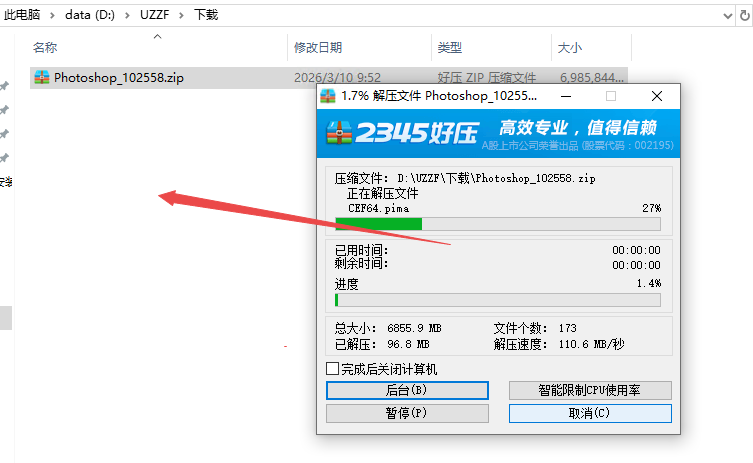
2、然后解压压缩包到当前文件夹
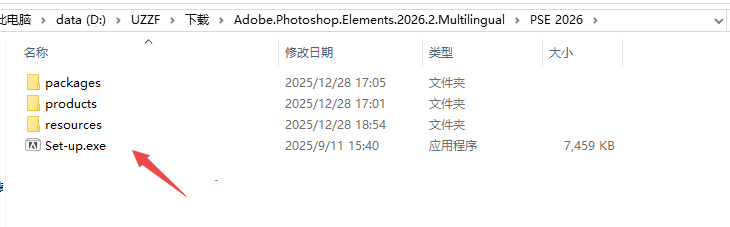
3、然后打开文件夹里面的安装程序
4、选择安装语言(暂时不支持中文),然后选择你的安装位置
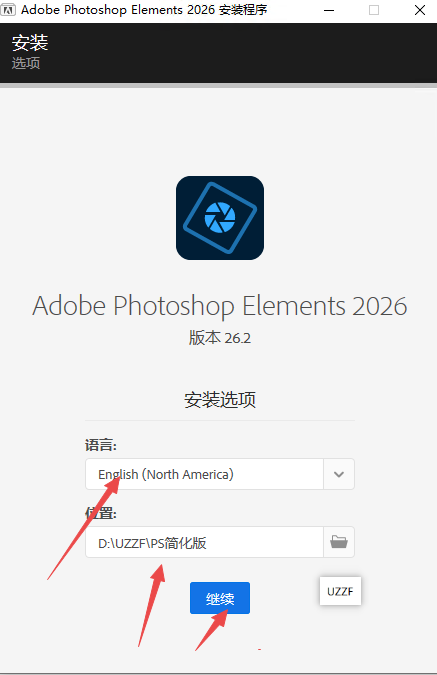
5、然后等待安装完成即可
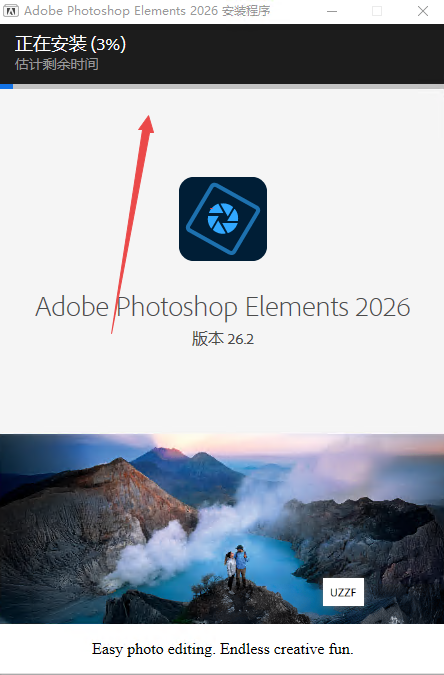
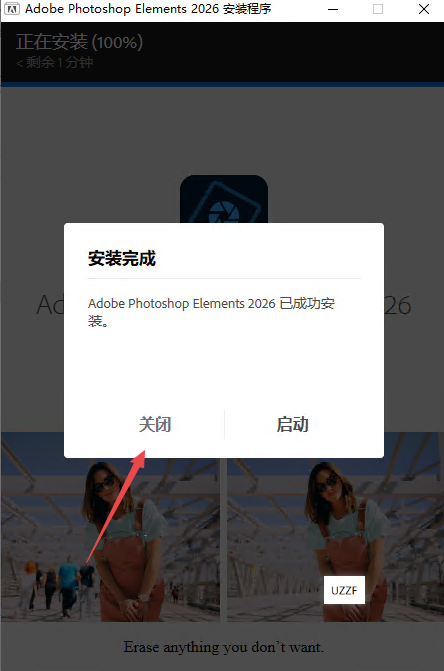
6、安装完成记得关闭不要点启动
7、然后打开GenP激活工具
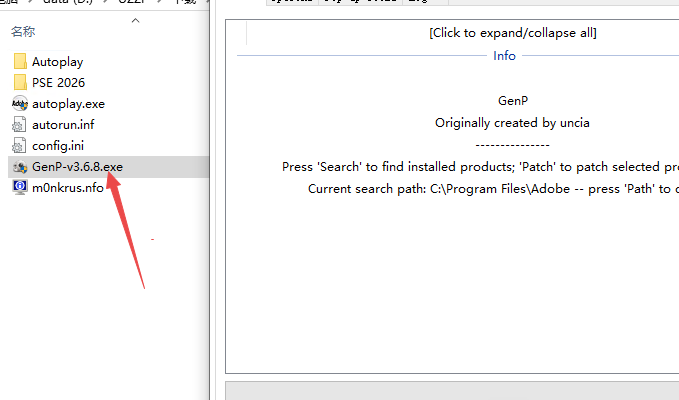
8、如果一开始安装路径是默认的,点击Search就可以下一步,如果你不是默认安装路径,点击Path,选择软件安装路径,然后继续点击search下一步
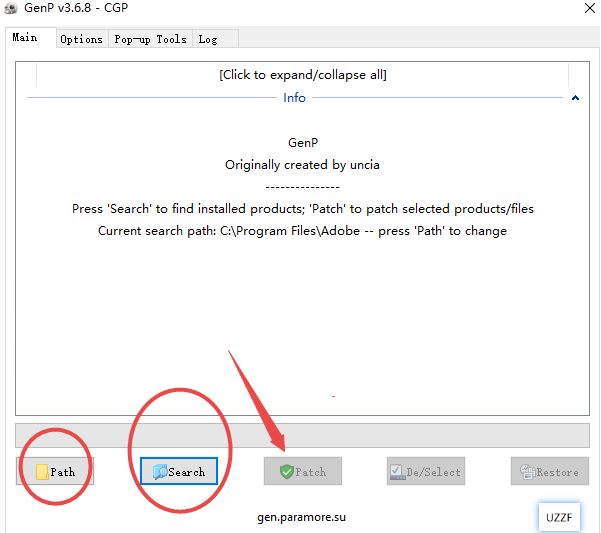
9、然后找到你需要激活的版本即可
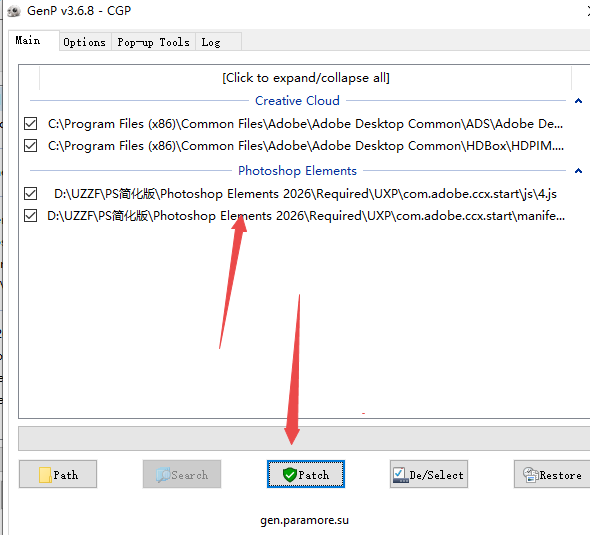
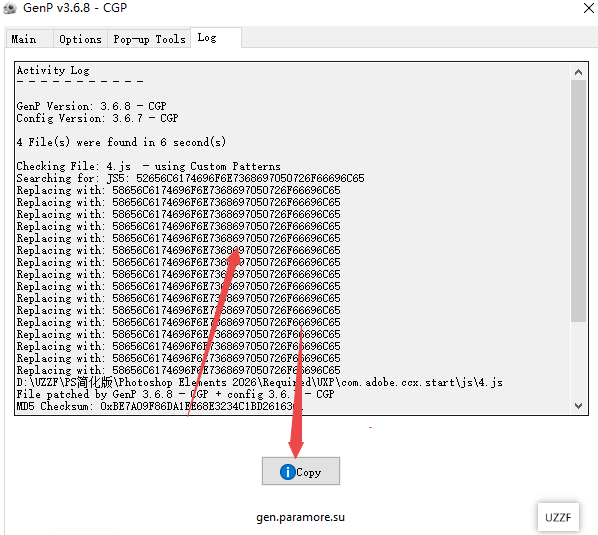
10、提示激活完成关闭即可
11、然后在文件夹里面找到软件打开即可使用
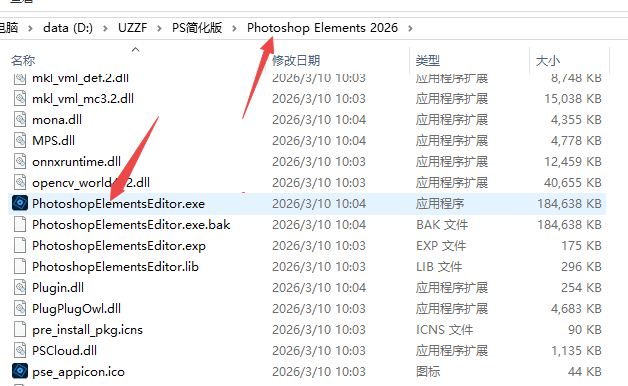
12、直接插入图片即可打开使用编辑了
一、检查色调数值
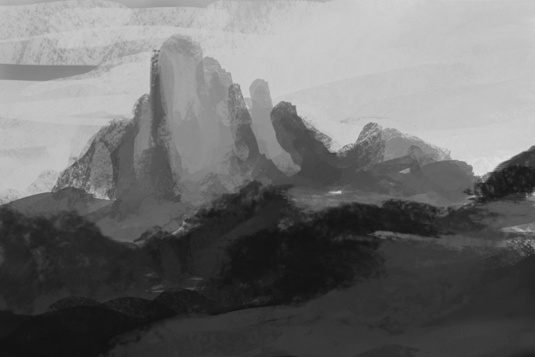
Takumer Homma表示:“在绘画过程中,经常检查色调数值是一件很重要的事情。” 就这一点来说,你可以通过加强>调整颜色>调整色调/饱和度,或者直接使用快捷键 Ctrl+U。
将饱和度滑块一直滑动到-100,你的图片将会变成灰色,这能使你在没有颜色变化的干扰下评估色调。你需要检查的主要是三个数值:背景灰度、中间层的中度灰值和前景的深灰色数值。
二、颜色的重量
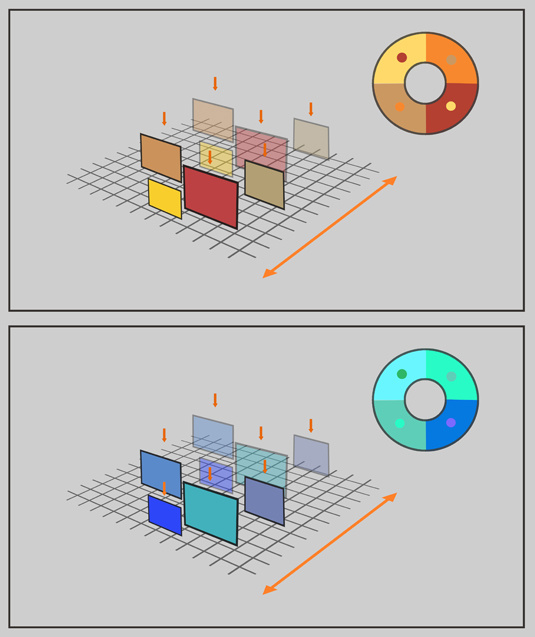
“在绘画过程中,你对颜色的选择对于创作绘画的深度是很重要的。”Christopher Peters说,“这是它们是怎么工作的……”
通常情况下,暖色调比冷色调色彩显得更加重;这就是为什么蓝色、绿色和紫色色调给人的感觉会较轻。正因如此,暖色调看起来跟我们离得更近,而冷色调这看上去更远。由此,你可以根据你的需要来选用合适的颜色以表现绘画对象的距离。
三、亮部与暗部
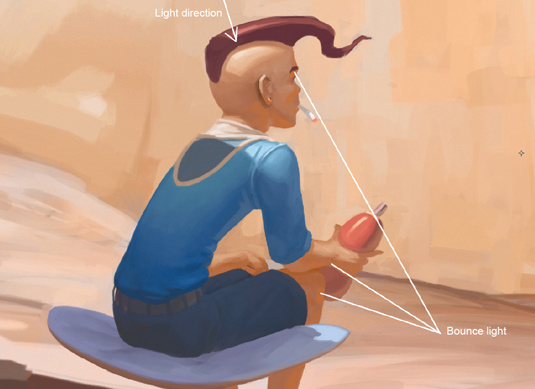
“光是不会停下来的,除非它撞到什么东西上,”David Smit说。“当光遇到障碍物时,它会吸收一些颜色并反弹回来。这就是为什么你经常看到一个字符或者一个人从一边去到另外一边,但实际上并没有光直接照到它们身上。”
反射光通常是彩色的,且能反映地面反射的光。大部分情况下,地面发射回来的光都是一种更加饱和的橙色。
四、渐变工具
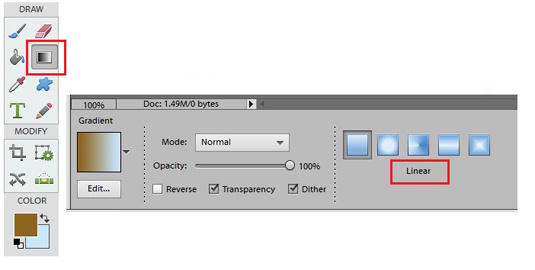
Rich Tilbury表示:“渐变工具通常用于一种颜色逐渐消退至白色或者黑色,以及两种或者更多颜色之间的平滑过渡。要和创建一个渐变,首先需要从工具箱中选择渐变工具。”
“在面板底部的工作说明栏,你能看到一个类似于下图里的场景,这里会显示渐变的各种色彩方案。”
五、有用的图层
“对于控制或分离你作品的设计元素,图层的使用的确是一个很好的方法。”Dave Neale说。笔者就表示自己就习惯于保持图层的清晰命名。
首先,图层保持清晰,可有助于你清楚自己的创作思路。其次,当你把PSD交给客户时,客户也能很清楚的看到究竟进行了一些什么操作。
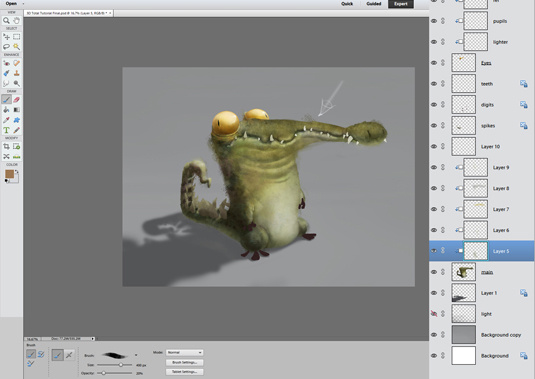
六、裁剪
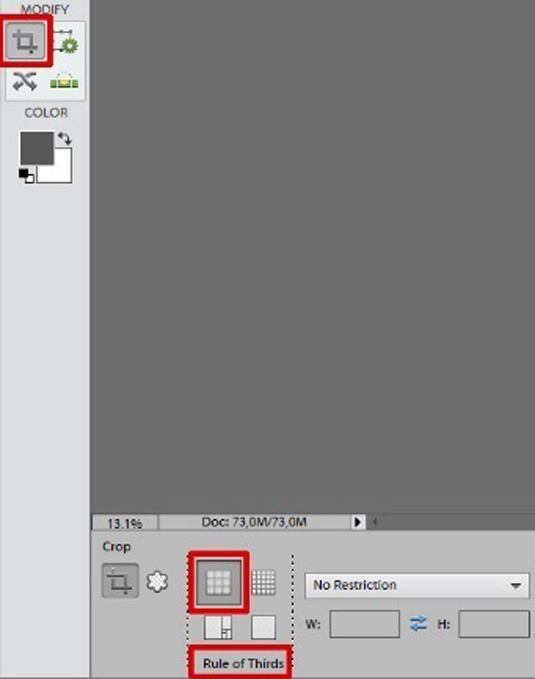
“记得使用裁剪工具来删除没有用的部分,”David Alvarez这么建议,“如果你仔细看看底部的工具栏,就能看到‘Rule of Thirds’,它能将留下来的元素放在该放的位置。”
七、统一
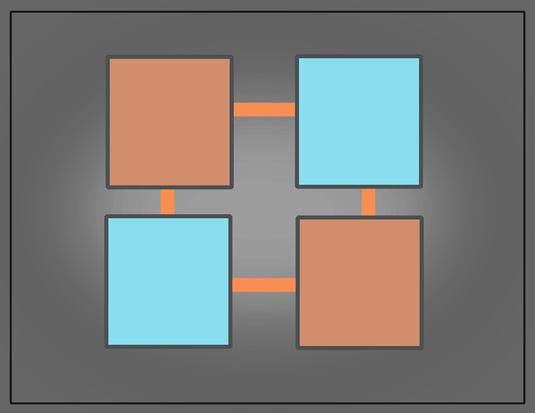
“统一的概念,或图像的一致性,简单来说就是将你作品的所有部分连接起来,或者是保持视觉的统一感。”Christopher Peters。
在创作过程中,这是需要时刻谨记统一的概念。为了保持图像的统一性,你需要给你的作品制定一个创作顺序,如此你作品中的各个元素就不会乱糟糟了。
八、性能调整
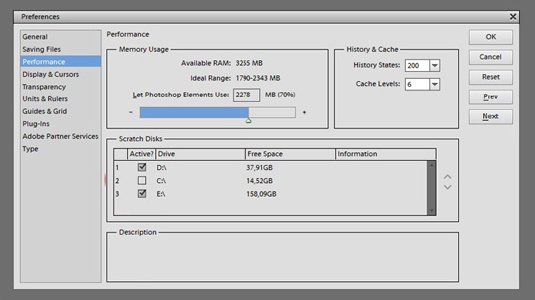
Simon Roberts说:“Photoshop Elements历史面板可以保存200步历史操作记录,换言之,你可以有200次‘撤销’的机会。”
这对于初学者来说是非常有用的,因为大部分的初学者对于自己的创作一开始都不是特别有自信。
要改变历史面板的设置,点击编辑>首选项>性能。笔者建议你将你的历史面板降低至最低的100,不过笔者用的是200,但这也取决于你电脑的性能。
九、翻转图像
Eric Spray说:“对你的画像来说,翻转水平画布是获得新鲜设计角度的好技巧。 ”
就传统媒体来说,你可能需要去个老学校并拿个镜子翻转来看看,才能看到翻转的实际效果。当然,这种说法说得有点夸张,但Photoshop Elements在图像翻转上确实是非常便捷的。
十、修图
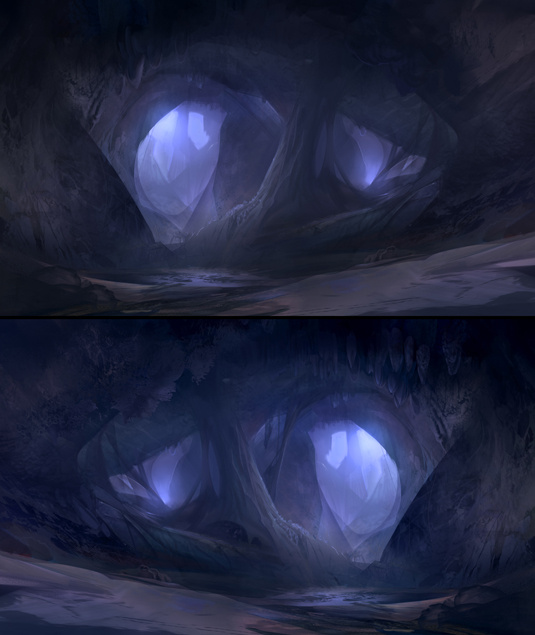
Benita Winckler说:“照片纹理或者轮廓过于鲜明,有时候就会显得太抢戏,而我们要做的就是减少它们对图片的影响。”这时候,你就可以使用一些工具来修正这一问题,当然这些工具也不能过度使用。其中一个工具看上去就像是一个手指,其实就是涂抹工具(R)。克隆图章(S)工具可让你克隆图片中的其他地方。
使用克隆图章,点击Alt+点击确定要克隆的源点,然后你就可以将源点的样式克隆到其他地方了。基本来说,Photoshop Elements中的克隆图章工具的用法给PS里面的没啥区别。
1. 引导式编辑模式贴心,新手也能快速上手,轻松打造出色视觉效果,满足日常处理需求。
2. 操作难度较低,简单易上手,还有引导式教程,无需掌握复杂功能就能开启创作之旅。
3. 可进行基础修图调色,制作相册,满足家庭新手日常图像编辑的各类需求。
4. 能帮助减少照片纹理或轮廓过于鲜明带来的影响,通过工具修正问题,让图片更美观。
5. 图像翻转便捷,能轻松获得新鲜设计角度,为创作带来更多可能性。
附带激活工具
此内容由AI根据文章内容自动生成,并已由人工审核




 OnePlus_15
 Windows 11
 Photoshop Elements版本大全
进入专区
Photoshop Elements版本大全
进入专区
Photoshop Elements 2023中文激活版最新版本 3.17G / 中文 /
下载Photoshop Elements 2026可激活版 v26.2电脑版6.69G / 中文 / v26.2电脑版
下载Photoshop Elements 2021中文破解版 v19.3.0电脑版3.75G / 中文 / v19.3.0电脑版
下载Photoshop Elements 2025最新版 v25.2无需激活版6.39G / 中文 / v25.2无需激活版
下载Adobe Photoshop Elements 2024已激活版 v24.3免费版3.69G / 中文 / v24.3免费版
下载FireAlpaca官方正版(日系插画绘制神器) 2.16.0最新版70.3M / 中文 / 2.16.0最新版
下载Adobe Illustrator 2021免费版 v25.4.1.498直装版1.38G / 中文 / v25.4.1.498直装版
下载KeyShot 2023激活软件 1.18G / 中文 /
下载人工桌面米哈游pc端 2.2.1.4最新版612.2M / 中文 / 2.2.1.4最新版
下载Adobe Fresco 2022免费版 v2.4.0pc版626.5M / 中文 / v2.4.0pc版
下载Adobe Illustrator 2026中文激活版 v31.2.1电脑版3.16G / 中文 / v31.2.1电脑版
下载Maxon Cinema 4D 2024最新激活版 v2024.5.1电脑版1.41G / 中文 / v2024.5.1电脑版
下载Adobe Animate 2020动画制作 v20.5.1.31044直装版1.99G / 中文 / v20.5.1.31044直装版
下载Adobe Fresco 2024绘画软件激活版 v5.0.1电脑版867.9M / 中文 / v5.0.1电脑版
下载WinSnap截图工具 6.2.4电脑版2.1M / 中文 / 6.2.4电脑版
下载SketchBook免费中文版 8.7.1.0电脑版87.4M / 中文 / 8.7.1.0电脑版
下载LeafView最新版(图片查看器) 4.3.3免费版140.2M / 多国语言[中文] / 4.3.3免费版
下载ReaConverter Pro最新版本(图片批量转换) 8.0.232 注册版595.2M / 多国语言[中文] / 8.0.232 注册版
下载Maxon Cinema 4D 2026中文激活版 2026.3.2最新版本1.33G / 中文 / 2026.3.2最新版本
下载Adobe Animate 2024中文激活版 v24.0.14.24电脑版3.38G / 中文 / v24.0.14.24电脑版
下载Imagine最新版本(看图工具) 2.6.0 便携版1.6M / 中文 / 2.6.0 便携版
下载Adobe Illustrator 2024激活版 v28.7.4免费版3.70G / 中文 / v28.7.4免费版
下载Adobe After Effects cc 2020电脑版 v17.7.0.45中文版2.26G / 中文 / v17.7.0.45中文版
下载final2X图片放大工具 4.0.0pc版3.13G / 中文 / 4.0.0pc版
下载After Effects 2025激活版 v25.6.4直装版4.50G / 中文 / v25.6.4直装版
下载Lightroom Classic 2020激活版 v9.4.0.10电脑版1.18G / 中文 / v9.4.0.10电脑版
下载方块AI抠图最新版本 1.0电脑版1.72G / 中文 / 1.0电脑版
下载PR 2024电脑版软件破解版(Adobe Premiere Pro2024) v24.6.8最新版本14.26G / 中文 / v24.6.8最新版本
下载Photoshop Elements 2023中文激活版最新版本 3.17G / 中文 /
下载Adobe Acrobat Pro DC 2024可激活版本 v2024.005.20421电脑版1.57G / 中文 / v2024.005.20421电脑版
下载Adobe Dimension 2023免费激活版 1.60G / 中文 /
下载Chasys Photo图像编辑工具 5.40.01最新版本45.2M / 中文 / 5.40.01最新版本
下载Adobe XD 2026电脑版 v58.0.12直装版434M / 中文 / v58.0.12直装版
下载Drawio绘图工具官方正版 30.2.6最新版本180.0M / 中文 / 30.2.6最新版本
下载Adobe Animate 2021动画制作破解版 v21.0.9.42677免费版2.21G / 中文 / v21.0.9.42677免费版
下载Adobe After Effects 2026可激活中文版 v26.0.0电脑版3.96G / 中文 / v26.0.0电脑版
下载Lightroom Classic 2025最新版本破解版 v14.5.1.1直装版2.66G / 中文 / v14.5.1.1直装版
下载Adobe Dimension 2021激活版 1.76G / 中文 /
下载Lightroom Classic 2023最新版本 v12.5.0.1直装版1.71G / 中文 / v12.5.0.1直装版
下载AE 2021动画制作软件(Adobe After Effects 2021) v18.4.1.4pc版2.18G / 中文 / v18.4.1.4pc版
下载Imagine最新版本(看图工具) 2.6.0 便携版1.6M / 中文 / 2.6.0 便携版
下载Photoshop 2025激活版 v26.11.0.18中文版5.28G / 中文 / v26.11.0.18中文版
下载Adobe Acrobat Pro DC 2025激活版 v2025.001.20937电脑版723.0M / 中文 / v2025.001.20937电脑版
下载Adobe Acrobat Pro DC 2022破解版免费版 1.13G / 中文 /
下载Adobe Acrobat Pro DC 2024可激活版本 v2024.005.20421电脑版1.57G / 中文 / v2024.005.20421电脑版
下载Illustrator 2025破解版 v29.8.2.003电脑版3.30G / 中文 / v29.8.2.003电脑版
下载Adobe Illustrator 2024激活版 v28.7.4免费版3.70G / 中文 / v28.7.4免费版
下载Photoshop 2021绿色版免安装 v22.5.0.384最新版1.13G / 中文 / v22.5.0.384最新版
下载Adobe Illustrator 2020免费破解版 v24.3.0.569电脑版1.37G / 中文 / v24.3.0.569电脑版
下载PR 2025剪辑软件破解版(Adobe Premiere Pro2025) v25.6.4.005电脑版3.38G / 中文 / v25.6.4.005电脑版
下载Photoshop 2026最新版(Adobe Photoshop 2026) 27.8.0.13电脑版5.69G / 中文 / 27.8.0.13电脑版
下载Adobe Acrobat Pro DC 2021中文激活版 v2021.001.20138电脑版868M / 中文 / v2021.001.20138电脑版
下载WxDatViewer(微信图片解密查看工具)官方版 1.6最新版1.3M / 中文 / 1.6最新版
下载PR 2026中文破解版(Adobe Premiere Pro2026) 26.3.0.93可激活版4.50G / 中文 / 26.3.0.93可激活版
下载Adobe Acrobat Pro DC 2026电脑版 2026.001.21691pc版855.5M / 中文 / 2026.001.21691pc版
下载Comfyui官方中文版 0.8.11电脑版129.6M / 中文 / 0.8.11电脑版
下载Photoshop 2026免安装绿色中文版 v27.1.00精简版2.94G / 中文 / v27.1.00精简版
下载Ps2020版本 v21.2.12.215直装版1.93G / 中文 / v21.2.12.215直装版
下载KeyShot 2025中文激活版最新版本 1.45G / 中文 /
下载InPixio Photo Studio Ultimate(图片处理)汉化版 11.0.7753.22643最新版478.81G / 中文 / 11.0.7753.22643最新版
下载Adobe Illustrator 2022中文破解版 v26.5.0.223免费版1.83G / 中文 / v26.5.0.223免费版
下载Adobe Illustrator 2021免费版 v25.4.1.498直装版1.38G / 中文 / v25.4.1.498直装版
下载Drawio绘图工具官方正版 30.2.6最新版本180.0M / 中文 / 30.2.6最新版本
下载PictureCleaner免费版(图像校正和背景漂白工具) 1.0.25绿色电脑版53.9M / 中文 / 1.0.25绿色电脑版
下载Adobe Animate 2022最新版破解版 v22.0.8.217免费版2.39G / 中文 / v22.0.8.217免费版
下载Adobe Animate 2024中文激活版 v24.0.14.24电脑版3.38G / 中文 / v24.0.14.24电脑版
下载Adobe Acrobat DC 2023安装包 v2023.008.20533电脑版1.19G / 中文 / v2023.008.20533电脑版
下载KeyShot 2024最新激活版 1.18G / 中文 /
下载Adobe After Effects 2022激活版 26.0.0电脑版2.75G / 中文 / 26.0.0电脑版
下载PR 2023视频编辑软件(Adobe Premiere Pro 2023) v23.6.9.4最新版9.88G / 中文 / v23.6.9.4最新版
下载剪映pc电脑版安装包 9.9.0.13784最新版2.7M / 中文 / 9.9.0.13784最新版
下载xnview64中文版 0.98.3绿色版177.7M / 中文 / 0.98.3绿色版
下载Lightroom Classic 2024中文激活版 v13.5.0.12直装版2.04G / 中文 / v13.5.0.12直装版
下载Adobe Lightroom Classic 2026免费激活版 15.4.1.1最新版3.14G / 中文 / 15.4.1.1最新版
下载马赛克画质变高清图片工具 0.2.2.4版本150.2M / 中文 / 0.2.2.4版本
下载