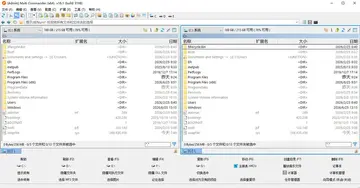


Multi Commander中文版是一款功能全面的双面板多标签文件管理工具,旨在成为Windows资源管理器的强大替代品。它不仅支持双面板布局,还可同时开启多个标签页,方便用户在不同文件夹间快速切换。软件内置丰富的功能按钮,包括复制、移动、删除、重命名等常用操作,并可直接识别压缩文件如同文件夹般处理。此外,它还集成了FTP客户端、快速文件过滤、文件夹权限修改、内置文本编辑器等实用组件,让文件管理变得前所未有的高效和便捷。
1.打开Multi Commander软件,点击顶部菜单栏的“Configuration”选项。
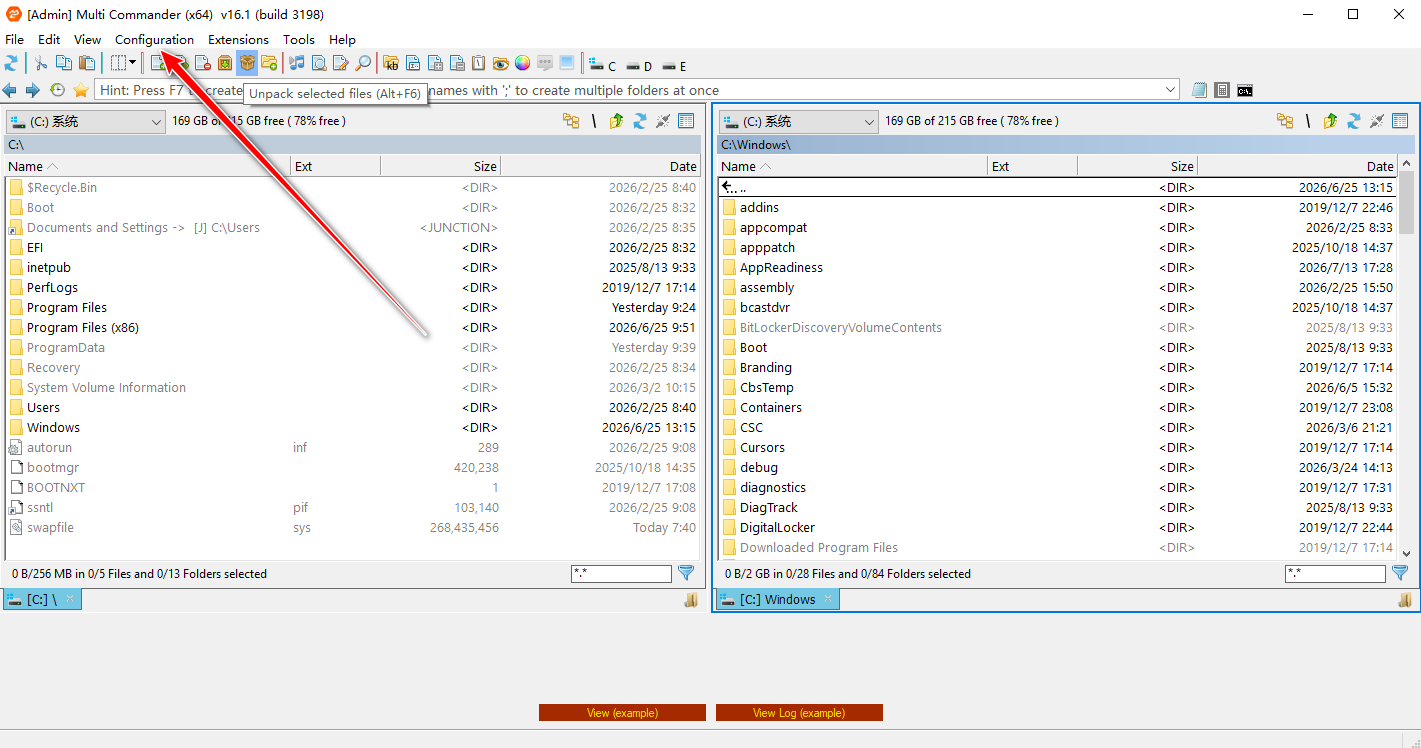
2.在下拉菜单中选择“Explorer Panel Settings”或直接找到“Languages”相关选项。
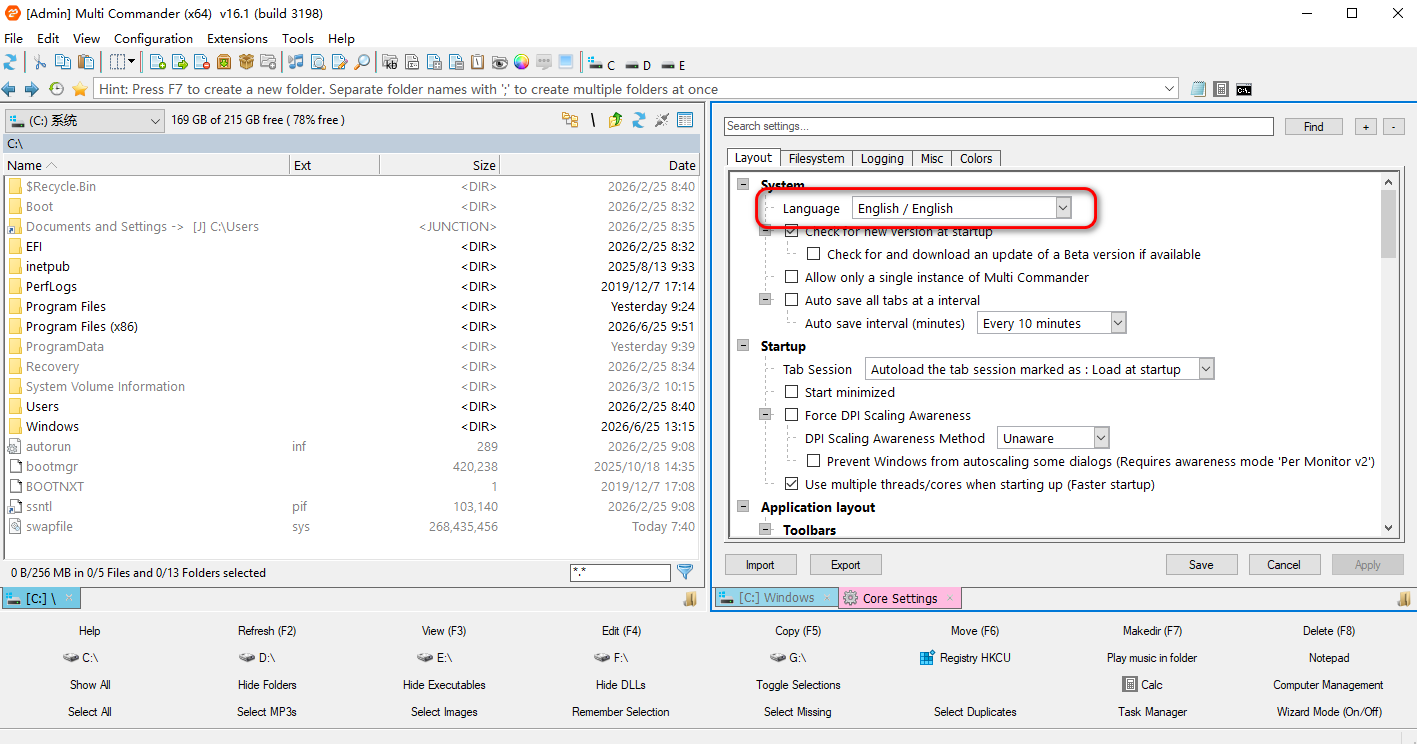
3.在弹出的设置窗口左侧列表中点击“International”,然后从右侧语言下拉框中选择“Chinese(Simplified)”。
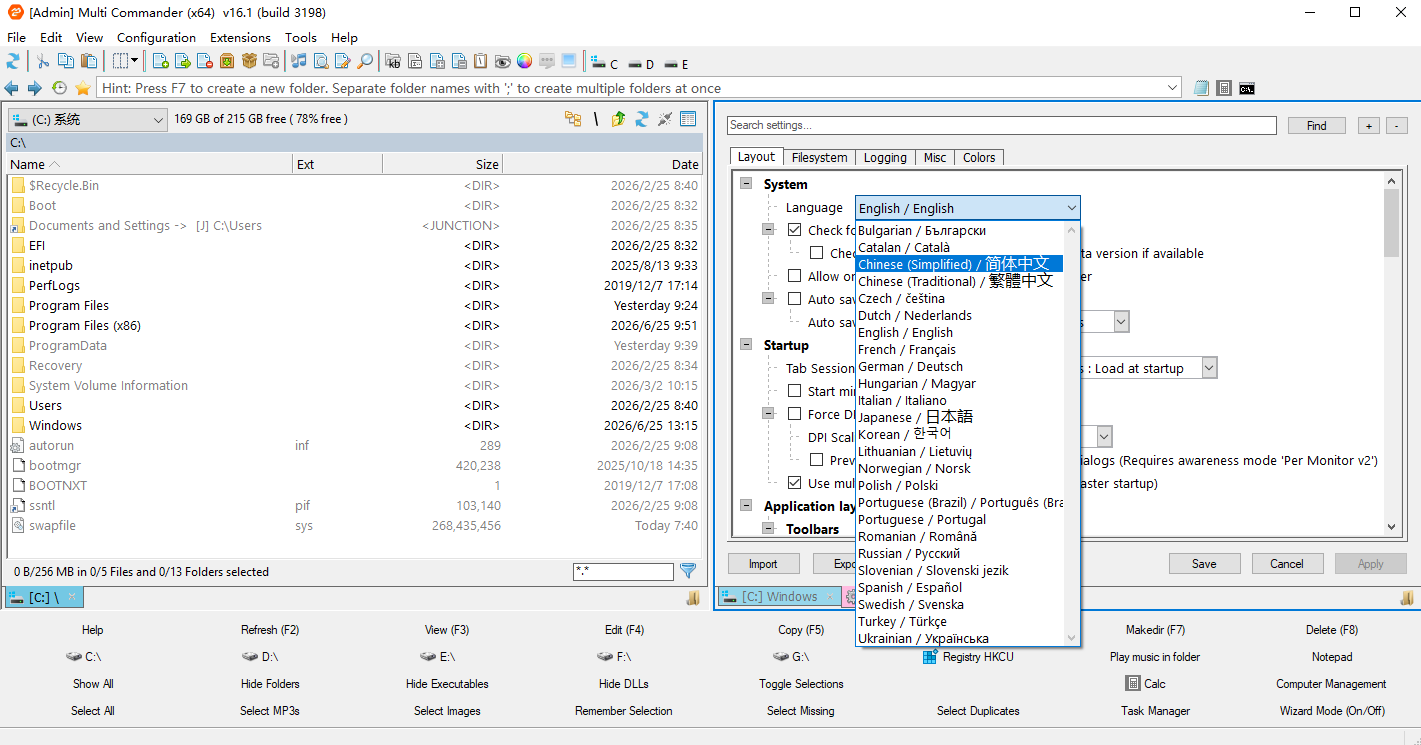
4.点击“OK”或“Apply”按钮保存设置。
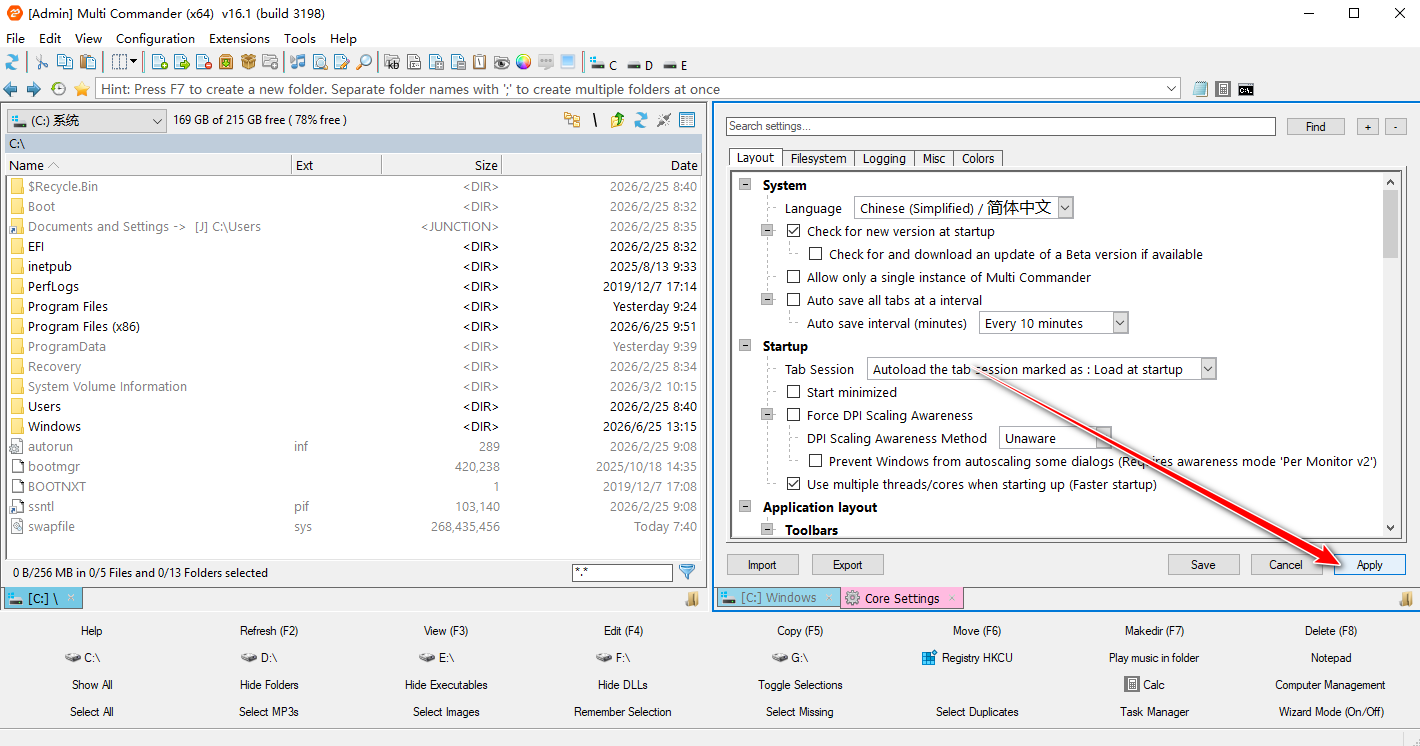
5.可能需要重启软件,界面即变为简体中文。
1.启动Multi Commander,默认展现左右两个文件面板。
2.如果只显示一个面板,可点击工具栏上的“Dual Panel”图标或通过“View”菜单勾选“Dual Panel”。
3.在面板右上角有独立的目录树按钮,点击可展开树状目录。
4.在每个面板底部可添加新标签页,点击“+”或使用快捷键Ctrl+T打开新标签。
5.可通过拖拽标签页调整面板位置。
6.要关闭双面板,再次点击“Dual Panel”按钮或取消勾选。
1.打开Multi Commander,在右侧文件面板右下角找到过滤输入框,默认显示“*.*”。
2.若要仅显示文本文件,将内容修改为“*.txt”,按回车。
3.若想显示多个扩展名,使用分号分隔,如“*.jpg;*.png”。
4.支持通配符,例如“*report*”显示所有包含report的文件。
5.可通过点击输入框左侧的小图标选择预设过滤规则。
6.如果要取消过滤,清空内容或改回“*.*”回车。
7.还可以结合正则表达式进行高级过滤(需在设置中启用)。
1.在Multi Commander中选中需要修改权限的文件夹。
2.点击底部按钮面板“Properties”或右键选择“Properties”。
3.在弹出的属性窗口切换到“Security”选项卡(需要NTFS分区)。
4.点击“Edit”按钮更改权限,可能需管理员权限。
5.选择用户或组,在下方权限列表勾选“允许”或“拒绝”。
6.也可点击“Add”添加新用户。
7.设置完成后点击“Apply”。
8.确认更改,文件夹权限即修改成功。
| 快捷键 | 功能描述 |
|---|---|
| Ctrl+T | 新建标签页 |
| Ctrl+W | 关闭当前标签页 |
| F5 | 刷新面板 |
| F3 | 查看文件 |
| F4 | 编辑文件 |
| F6 | 移动文件到另一面板 |
| F7 | 新建文件夹 |
| Ctrl+Shift+N | 新建文本文件 |
| Alt+Enter | 打开文件属性 |
| 项目 | 最低配置 | 推荐配置 |
|---|---|---|
| 操作系统 | Windows 7 及以上 | Windows 10/11 64位 |
| 处理器 | 1 GHz | 2 GHz 双核 |
| 内存 | 512 MB | 2 GB |
| 硬盘空间 | 50 MB | 100 MB |
| 显示器 | 1024x768 | 1920x1080 |
1.在Multi Commander中选中需要重命名的多个文件。
2.点击菜单“File”->“Multi-Rename”或按快捷键Ctrl+M。
3.打开批量重命名对话框,上方列表显示原文件名和新文件名预览。
4.在“Rename Pattern”输入框中设定命名规则,例如“Photo_[C]”自动添加计数器。
5.可以插入创建日期、扩展名等动态变量,点击下拉菜单选择。
6.在“Start at”设置计数器起始数字。
7.通过“Search and Replace”标签页进行字符串查找替换。
8.确认预览无误后,点击“Start”按钮执行重命名。
9.操作完成后关闭对话框,所有文件即按规则重命名。
此内容由AI根据文章内容自动生成,并已由人工审核

EF Commander(文件管理)26.10 最新版系统工具 · 7.5M · 26-08-25 · 多国语言[中文]EF Commander 是一款功能强大的双窗口文件管理工具,无需安装即可直接使用。它界面直观,操作高效,内置丰富的查看器与压缩支持,是提升电脑文件管理效率的得力助手。
查看
Total Commander软件11.58pc版实用工具 · 27.5M · 26-07-03 · 中文
查看
XYplorer免激活绿色便携版28.40.0600电脑版实用工具 · 13.2M · 26-10-15 · 中文这版XYplorer免激活绿色便携,解压即用不写注册表,U盘一插就能跑。双面板管理、批量重命名、标签页加收藏夹全安排上,找文件超快。日常办公或折腾文件都顺手,关键是省心不弹窗。
查看






 Windows 10
Codex离线安装包 26.1013.40934电脑版905.2M / 中文 / 26.1013.40934电脑版
下载OncePower绿色版(文件批量重命名工具) 3.2.5电脑版28.0M / 多国语言[中文] / 3.2.5电脑版
下载Notepad4软件 26.10r6392 PC版1.1M / 中文 / 26.10r6392 PC版
下载TagSpaces(文件标签管理器) 6.14.3 电脑版185.4M / 多国语言[中文] / 6.14.3 电脑版
下载BiliLive tools电脑版 4.0.0版本303.7M / 中文 / 4.0.0版本
下载UniGetUI官方版(下载工具) 2026.3.2最新版48.4M / 多国语言[中文] / 2026.3.2最新版
下载WindowTabs中文版(窗口标签化) 2026.10.14 汉化版3.1M / 多国语言[中文] / 2026.10.14 汉化版
下载SyncClipboard(剪贴板同步) 3.3.3 便携版125.0M / 多国语言[中文] / 3.3.3 便携版
下载冰凌五笔输入法电脑版 13.9.5.261018最新版本10.4M / 中文 / 13.9.5.261018最新版本
下载Microsoft Edge增强版2026 155.0.4283.60 便携版164.8M / 多国语言[中文] / 155.0.4283.60 便携版
下载CDSpy光盘小侦探最新版 0.2.0.0 电脑版1.0M / 中文 / 0.2.0.0 电脑版
下载ms windows error messages软件 2.9.0.0 电脑版156KB / 英文 / 2.9.0.0 电脑版
下载CDMenuPro软件 6.40.6.0 电脑版11.2M / 英文 / 6.40.6.0 电脑版
下载飞梭文件管理最新版 1.32 电脑版7.3M / 中文 / 1.32 电脑版
下载火鸟资源管理器 2.0.1.180 电脑版11.7M / 中文 / 2.0.1.180 电脑版
下载往链点点通 1.0.0.4 电脑版19.4M / 中文 / 1.0.0.4 电脑版
下载Microsoft SyncToy最新版 2.0 电脑版4.2M / 英文 / 2.0 电脑版
下载SideSlide最新版 3.5.10 电脑版1.8M / 英文 / 3.5.10 电脑版
下载定时关机 1.0.0.4 电脑版4.1M / 中文 / 1.0.0.4 电脑版
下载魔盒软件软件 1.0.0.3 电脑版1.5M / 中文 / 1.0.0.3 电脑版
下载Riva Tuner 2.24.1.0 电脑版2.6M / 英文 / 2.24.1.0 电脑版
下载Reg Organizer 8.41最新版14.2M / 英文 / 8.41最新版
下载长生进程管理器软件 2.0.0.0 电脑版2.1M / 中文 / 2.0.0.0 电脑版
下载Fresh Diagnose(硬件诊断工具) 8.67.0.0 电脑版2.1M / 英文 / 8.67.0.0 电脑版
下载幂果桌面数字时钟 3.1.0.0 电脑版24.4M / 中文 / 3.1.0.0 电脑版
下载心柠健康助手 2.0.6.66 电脑版7.7M / 中文 / 2.0.6.66 电脑版
下载冰凌输入法软件 9.4.25.3698 电脑版2.3M / 中文 / 9.4.25.3698 电脑版
下载猎豹轻桌面软件 2.1.0 电脑版10.9M / 中文 / 2.1.0 电脑版
下载Windows7 USB/DVD Download Tool 1.0.30 电脑版2.6M / 英文 / 1.0.30 电脑版
下载Listary (文件搜索工具) 6.0.9.25 电脑版4.6M / 英文 / 6.0.9.25 电脑版
下载拼音加加软件 5.2.0.0 电脑版19.3M / 中文 / 5.2.0.0 电脑版
下载刷机小秘 1.0.0.0 电脑版2.4M / 中文 / 1.0.0.0 电脑版
下载极度刷机最新版 0.9.4 电脑版14.0M / 中文 / 0.9.4 电脑版
下载时间专家(KingTime) 1.32 pc版5.9M / 中文 / 1.32 pc版
下载CloneCD 5.3.4.0 电脑版2.8M / 英文 / 5.3.4.0 电脑版
下载火雨壁纸最新版 1.2.1电脑版80.4M / 中文 / 1.2.1电脑版
下载紫罗兰工具箱官方正版pc版 2.0.1最新版24.5M / 中文 / 2.0.1最新版
下载CE修改器 Cheat Engine简体中文汉化版 7.4.7最新版35.5M / 中文 / 7.4.7最新版
下载Ventoy制作启动u盘 1.1.18中文版15.2M / 中文 / 1.1.18中文版
下载Bandizip专业破解版 7.47最新版6.9M / 中文 / 7.47最新版
下载furmark甜甜圈汉化版(显卡稳定性测试) 1.25.0.0单文件中文版23.0M / 中文 / 1.25.0.0单文件中文版
下载VMware Workstation最新版本 26H1u1 Build 25688693中文版269.5M / 中文 / 26H1u1 Build 25688693中文版
下载CCleaner Pro免安装绿色版 7.11.1509电脑版123.6M / 中文 / 7.11.1509电脑版
下载u盘急救箱电脑版 0.1.0pc版11.1M / 中文 / 0.1.0pc版
下载鲁大师单文件版绿色版 6.1026.4755.807 电脑版174.1M / 中文 / 6.1026.4755.807 电脑版
下载越狱工具Unc0ver 8.0.2安卓版52M / 中文 / 8.0.2安卓版
下载图吧工具箱电脑安装包 2026.01.1最新版本202.0M / 中文 / 2026.01.1最新版本
下载startallback电脑版(开始菜单增强工具) 3.9.28.5423 最新版2.1M / 中文 / 3.9.28.5423 最新版
下载ocam录屏软件电脑版 550版本8.4M / 中文 / 550版本
下载HEU KMS Activator官方版 64.0.0电脑版4.4M / 中文 / 64.0.0电脑版
下载Adobe Acrobat Reader DC电脑版 2026.002.21996 pc版1.12G / 中文 / 2026.002.21996 pc版
下载openshell汉化版 4.4.202电脑版9.2M / 中文 / 4.4.202电脑版
下载QQ宠物企鹅单机复刻版电脑版 1.2.4pc版241.18G / 中文 / 1.2.4pc版
下载Topaz Photo Pro最新版本 1.7.0电脑版1.37G / 英文 / 1.7.0电脑版
下载UpdatePack7R2(Windows 7更新补丁安装包) 21.12.15官方最新版799M / 中文 / 21.12.15官方最新版
下载Fan Control(风扇控制工具) 281 最新版11.6M / 英文 / 281 最新版
下载idm下载器pc版 6.42.63版本11.8M / 中文 / 6.42.63版本
下载微信输入法电脑版 2.1.4.6 官方版200.5M / 中文 / 2.1.4.6 官方版
下载RogueCleaner(流氓软件克星) 2.0.12 最新版99KB / 中文 / 2.0.12 最新版
下载steam最新版本客户端 2.10.91.91pc版2.3M / 中文 / 2.10.91.91pc版
下载Tabby(终端仿真器) 1.0.235 官方版172.6M / 多国语言[中文] / 1.0.235 官方版
下载Czkawka中文版(重复文件查找) 12.0.2 最新版84.6M / 多国语言[中文] / 12.0.2 最新版
下载Adobe Media Encoder 2026中文直装版 26.5.2最新版3.04G / 中文 / 26.5.2最新版
下载Wise Care 365单文件版 8.0.6.734 最新版8.7M / 中文 / 8.0.6.734 最新版
下载鸣潮工具箱WaveTools电脑版 1.2.1.0最新版38M / 中文 / 1.2.1.0最新版
下载Geekbench电脑版(极客跑分) 7.0.0 最新版612.3M / 多国语言[中文] / 7.0.0 最新版
下载Adobe Premiere Elements 2026破解版最新版 v26.1电脑版3.64G / 中文 / v26.1电脑版
下载联想智能引擎最新版 1.0.70.10091 电脑版70.7M / 中文 / 1.0.70.10091 电脑版
下载微软常用运行库合集安装包 26.10.14最新版本45.4M / 中文 / 26.10.14最新版本
下载天若OCR开源版 1.3.8.2本地版48.5M / 中文 / 1.3.8.2本地版
下载