
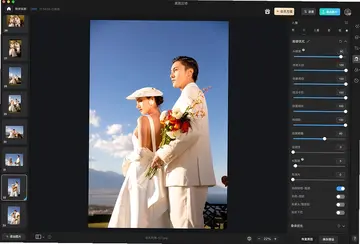

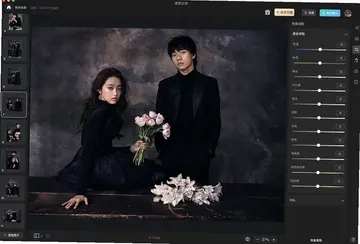

美图云修是美图公司专为商业摄影行业打造的一站式AI修图解决方案,它是一款能够批量对商业人像摄影图片进行一键精修的智能电脑端软件。凭借其强大的AI算法和高效的工作流程,美图云修能够轻松完成高品质的人像精修,是商业修图人像后期提效的利器,助力摄影师和修图师高质量稳定批量出片。与传统PS修图相比,美图云修每日可输出上万张基础精修图片,极大提升工作效率。其保留皮肤质感的磨皮功能,一键即可完成复杂的中性灰磨皮和高低频磨皮,同时还支持AI修复、牙齿美化、五官脸型调整、肤色调整、全身美型、妆容调整、一键仿妆、纯色背景祛瑕疵等功能,并支持Raw格式文件导入,提供多种一键预设和滤镜,让所有人都能轻松上手AI修大片。
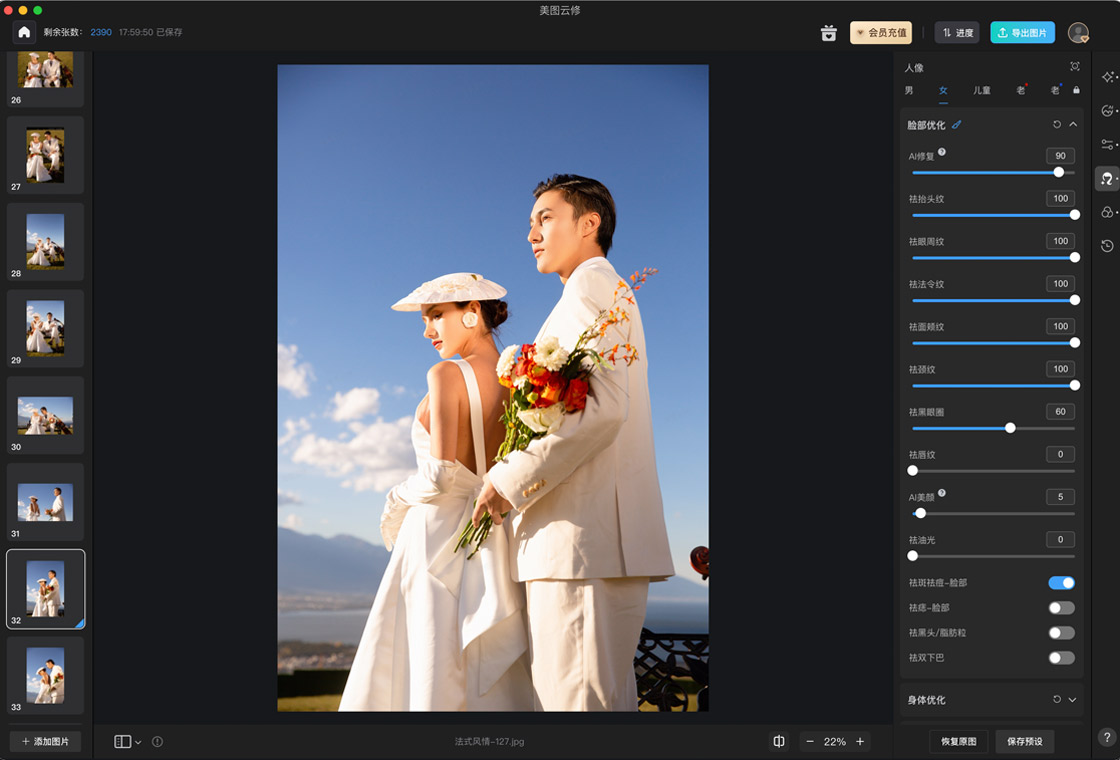
1. 首先,从官方网站或可信的软件下载站获取美图云修电脑版的安装包,双击运行并按照提示完成安装。安装完成后,打开软件,你会看到一个简洁直观的主界面。
2. 导入需要处理的图片。你可以直接将图片文件夹拖拽到软件窗口中,或者点击“导入图片”按钮选择图片。美图云修支持批量导入,方便同时处理多张图片。
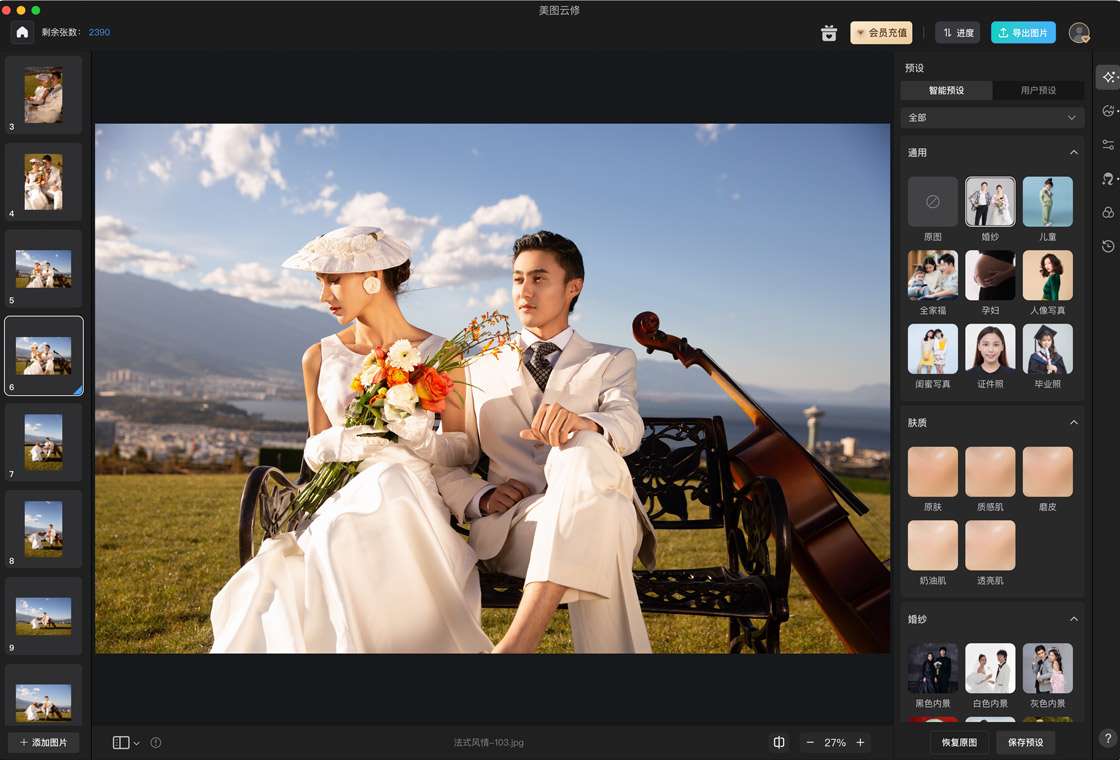
3. 选择预设或自动修图。在左侧面板中,你可以看到多种预设风格,如“商业人像”、“清新自然”等。点击“自动修图”按钮,软件将自动应用基础调整,包括曝光、对比度、色温等。
4. 进行精细调整。点击“高级编辑”进入手动调整界面,这里可以调整皮肤、五官、脸型、身形等参数。例如,在“皮肤”选项卡中,可以调节磨皮强度、皮肤光泽等。
5. 使用局部调整工具。在工具栏中选择“画笔”工具,可以针对局部区域进行精细处理,比如去除痘痘、提亮眼神等。
6. 保存导出。完成调整后,点击“导出”按钮,选择输出格式和质量,即可将修好的图片保存到指定文件夹。美图云修支持导出为JPG、PNG、TIFF等常用格式。
1. 效率对比:美图云修专为商业批量修图设计,其AI算法能自动识别并处理常见的人像问题,如肤色不均、瑕疵等,单张处理速度远快于PS手动操作。
2. 上手难度:PS功能强大但学习曲线陡峭,而美图云修界面友好,操作简单,即使没有专业基础也能快速掌握基本修图流程。
3. 功能侧重点:PS提供无限可能,适合创意设计;美图云修聚焦于人像精修,提供一键磨皮、美颜、美型等高效功能,更贴合商业摄影需求。
4. 批量处理能力:美图云修支持批量导入和批量导出,配合预设可以快速完成大量图片的统一风格处理,PS虽然也有动作功能,但设置复杂。
5. 成本考量:PS需要订阅,而美图云修提供免费版本,性价比更高。
6. 最终效果:对于人像精修,美图云修能稳定输出高质量结果,且保留皮肤质感,避免过度磨皮导致的塑料感。
| 项目 | 最低配置 | 推荐配置 |
|---|---|---|
| 操作系统 | Windows 10 64位 | Windows 11 64位 |
| 处理器 | Intel Core i3或同等AMD | Intel Core i5或更高 |
| 内存 | 8GB | 16GB或以上 |
| 显卡 | 支持DirectX 11,显存2GB | NVIDIA GTX 1060或更高,显存4GB |
| 硬盘空间 | 10GB可用空间 | 固态硬盘(SSD),20GB可用空间 |
| 功能 | 快捷键 |
|---|---|
| 打开文件 | Ctrl+O |
| 保存文件 | Ctrl+S |
| 撤销操作 | Ctrl+Z |
| 重做操作 | Ctrl+Y |
| 放大视图 | Ctrl++ |
| 缩小视图 | Ctrl+- |
| 适应屏幕 | Ctrl+0 |
| 画笔工具 | B |
| 吸管工具 | I |
| 移动工具 | V |
1. 可以。美图云修电脑版支持导入RAW格式文件,包括CR2、NEF、ARW等主流相机原始格式。
2. 导入RAW文件后,软件会自动进行基础解码,并提供白平衡、曝光、对比度等调整选项。
3. 你可以在“RAW编辑”模式下进行非破坏性调整,所有修改都保留原始文件信息。
4. 完成调整后,可以导出为JPEG或TIFF格式,方便后续使用或交付。
5. 对于商业摄影,RAW格式支持确保了最大的后期处理空间,美图云修让这一过程变得简单高效。
1. 在美图云修主界面,点击“批量导入”按钮,选择需要处理的文件夹,软件会自动加载所有图片。
2. 在左侧预设面板中,选择适合的风格,如“商业人像”、“婚纱摄影”等,点击应用。
3. 如果需要对每张图片进行个别调整,可以在缩略图列表中点击某张图片,进入单独编辑模式,调整后点击“应用并返回”。
4. 所有图片处理完成后,点击“批量导出”按钮,设置输出文件夹和文件命名规则。
5. 软件将自动进行批量导出,并显示进度条。导出完成后,你可以在指定文件夹中查看所有处理好的图片。
1. 通过搜索引擎找到美图云修官方网站,或使用本页面提供的下载链接,获取安装包。
2. 双击安装包,如果出现用户账户控制提示,点击“是”允许安装。
3. 进入安装向导,点击“下一步”继续。
4. 阅读并同意软件许可协议,点击“我接受”。
5. 选择安装目录,建议使用默认路径,点击“下一步”。
6. 点击“安装”开始安装,等待进度条完成。
7. 安装完成后,点击“完成”退出向导,桌面会生成快捷方式,双击即可启动软件。
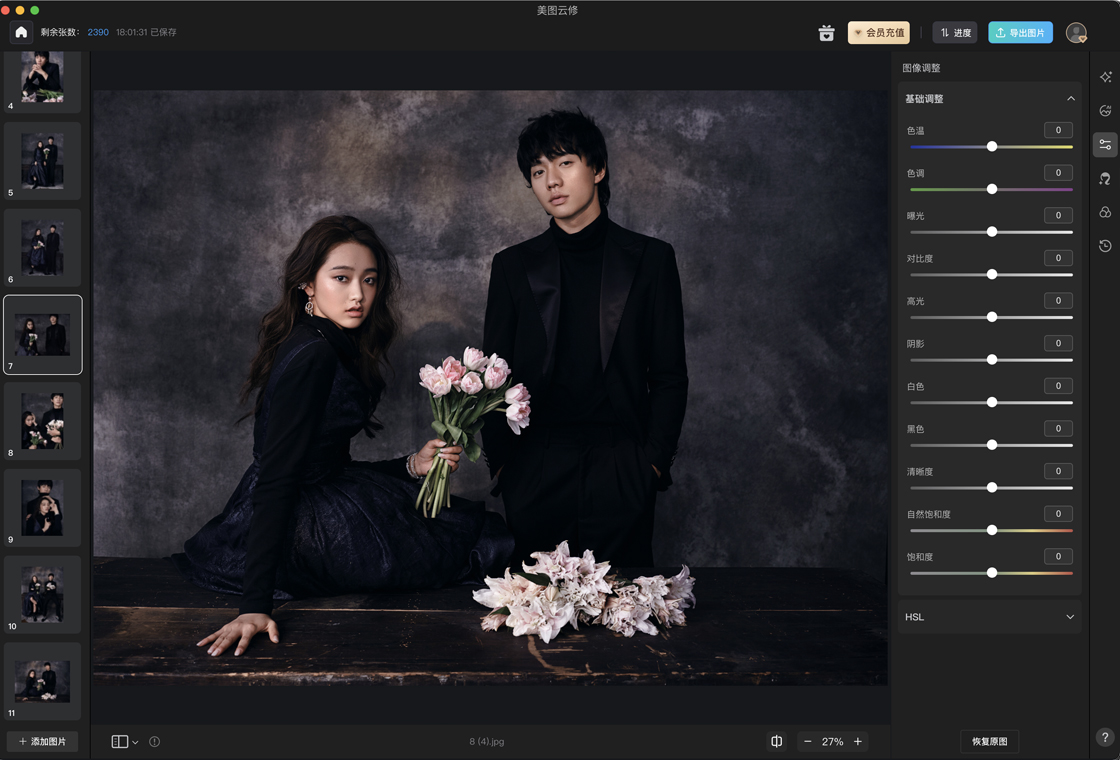
1. 可以。美图云修内置AI修复功能,能够对模糊、有噪点、划痕的老照片进行修复。
2. 导入老照片后,点击“AI修复”按钮,软件会自动分析并增强细节、去除噪点、修复划痕。
3. 对于严重损坏的部分,可以结合“画笔”工具手动修复。
4. 修复过程中,可以调节强度,避免过度处理导致失真。
5. 修复完成后,导出保存即可,让珍贵回忆焕然一新。

此内容由AI根据文章内容自动生成,并已由人工审核







 Samsung_Galaxy_A36_5G
Adobe Lightroom Classic 2026免费激活版 15.5.0.8最新版3.36G / 中文 / 15.5.0.8最新版
下载GIF制作软件 1.1.0.0 最新版28.9M / 中文 / 1.1.0.0 最新版
下载XnResize 1.82.0.0 最新版15.9M / / 1.82.0.0 最新版
下载闪电苹果HEIC图片转换器 3.6.2.0 电脑版11.1M / 中文 / 3.6.2.0 电脑版
下载苹果HEIC图片转换器 1.0 电脑版3.0M / 中文 / 1.0 电脑版
下载极速抠图软件 1.0.0.1 电脑版3.2M / 中文 / 1.0.0.1 电脑版
下载图怪兽电脑版 3.2.1.0 最新版55.6M / 中文 / 3.2.1.0 最新版
下载图图去水印 1.07 电脑版18.0M / 中文 / 1.07 电脑版
下载真图智慧图像电脑版 2.3.7 最新版84.4M / 中文 / 2.3.7 最新版
下载RIOT 图像优化工具 0.4.5.0 最新版1.1M / 英文 / 0.4.5.0 最新版
下载AE画册坊 1.6.1 电脑版42.7M / 中文 / 1.6.1 电脑版
下载咔咔电子相册 4.0.0.73 电脑版4.8M / 中文 / 4.0.0.73 电脑版
下载豹图CAD软件 6.1 电脑版50.0M / 中文 / 6.1 电脑版
下载旋风CAD转换器 2.4.0.0 最新版96.0M / 中文 / 2.4.0.0 最新版
下载ACDSee Photo Studio Standard 2019 22.0.0.1379 电脑版1.1M / 英文 / 22.0.0.1379 电脑版
下载搜狗皮肤编辑器最新版 6.6.0.166 电脑版2.1M / 中文 / 6.6.0.166 电脑版
下载eSearch(识屏搜索) 15.4.2 官方版319.8M / 多国语言[中文] / 15.4.2 官方版
下载转转大师图片工具箱 3.0.1.1 电脑版55.8M / 中文 / 3.0.1.1 电脑版
下载小象壁纸客户端 1.0.1.6 电脑版6.1M / 中文 / 1.0.1.6 电脑版
下载MediBang Paint Pro客户端 25.2 最新版39.9M / / 25.2 最新版
下载CAD迷你画图电脑版 33.4.0.1最新版38.7M / 中文 / 33.4.0.1最新版
下载乐涂涂图片转换器PC版 3.6.6.15 电脑版2.2M / 中文 / 3.6.6.15 电脑版
下载PR 2026中文破解版(Adobe Premiere Pro 2026) 26.3.2可激活版4.50G / 中文 / 26.3.2可激活版
下载Adobe Dreamweaver 2021电脑版 21.8.1.15907 直装版1.05G / 多国语言[中文] / 21.8.1.15907 直装版
下载果核看图便携版 3.2.7.97 电脑版4.8M / 中文 / 3.2.7.97 电脑版
下载Pixelorama(像素画绘制工具) 1.2.1 中文版76.2M / 多国语言[中文] / 1.2.1 中文版
下载Adobe Acrobat Pro DC 2026电脑版 2026.001.21814 pc版1.58G / 中文 / 2026.001.21814 pc版
下载PicView官方版(看图工具) 5.0.4 免费版38.5M / 多国语言[中文] / 5.0.4 免费版
下载视频特效工厂pc版 1.1.0.0 最新版134.5M / 中文 / 1.1.0.0 最新版
下载一键抠图pc版 1.0.0.0 电脑版2.2M / 中文 / 1.0.0.0 电脑版
下载爱福窝装修设计软件 7.0.0.0 pc版32.5M / 中文 / 7.0.0.0 pc版
下载傲软抠图pc版 1.1.13.1 电脑版23.2M / 中文 / 1.1.13.1 电脑版
下载金舟苹果HEIC图片转换器 3.6.4.0 最新版44.6M / 中文 / 3.6.4.0 最新版
下载稿定设计电脑版 1.3.10.17 最新版71.0M / 中文 / 1.3.10.17 最新版
下载熊猫CAD看图 4.0.2.10 最新版18.1M / 中文 / 4.0.2.10 最新版
下载Imagine最新版本(看图工具) 2.6.2 便携版2.1M / 中文 / 2.6.2 便携版
下载Adobe Acrobat Pro DC 2025激活版 v2025.001.20937电脑版723.0M / 中文 / v2025.001.20937电脑版
下载Photoshop 2025激活版 v26.11.0.18中文版5.28G / 中文 / v26.11.0.18中文版
下载Skylum Luminar Neo(AI修图软件) 1.28.0 最新版2.25G / 多国语言[中文] / 1.28.0 最新版
下载Adobe Acrobat Pro DC 2022破解版免费版 1.13G / 中文 /
下载Adobe Acrobat Pro DC 2024可激活版本 v2024.005.20421电脑版1.57G / 中文 / v2024.005.20421电脑版
下载Illustrator 2025破解版 v29.8.2.003电脑版3.30G / 中文 / v29.8.2.003电脑版
下载PR 2026中文破解版(Adobe Premiere Pro 2026) 26.3.2可激活版4.50G / 中文 / 26.3.2可激活版
下载Comfyui官方中文版 0.8.11电脑版129.6M / 中文 / 0.8.11电脑版
下载Adobe Illustrator 2024激活版 v28.7.4免费版3.70G / 中文 / v28.7.4免费版
下载PR 2025剪辑软件破解版(Adobe Premiere Pro2025) v25.6.4.005电脑版3.38G / 中文 / v25.6.4.005电脑版
下载Adobe Photoshop 2026绿色版 27.9.1.1免激活版3.35G / 中文 / 27.9.1.1免激活版
下载Adobe Acrobat Pro DC 2026电脑版 2026.001.21814 pc版1.58G / 中文 / 2026.001.21814 pc版
下载Adobe Illustrator 2020免费破解版 v24.3.0.569电脑版1.37G / 中文 / v24.3.0.569电脑版
下载Photoshop 2021绿色版免安装 v22.5.0.384最新版1.13G / 中文 / v22.5.0.384最新版
下载Adobe Acrobat Pro DC 2021中文激活版 v2021.001.20138电脑版868M / 中文 / v2021.001.20138电脑版
下载Drawio绘图工具官方正版 31.1.8 最新版本181.4M / 中文 / 31.1.8 最新版本
下载Photoshop 2026免安装绿色中文版 v27.1.00精简版2.94G / 中文 / v27.1.00精简版
下载Ps2020版本 v21.2.12.215直装版1.93G / 中文 / v21.2.12.215直装版
下载Adobe Illustrator 2022中文破解版 v26.5.0.223免费版1.83G / 中文 / v26.5.0.223免费版
下载KeyShot 2025中文激活版最新版本 1.45G / 中文 /
下载Adobe Illustrator 2021免费版 v25.4.1.498直装版1.38G / 中文 / v25.4.1.498直装版
下载WxDatViewer(微信图片解密查看工具)官方版 1.6最新版1.3M / 中文 / 1.6最新版
下载Adobe Animate 2024中文激活版 v24.0.14.24电脑版3.38G / 中文 / v24.0.14.24电脑版
下载KeyShot 2024最新激活版 1.18G / 中文 /
下载Adobe Acrobat DC 2023安装包 v2023.008.20533电脑版1.19G / 中文 / v2023.008.20533电脑版
下载Maxon Cinema 4D 2025中文激活版 v2025.3.3最新版927.1M / 中文 / v2025.3.3最新版
下载Adobe Animate 2022最新版破解版 v22.0.8.217免费版2.39G / 中文 / v22.0.8.217免费版
下载Lightroom Classic 2024中文激活版 v13.5.0.12直装版2.04G / 中文 / v13.5.0.12直装版
下载PR 2023视频编辑软件(Adobe Premiere Pro 2023) v23.6.9.4最新版9.88G / 中文 / v23.6.9.4最新版
下载Adobe After Effects 2022激活版 26.0.0电脑版2.75G / 中文 / 26.0.0电脑版
下载InPixio Photo Studio Ultimate(图片处理)汉化版 11.0.7753.22643最新版478.81G / 中文 / 11.0.7753.22643最新版
下载Photoshop Elements 2020直装破解版 v18.0精简版3.29G / 中文 / v18.0精简版
下载CapCut电脑版 9.1.0 最新版626.5M / 多国语言[中文] / 9.1.0 最新版
下载Adobe Illustrator 2023软件 v27.9.0直装版1.84G / 中文 / v27.9.0直装版
下载