
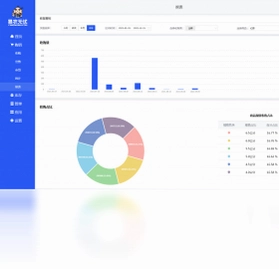
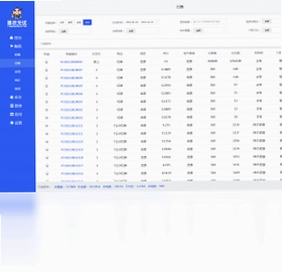
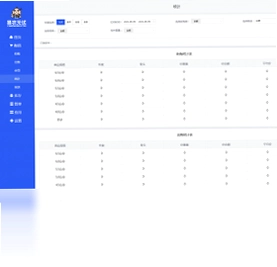
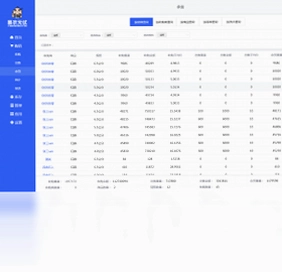
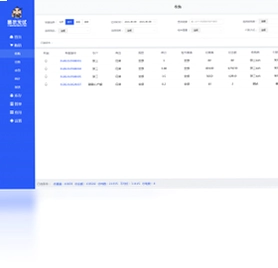
易农无忧计件版是一款专为农产品购销行业打造的智能化管理工具,它彻底改变了传统手工记账、算账的低效模式,让农户、合作社及农产品经销商能够轻松应对日常经营中繁杂的财务数据。软件集成了采购、销售、库存、计件工资核算等核心功能,通过简洁直观的操作界面,用户无需专业财务知识即可快速上手,实现从进货到出货的全流程数字化管控,有效避免糊涂账、错账问题,大幅提升工作效率,让经营管理变得前所未有的简单高效。
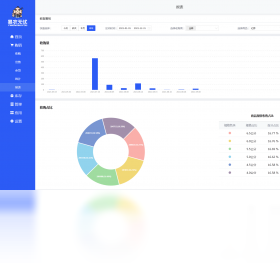
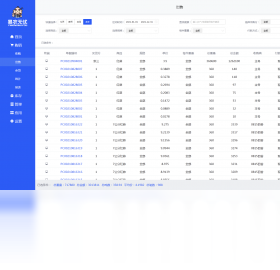
1. 采购管理:支持录入采购订单,自动生成采购明细,实时更新库存数量,方便您随时掌握进货成本。
2. 销售管理:快速开单,支持多种结算方式,自动计算销售金额与利润,销售数据一目了然。
3. 库存管理:实时监控库存余量,设置库存预警,避免缺货或积压,让库存周转更科学。
4. 计件工资核算:根据员工的工作量自动计算工资,支持按件计酬、按天计酬等多种模式,彻底告别手动算薪。
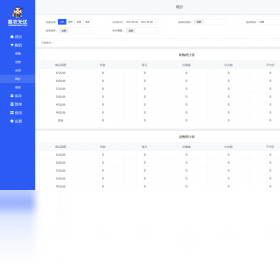
5. 财务报表:一键生成各类汇总报表,如销售汇总、采购汇总、利润分析等,为经营决策提供数据支持。
6. 数据备份与恢复:支持本地和云端备份,保障数据安全,防止意外丢失。
1. 农产品种植户:记录每次销售的品种、数量、金额,轻松核算年收入与成本。
2. 农产品收购商:管理多个供应商的供货信息,自动计算应付账款,避免漏账。
3. 农产品批发市场商户:处理高频率的进销存业务,快速开单,提高交易效率。
4. 农产品加工企业:对原材料采购、生产加工、成品销售进行一体化管理,并核算工人计件工资。
5. 农业合作社:统一管理社员的产品销售与结算,保证账目透明公开。
1. 软件内置多重加密技术,所有交易数据在存储和传输过程中都经过高强度加密,防止信息泄露。
2. 支持自动备份功能,可设置定时备份到本地硬盘或云端服务器,即使电脑故障也能快速恢复数据。
3. 提供操作日志记录,所有关键操作均留有痕迹,便于追踪审计,防止内部人员篡改数据。
4. 用户可设置不同权限级别,管理员、财务、普通员工等角色只能访问相应模块,确保敏感数据只对授权人员开放。
5. 软件定期更新安全补丁,及时修复已知漏洞,持续提升系统安全性。
1. 首先在软件中录入员工信息,包括姓名、工号、所属部门等基础资料。
2. 在“计件项目”中定义每项工作的单价,比如采摘一斤苹果0.5元,装箱一箱1元等。
3. 每日或每周录入员工的实际工作量,软件自动按单价计算工资。
4. 支持批量导入工作量,从Excel表格直接导入,大幅减少录入时间。
5. 月底自动汇总每位员工的计件工资总额,生成工资条,并可导出打印。
6. 若需调整单价,历史工资记录不会受影响,系统会自动按新单价计算后续工资。
1. 深耕农产品行业,功能设计贴合农业场景,如农产品品名、单位、规格等预设齐全,无需繁琐自定义。
2. 操作流程简化,即使不懂财务也能快速掌握,培训成本低。
3. 支持离线使用,在没有网络的环境下也能正常记账,数据联网后自动同步。
4. 性价比高,一次购买长期使用,无隐藏费用,相比定制软件更具价格优势。
5. 提供专业客服团队,7×12小时在线答疑,并定期收集用户反馈持续优化产品。
1. 通用快捷键:Ctrl+N新建单据,Ctrl+S保存,Ctrl+P打印,Ctrl+F查找,Ctrl+Z撤销,Ctrl+Y恢复。
2. 单据操作:F2快速开单,F3保存并新增,F4删除当前记录,F5刷新列表,F6切换单据类型。
3. 导航快捷键:Alt+1切换至采购模块,Alt+2切换至销售模块,Alt+3切换至库存模块,Alt+4切换至报表中心。
4. 数据编辑:Ctrl+D复制当前行,Ctrl+E清空录入,Ctrl+Shift+E批量导入,Ctrl+Alt+A高级筛选。
5. 窗口管理:Ctrl+Tab在打开的标签间切换,Ctrl+W关闭当前标签,Alt+Space弹出系统菜单。
| 快捷键 | 功能说明 |
|---|---|
| Ctrl+N | 新建单据 |
| Ctrl+S | 保存当前数据 |
| Ctrl+P | 打印当前报表 |
| Ctrl+F | 快速查找记录 |
| F2 | 快速开单 |
| F3 | 保存并新增 |
1. 操作系统:Windows 7 SP1及以上版本,包括Windows 10、Windows 11,支持32位和64位系统。
2. 处理器:Intel Core i3或同等性能的处理器即可流畅运行,推荐使用i5以上以获得更佳体验。
3. 内存:最低2GB,推荐4GB及以上,若同时处理大量数据建议8GB内存。
4. 硬盘空间:软件安装包约50MB,安装后占用空间小于200MB,需要至少500MB可用空间。
5. 显示器:分辨率不低于1366×768,推荐1920×1080以获得更清晰的显示效果。
6. 网络:非必需,但使用云备份和在线升级功能时需要网络连接。
| 配置项 | 最低要求 | 推荐配置 |
|---|---|---|
| 操作系统 | Windows 7 SP1 | Windows 10/11 64位 |
| 处理器 | Intel Core i3 | Intel Core i5 及以上 |
| 内存 | 2GB | 8GB |
| 硬盘空间 | 500MB可用 | 1GB以上可用 |
| 显示器 | 1366×768 | 1920×1080 |
1. 更新日志是软件迭代的记录,从中可以了解新增功能、优化项和修复的问题,帮助您快速掌握新版本的变化。
2. 建议每次升级后查看更新日志,以便第一时间使用新功能,提升工作效率。
3. 若更新日志中提到修复了某个您正在遭遇的bug,升级后问题即可解决。
4. 更新日志还包含可能影响操作习惯的调整说明,提前了解可避免操作失误。
5. 定期关注官方更新动态,保持软件版本最新,享受最佳使用体验。
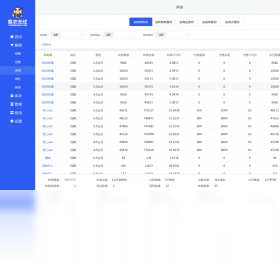
1. 在软件主界面点击“系统设置”图标,进入“数据管理”选项卡。
2. 选择“备份数据”按钮,弹出备份路径选择窗口,可选择本地文件夹或外部存储设备。
3. 也可以开启“自动备份”功能,设置备份周期(如每天、每周),并选择备份位置(本地或云端)。
4. 建议将备份文件保存在不同磁盘或网盘中,防止因硬盘损坏导致数据丢失。
5. 如需恢复数据,点击“恢复数据”按钮,选择备份文件即可完成恢复,整个过程简单快捷。
6. 定期检查备份文件是否完整,确保在紧急情况下能够顺利恢复。
1. 在登录界面点击“忘记密码”链接,进入密码重置流程。
2. 根据提示输入注册时绑定的手机号或邮箱,系统会发送验证码。
3. 输入收到的验证码,验证通过后即可设置新密码。
4. 若没有绑定手机或邮箱,可联系官方客服,提供软件授权信息进行人工重置。
5. 重置成功后,使用新密码登录,建议定期更换密码并妥善保管。
此内容由AI根据文章内容自动生成,并已由人工审核






phpMyAdmin电脑版 4.7.1 最新版9.3M / 中文 / 4.7.1 最新版
下载美团外卖商家版电脑版 5.0.10 最新版69.1M / 中文 / 5.0.10 最新版
下载Eclipse 2025.12 电脑版351.0M / / 2025.12 电脑版
下载小件侠快递批量查询助手电脑版 2.3.7.1 最新版13.0M / 中文 / 2.3.7.1 最新版
下载妙网相册拼版软件 2.0.0 最新版76.0M / 中文 / 2.0.0 最新版
下载雪人翻译软件pc版 1.0.30.1 电脑版32.9M / 中文 / 1.0.30.1 电脑版
下载小葫芦电商直播助手软件 4.0.0.0 最新版136.0M / 中文 / 4.0.0.0 最新版
下载5isoft仓储管理系统 1.1.4.1 电脑版12.0M / 中文 / 1.1.4.1 电脑版
下载好管家CRM订单管理软件 7.0 电脑版7.7M / 中文 / 7.0 电脑版
下载库存管理软件简库存最新版 1.0 电脑版19.1M / 中文 / 1.0 电脑版
下载亿吉尔福建11水利水电概预算电脑版 4.4.0.0 最新版78.4M / 中文 / 4.4.0.0 最新版
下载好好听课学生端最新版 1.12.0.0 电脑版62.6M / 中文 / 1.12.0.0 电脑版
下载MCR数字媒体标牌 2.2 电脑版246.1M / 中文 / 2.2 电脑版
下载环保小智 0.1.11.0 最新版42.2M / 中文 / 0.1.11.0 最新版
下载货牛牛送货单打印软件 1.1.0.21 电脑版19.6M / 中文 / 1.1.0.21 电脑版
下载星韵商场抽奖软件 3.52 最新版12.9M / 中文 / 3.52 最新版
下载神奇条码标签打印系统电脑版 6.0.0.886 最新版120.3M / 中文 / 6.0.0.886 最新版
下载掌柜智囊收银系统官方版 2.3.0.1020 电脑版69.3M / 中文 / 2.3.0.1020 电脑版
下载实创条码打印软件 3.0.0.0 最新版96.5M / 中文 / 3.0.0.0 最新版
下载译教助学pc版 2.0.10 最新版123.4M / 中文 / 2.0.10 最新版
下载亿吉尔通信16概预算软件 1.0.0.0 电脑版381.1M / 中文 / 1.0.0.0 电脑版
下载蓝云系统门店版 2.0.0.1 电脑版28.4M / 中文 / 2.0.0.1 电脑版
下载亿吉尔风电场19概预算软件 1.0.0.0 版本418.1M / 中文 / 1.0.0.0 版本
下载星盘数据最新版 1.1.2.0 电脑版293.2M / 中文 / 1.1.2.0 电脑版
下载美碧云收银拓客系统 2.1.517 电脑版94KB / 中文 / 2.1.517 电脑版
下载理正结构工具箱pc版 8.0.0.1 版本346.8M / 中文 / 8.0.0.1 版本
下载思其道智能题库系统pc版 1.0 版本17.7M / 中文 / 1.0 版本
下载河北培训网择校指南最新版 2026 pc版734KB / 中文 / 2026 pc版
下载AnythingLLM(AI聊天) 1.16.0 电脑版377.7M / 英文 / 1.16.0 电脑版
下载笨笨家庭理财 2017 电脑版3.5M / 中文 / 2017 电脑版
下载宝葫芦新概念英语最新版 8.0 电脑版12.0M / 中文 / 8.0 电脑版
下载生生课堂 4.1.60.29587 最新版218.6M / 中文 / 4.1.60.29587 最新版
下载飞鱼发票查验及报销管理系统 1.7.1.0 电脑版39.0M / 中文 / 1.7.1.0 电脑版
下载库管王软件 3.0.0.0 电脑版45.5M / 中文 / 3.0.0.0 电脑版
下载RPABOT最新版 0.1.188.0 电脑版82.0M / 中文 / 0.1.188.0 电脑版
下载ABBYY FineReader直装版 15.0.114.4683绿色版532.7M / 中文 / 15.0.114.4683绿色版
下载AutoCAD 2024精简版 v2024.1.3直装版474.6M / 中文 / v2024.1.3直装版
下载极光尔沃3D打印机切片软件 4.8.4免费版160.2M / 中文 / 4.8.4免费版
下载Autodesk Revit 2024中文激活版最新版本 10.02G / 中文 /
下载ESXi 7.0U3w集成驱动最新版 7.0U3w-24784741版本419.9M / 中文 / 7.0U3w-24784741版本
下载Autodesk Revit 2025激活版中文版 11.08G / 中文 /
下载AutoCAD Electrical 2026中文激活版 4.26G / 中文 /
下载ESXi 9.0集成驱动和macOS Unlocker最新版 9.0.1.0.24957456中文版669M / 中文 / 9.0.1.0.24957456中文版
下载Navisworks Manage 2024免费版 4.41G / 中文 /
下载Navisworks Manage 2026激活最新版 4.02G / 中文 /
下载AutoCAD Electrical 2024中文激活版 v21.0.55.0电脑版4.01G / 中文 / v21.0.55.0电脑版
下载AutoCAD 2023珊瑚海精简版 v2023.1.4免费版443.7M / 中文 / v2023.1.4免费版
下载ESXi 6.7.0集成驱动且支持螃蟹网卡最新版 6.7.0-20250304001中文版332.5M / 中文 / 6.7.0-20250304001中文版
下载3ds Max 2020中文激活版 22.0简体中文版5.13G / 中文 / 22.0简体中文版
下载Autodesk Inventor 2024中文激活版 v2024.2.1最新版5.58G / 中文 / v2024.2.1最新版
下载Autodesk Revit 2026激活版 12.18G / 中文 /
下载Autodesk Inventor 2026激活版 2026.4.0电脑版5.27G / 中文 / 2026.4.0电脑版
下载AutoCAD Electrical 2025电气版 22.0.54.0免费版4.31G / 中文 / 22.0.54.0免费版
下载3ds Max 2024破解版 v2024.2.9最新版5.04G / 中文 / v2024.2.9最新版
下载3ds Max 2027激活中文版 5.56G / 中文 /
下载Autodesk Inventor 2025中文激活版 v2025.3.1电脑版5.89G / 中文 / v2025.3.1电脑版
下载Claude Desktop安装包 1.82.86.0最新电脑版197.1M / 中文 / 1.82.86.0最新电脑版
下载网页封装工具PC版(网页封装成APP) 1.0最新版159.6M / 中文 / 1.0最新版
下载IDMUltraEdit绿色版 28.00.0.98特别版60.8M / 中文 / 28.00.0.98特别版
下载GitHubDesktop中文版 2.8.3.0绿色免安装版66.6M / 中文 / 2.8.3.0绿色免安装版
下载InDesign CC 2019破解版 v14.0.3.433电脑版953.4M / 中文 / v14.0.3.433电脑版
下载AutoCAD Architecture 2021免费版 8.3.53.0中文版2.06G / 中文 / 8.3.53.0中文版
下载Chatbox PC版 1.22.3 最新版本160.7M / 中文 / 1.22.3 最新版本
下载3ds Max 2025简体中文版免费 v2025.3.2绿色版5.14G / 中文 / v2025.3.2绿色版
下载外卖满减计算器最新版 1.0官方版5.6M / 中文 / 1.0官方版
下载AutoCAD Mechanical 2025绿色版 v2025.0.1破解版2.92G / 中文 / v2025.0.1破解版
下载Navisworks Manage 2021破解版 18.0.1347.51最新版2.81G / 中文 / 18.0.1347.51最新版
下载AutoCAD Mechanical 2026激活版 3.24G / 中文 /
下载AutoCAD Electrical 2022中文版 19.0.57.0最新版2.85G / 中文 / 19.0.57.0最新版
下载Navisworks Manage 2020中文免费版 17.0.1336.83电脑版2.58G / 中文 / 17.0.1336.83电脑版
下载