
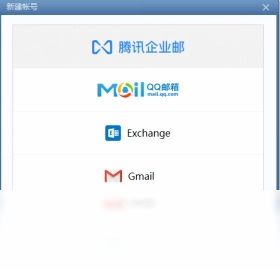
Foxmail是一款经典的国产电子邮件客户端软件,凭借其稳定高效的邮件收发能力、强大的本地搜索和反垃圾邮件功能,多年来深受国内用户信赖。它支持基于Internet标准的电子邮件协议,提供数字签名和加密功能,确保邮件通信安全。Foxmail界面简洁友好,操作流畅,适合个人和企业用户日常管理多个邮箱账户。无论是商务沟通还是个人联络,Foxmail都能为您带来便捷、舒适的使用体验。
1. 打开Foxmail,点击主界面左上角的“菜单”按钮,选择“设置”进入设置窗口。
2. 在设置窗口左侧选择“写邮件”选项卡,找到“签名”区域。
3. 点击“新建”按钮,输入签名名称,在右侧编辑框中填写您的签名内容,可以包含姓名、职位、联系方式等。
4. 支持使用HTML格式,您可以通过工具栏调整字体、颜色、插入图片或链接。
5. 设置默认签名,可在“默认签名”下拉框中选择“使用该签名”应用于所有新邮件或回复转发邮件。
6. 点击“确定”保存设置,新邮件编辑时即可自动插入签名。
| 快捷键 | 功能 |
|---|---|
| Ctrl+N | 写新邮件 |
| Ctrl+R | 回复邮件 |
| Ctrl+Shift+R | 全部回复 |
| Ctrl+F | 转发邮件 |
| Ctrl+Enter | 发送邮件 |
| Delete | 删除邮件 |
| Ctrl+Shift+F | 高级搜索 |
| F5 | 收发邮件 |
以上快捷键可大幅提升邮件处理效率,建议用户熟练掌握。
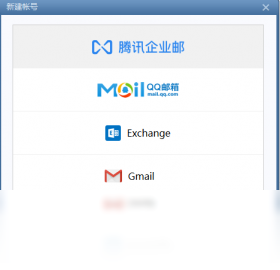
1. 启动Foxmail,点击“菜单”->“设置”->“账号”->“新建”按钮。
2. 输入您的邮箱地址和密码,点击“下一步”开始自动配置。
3. 如果自动配置失败,选择“手动配置”,填写接收服务器(POP3/IMAP)和发送服务器(SMTP)地址。
4. 根据企业邮箱服务商提供的端口号和安全类型(SSL/TLS)进行设置,通常POP3端口为995或110,IMAP端口为993或143,SMTP端口为465或587。
5. 点击“测试”按钮验证配置是否正确,成功后点击“完成”保存账号。
6. 如需添加多个企业邮箱,重复以上步骤即可,Foxmail支持多账号统一管理。
| 配置项 | 最低要求 | 推荐配置 |
|---|---|---|
| 操作系统 | Windows 7 | Windows 10/11 |
| 内存 | 1 GB | 4 GB 及以上 |
| 硬盘空间 | 100 MB | 500 MB 以上 |
| 处理器 | 1 GHz | 2 GHz 双核及以上 |
| 网络 | 宽带连接 | 稳定宽带 |
Foxmail对硬件要求极低,绝大多数电脑都能流畅运行,即使长时间使用也不会占用过多资源。
1. Foxmail内置了智能反垃圾邮件引擎,能够自动识别并过滤大部分垃圾邮件。
2. 用户可以根据需要调整垃圾邮件过滤级别,在“设置”->“反垃圾”中设置“低”、“中”、“高”三个等级。
3. 支持黑名单和白名单管理,将特定发件人加入黑名单后,其邮件将被直接拦截;白名单则保证重要邮件不被误判。
4. 支持学习功能,用户可以将误判的邮件标记为“垃圾邮件”或“非垃圾邮件”,Foxmail会逐渐优化过滤规则。
5. 过滤后的垃圾邮件会存放在“垃圾邮件”文件夹,用户可定期检查,防止重要邮件被误删。
1. 备份邮件:在Foxmail主界面,点击“工具”->“导出”->“邮件”,选择要备份的邮件文件夹,设置导出格式(如EML),选择保存路径后点击“确定”。
2. 备份地址簿:点击“工具”->“导出”->“地址簿”,选择联系人分组,导出为CSV或vCard格式。
3. 备份账号配置:在“设置”->“账号”中,点击“导出”按钮,可将账号设置保存为配置文件。
4. 恢复邮件:点击“工具”->“导入”->“邮件”,选择之前导出的EML文件或文件夹,即可导入邮件。
5. 恢复地址簿:点击“工具”->“导入”->“地址簿”,选择备份文件,按向导完成导入。
6. 为保证数据安全,建议定期备份,并将备份文件存储在非系统盘或外部存储设备中。
1. Foxmail支持多个邮箱账户同时管理,用户可以在“设置”->“账号”中点击“新建”添加更多账户。
2. 每个账户可以独立设置收发服务器、签名、邮件颜色标签等个性化选项。
3. 主界面左侧的账户列表会显示所有已添加的账户,点击即可切换,不同账户的邮件分别存放。
4. 支持账户间邮件移动和复制,方便整理。
5. 可以设置默认账户,新建邮件时默认使用该账户发送,也可在写邮件时自由选择发件人。
6. 多账户同时收取邮件,只需点击“收发”按钮,Foxmail会依次收取所有账户的新邮件。
1. Foxmail提供了强大的本地邮件搜索功能,支持关键词、发件人、收件人、主题、日期等多条件组合搜索。
2. 在主界面上方的搜索框中输入关键词,即可实时显示搜索结果,并支持高级搜索(Ctrl+Shift+F)进行更精确的筛选。
3. 搜索结果会高亮显示关键词,用户可以快速定位到具体邮件。
4. 搜索范围可以限定在当前文件夹、所有文件夹或指定账户,非常灵活。
5. 支持模糊搜索,即使记不全邮件内容也能找到相关信息,极大提升了邮件查找效率。
此内容由AI根据文章内容自动生成,并已由人工审核







 Windows 10
密信MeSign 1.4.2.0 电脑版83.2M / 中文 / 1.4.2.0 电脑版
下载DCplusplus DC++ 0.8.0.2 最新版46.4M / 中文 / 0.8.0.2 最新版
下载阿里旺旺买家版电脑版 10.3.39.0 最新版330.0M / 中文 / 10.3.39.0 最新版
下载VSL LanToucher Network Messeng 1.6.1.4225 电脑版3.9M / 英文 / 1.6.1.4225 电脑版
下载Bopup Messenger软件 6.8.7.11977 电脑版1.8M / 中文 / 6.8.7.11977 电脑版
下载好信云会议 1.1.7 电脑版162.9M / 中文 / 1.1.7 电脑版
下载19talk软件 1.0.112.1203电脑版2.5M / 中文 / 1.0.112.1203电脑版
下载变声专家软件 9.5 pc版53.8M / 中文 / 9.5 pc版
下载飞语365软件 1.0.0.0 pc版23.1M / 中文 / 1.0.0.0 pc版
下载优你客软件 3.5.0.1263 最新版4.6M / 中文 / 3.5.0.1263 最新版
下载小葫芦弹幕助手 5.5.4 最新版333.6M / 中文 / 5.5.4 最新版
下载米卓同屏助手 2.0.0.0 电脑版49.5M / 中文 / 2.0.0.0 电脑版
下载BlueJeans 2.25.203.0 电脑版29.2M / 中文 / 2.25.203.0 电脑版
下载梦网云会议最新版 2.1.2.0 电脑版54.6M / 中文 / 2.1.2.0 电脑版
下载电话名片管理系统pc版 3.0 最新版2.6M / 中文 / 3.0 最新版
下载EV多聊pc版 1.1.9 最新版13.1M / 中文 / 1.1.9 最新版
下载同步助手最新版 3.5.8.0 电脑版48.0M / 中文 / 3.5.8.0 电脑版
下载金舟虚拟摄像头电脑版 2.1.2.0 最新版155.4M / 中文 / 2.1.2.0 最新版
下载好视通云会议 3.37.2.52 电脑版69.1M / 中文 / 3.37.2.52 电脑版
下载乐橙PC软件最新版 5.11.8 电脑版95.7M / 中文 / 5.11.8 电脑版
下载视高全高清视频会议系统 4.1.3.412 电脑版31.7M / 中文 / 4.1.3.412 电脑版
下载乐教乐学电脑客户端 1.0.0.2 电脑版174.0M / 中文 / 1.0.0.2 电脑版
下载Teampro客户端 3.1.5 最新版87.3M / 中文 / 3.1.5 最新版
下载应狐客户端 1.6.2 电脑版110.2M / 中文 / 1.6.2 电脑版
下载客服宝客户端 8.0.5 电脑版35.2M / 中文 / 8.0.5 电脑版
下载qq电脑版官方版 9.9.33.260813版本300.0M / 中文 / 9.9.33.260813版本
下载财乎pc版 6.10.1.218 电脑版324.8M / 中文 / 6.10.1.218 电脑版
下载小鱼易连最新版 3.3.30.9093 电脑版105.1M / 中文 / 3.3.30.9093 电脑版
下载聚业教育 1.0.0.3 最新版357.4M / 中文 / 1.0.0.3 最新版
下载迷你飞信最新版 1.0.590.0 电脑版2.1M / 中文 / 1.0.590.0 电脑版
下载幂果变声器 1.0.0.0 最新版6.0M / 中文 / 1.0.0.0 最新版
下载实话PC客户端 2.0.9.5 最新版87.9M / 中文 / 2.0.9.5 最新版
下载抖店工作台pc端 1.1.8 电脑版194.4M / 中文 / 1.1.8 电脑版
下载布卡客户端 5.5.1 电脑版65.9M / 中文 / 5.5.1 电脑版
下载叠叠社互动桌面电脑版 3.8.0最新版77.8M / 中文 / 3.8.0最新版
下载微信桌面版官方版 4.1.10.53pc版228.8M / 中文 / 4.1.10.53pc版
下载微信PC测试版 3.8.0.9最新版本161.5M / 中文 / 3.8.0.9最新版本
下载钉钉pc端官方版 8.2.0.251223004版本2.7M / 中文 / 8.2.0.251223004版本
下载qq电脑版官方版 9.9.33.260813版本300.0M / 中文 / 9.9.33.260813版本
下载微信企业版PC客户端 3.1.2.2211官方电脑版273M / 中文 / 3.1.2.2211官方电脑版
下载TIM办公版电脑版 3.3.5.22018正式版69.8M / 中文 / 3.3.5.22018正式版
下载咕咕文字(快捷回复)PC版 21.5.6.12官方版460KB / 中文 / 21.5.6.12官方版
下载飞聊pc版客户端 1.0.0电脑版81M / 中文 / 1.0.0电脑版
下载叠叠社互动桌面电脑版 3.8.0最新版77.8M / 中文 / 3.8.0最新版
下载乐橙PC软件最新版 5.11.8 电脑版95.7M / 中文 / 5.11.8 电脑版
下载应狐客户端 1.6.2 电脑版110.2M / 中文 / 1.6.2 电脑版
下载好视通云会议 3.37.2.52 电脑版69.1M / 中文 / 3.37.2.52 电脑版
下载视高全高清视频会议系统 4.1.3.412 电脑版31.7M / 中文 / 4.1.3.412 电脑版
下载乐教乐学电脑客户端 1.0.0.2 电脑版174.0M / 中文 / 1.0.0.2 电脑版
下载Teampro客户端 3.1.5 最新版87.3M / 中文 / 3.1.5 最新版
下载电话名片管理系统pc版 3.0 最新版2.6M / 中文 / 3.0 最新版
下载梦网云会议最新版 2.1.2.0 电脑版54.6M / 中文 / 2.1.2.0 电脑版
下载BlueJeans 2.25.203.0 电脑版29.2M / 中文 / 2.25.203.0 电脑版
下载米卓同屏助手 2.0.0.0 电脑版49.5M / 中文 / 2.0.0.0 电脑版
下载小葫芦弹幕助手 5.5.4 最新版333.6M / 中文 / 5.5.4 最新版
下载EV多聊pc版 1.1.9 最新版13.1M / 中文 / 1.1.9 最新版
下载变声专家软件 9.5 pc版53.8M / 中文 / 9.5 pc版
下载密信MeSign 1.4.2.0 电脑版83.2M / 中文 / 1.4.2.0 电脑版
下载Foxmail邮箱pc版 7.2.21.453 最新版103.4M / 中文 / 7.2.21.453 最新版
下载好信云会议 1.1.7 电脑版162.9M / 中文 / 1.1.7 电脑版
下载同步助手最新版 3.5.8.0 电脑版48.0M / 中文 / 3.5.8.0 电脑版
下载金舟虚拟摄像头电脑版 2.1.2.0 最新版155.4M / 中文 / 2.1.2.0 最新版
下载19talk软件 1.0.112.1203电脑版2.5M / 中文 / 1.0.112.1203电脑版
下载飞语365软件 1.0.0.0 pc版23.1M / 中文 / 1.0.0.0 pc版
下载优你客软件 3.5.0.1263 最新版4.6M / 中文 / 3.5.0.1263 最新版
下载阿里旺旺买家版电脑版 10.3.39.0 最新版330.0M / 中文 / 10.3.39.0 最新版
下载Bopup Messenger软件 6.8.7.11977 电脑版1.8M / 中文 / 6.8.7.11977 电脑版
下载VSL LanToucher Network Messeng 1.6.1.4225 电脑版3.9M / 英文 / 1.6.1.4225 电脑版
下载DCplusplus DC++ 0.8.0.2 最新版46.4M / 中文 / 0.8.0.2 最新版
下载抖店工作台pc端 1.1.8 电脑版194.4M / 中文 / 1.1.8 电脑版
下载