


好信云会议是一款基于SaaS云计算技术的远程协同办公软件,它深度融合了音视频会议、电话会议、共享协同、会议录制、云盘存储、会议控制等多种实用功能,旨在为用户提供流畅、安全、高效的移动化沟通与协作体验。无论是企业内部的日常例会、跨部门的项目研讨,还是与合作伙伴的远程洽谈,好信云会议都能凭借其强大的云端能力和稳定的传输质量,打破地域限制,让团队协作如同面对面般自然。该软件支持多端互通,操作界面简洁直观,即使初次使用也能快速上手,是提升企业沟通效率与数字化办公水平的得力助手。

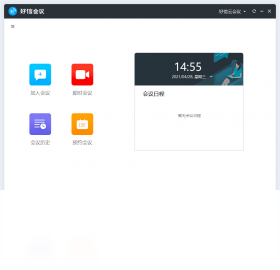
1. 在电脑上安装并启动好信云会议,进入主界面后点击“发起会议”按钮。
2. 在弹出窗口中设置会议主题、会议时间以及参会方式(如密码入会、允许成员发言等)。
3. 点击“创建”即可生成会议房间,此时可复制会议链接或会议号发送给参会者。
4. 参会者通过点击链接或输入会议号即可进入会议,无需额外注册。
5. 会议过程中,主持人可通过底部工具栏控制麦克风、摄像头、共享屏幕等,并管理成员权限。
6. 会议结束后,点击“结束会议”并选择是否保存录制文件至云端。
1. 好信云会议电脑版支持Windows 7及以上操作系统,包括Windows 10、Windows 11等主流版本。
2. 对于macOS用户,可前往官网下载对应的Mac版本,支持macOS 10.13及以上系统。
3. 软件提供32位和64位两种安装包,用户可根据自己电脑的系统类型选择。
4. 在安装前建议关闭杀毒软件,避免误报导致安装中断。
5. 安装完成后,首次启动会进行环境检测,确保摄像头、麦克风等设备正常工作。
1. 进入会议后,点击底部工具栏中的“共享屏幕”图标。
2. 在弹出的选择框中,可以选择共享整个桌面、某个窗口或某个应用区域。
3. 勾选“共享电脑声音”选项,可让参会者听到电脑播放的音频。
4. 点击“共享”按钮后,所有参会者即可实时观看你的屏幕操作。
5. 共享过程中,可随时暂停共享或切换共享内容,点击“停止共享”即可结束。
6. 建议共享前关闭无关的隐私窗口,避免敏感信息泄露。
| 快捷键 | 功能说明 |
|---|---|
| Ctrl+D | 开启/关闭麦克风 |
| Ctrl+E | 开启/关闭摄像头 |
| Ctrl+S | 开始/停止屏幕共享 |
| Ctrl+R | 录制会议 |
| Ctrl+M | 静音/取消静音所有参会者 |
| Ctrl+Q | 退出会议 |
| 配置项 | 最低要求 | 推荐配置 |
|---|---|---|
| 操作系统 | Windows 7 64位 | Windows 10/11 64位 |
| CPU | 双核 1.8GHz | 四核 2.5GHz及以上 |
| 内存 | 4GB | 8GB及以上 |
| 硬盘空间 | 500MB可用 | 2GB以上可用 |
| 网络 | 2Mbps上行/下行 | 10Mbps以上 |
| 摄像头/麦克风 | 标准USB设备 | 高清USB/内置设备 |
1. 在会议进行中,点击底部“录制”按钮,选择录制到云端或本地。
2. 若选择云端录制,会议结束后系统会自动将录制文件上传至云端存储。
3. 若选择本地录制,文件将保存至电脑的指定文件夹(可自定义路径)。
4. 录制过程中,可随时暂停或继续,录制完成后点击“停止录制”。
5. 云端录制文件可在“会议记录”中查看,支持下载、分享或删除。
6. 本地录制文件支持MP4格式,方便后期剪辑或存档。
1. 会议创建后,点击“邀请”按钮,可复制会议邀请链接。
2. 通过微信、邮件、短信等方式将链接发送给需要参会的人员。
3. 参会者点击链接即可跳转至安装页面(若未安装)或直接加入会议。
4. 主持人也可在“成员管理”中手动添加参会者,输入手机号或邮箱发送邀请。
5. 支持批量导入参会者名单,适用于大型会议快速邀请。
6. 会议开始前,系统会自动提醒参会者,避免错过会议。
此内容由AI根据文章内容自动生成,并已由人工审核






19talk软件 1.0.112.1203电脑版2.5M / 中文 / 1.0.112.1203电脑版
下载变声专家软件 9.5 pc版53.8M / 中文 / 9.5 pc版
下载飞语365软件 1.0.0.0 pc版23.1M / 中文 / 1.0.0.0 pc版
下载优你客软件 3.5.0.1263 最新版4.6M / 中文 / 3.5.0.1263 最新版
下载小葫芦弹幕助手 5.5.4 最新版333.6M / 中文 / 5.5.4 最新版
下载米卓同屏助手 2.0.0.0 电脑版49.5M / 中文 / 2.0.0.0 电脑版
下载BlueJeans 2.25.203.0 电脑版29.2M / 中文 / 2.25.203.0 电脑版
下载梦网云会议最新版 2.1.2.0 电脑版54.6M / 中文 / 2.1.2.0 电脑版
下载电话名片管理系统pc版 3.0 最新版2.6M / 中文 / 3.0 最新版
下载EV多聊pc版 1.1.9 最新版13.1M / 中文 / 1.1.9 最新版
下载同步助手最新版 3.5.8.0 电脑版48.0M / 中文 / 3.5.8.0 电脑版
下载滴滴青桔软件 1.2.0.1 最新版1.9M / 中文 / 1.2.0.1 最新版
下载金舟虚拟摄像头电脑版 2.1.2.0 最新版155.4M / 中文 / 2.1.2.0 最新版
下载密信MeSign 1.4.2.0 电脑版83.2M / 中文 / 1.4.2.0 电脑版
下载Foxmail邮箱pc版 7.2.21.453 最新版103.4M / 中文 / 7.2.21.453 最新版
下载好视通云会议 3.37.2.52 电脑版69.1M / 中文 / 3.37.2.52 电脑版
下载乐橙PC软件最新版 5.11.8 电脑版95.7M / 中文 / 5.11.8 电脑版
下载视高全高清视频会议系统 4.1.3.412 电脑版31.7M / 中文 / 4.1.3.412 电脑版
下载乐教乐学电脑客户端 1.0.0.2 电脑版174.0M / 中文 / 1.0.0.2 电脑版
下载Teampro客户端 3.1.5 最新版87.3M / 中文 / 3.1.5 最新版
下载应狐客户端 1.6.2 电脑版110.2M / 中文 / 1.6.2 电脑版
下载客服宝客户端 8.0.5 电脑版35.2M / 中文 / 8.0.5 电脑版
下载qq电脑版官方版 9.9.33.260813版本300.0M / 中文 / 9.9.33.260813版本
下载财乎pc版 6.10.1.218 电脑版324.8M / 中文 / 6.10.1.218 电脑版
下载小鱼易连最新版 3.3.30.9093 电脑版105.1M / 中文 / 3.3.30.9093 电脑版
下载聚业教育 1.0.0.3 最新版357.4M / 中文 / 1.0.0.3 最新版
下载迷你飞信最新版 1.0.590.0 电脑版2.1M / 中文 / 1.0.590.0 电脑版
下载幂果变声器 1.0.0.0 最新版6.0M / 中文 / 1.0.0.0 最新版
下载实话PC客户端 2.0.9.5 最新版87.9M / 中文 / 2.0.9.5 最新版
下载抖店工作台pc端 1.1.8 电脑版194.4M / 中文 / 1.1.8 电脑版
下载布卡客户端 5.5.1 电脑版65.9M / 中文 / 5.5.1 电脑版
下载叠叠社互动桌面电脑版 3.8.0最新版77.8M / 中文 / 3.8.0最新版
下载微信桌面版官方版 4.1.10.53pc版228.8M / 中文 / 4.1.10.53pc版
下载微信PC测试版 3.8.0.9最新版本161.5M / 中文 / 3.8.0.9最新版本
下载钉钉pc端官方版 8.2.0.251223004版本2.7M / 中文 / 8.2.0.251223004版本
下载微信桌面版官方版 4.1.10.53pc版228.8M / 中文 / 4.1.10.53pc版
下载微信PC测试版 3.8.0.9最新版本161.5M / 中文 / 3.8.0.9最新版本
下载钉钉pc端官方版 8.2.0.251223004版本2.7M / 中文 / 8.2.0.251223004版本
下载qq电脑版官方版 9.9.33.260813版本300.0M / 中文 / 9.9.33.260813版本
下载微信企业版PC客户端 3.1.2.2211官方电脑版273M / 中文 / 3.1.2.2211官方电脑版
下载TIM办公版电脑版 3.3.5.22018正式版69.8M / 中文 / 3.3.5.22018正式版
下载咕咕文字(快捷回复)PC版 21.5.6.12官方版460KB / 中文 / 21.5.6.12官方版
下载飞聊pc版客户端 1.0.0电脑版81M / 中文 / 1.0.0电脑版
下载叠叠社互动桌面电脑版 3.8.0最新版77.8M / 中文 / 3.8.0最新版
下载乐橙PC软件最新版 5.11.8 电脑版95.7M / 中文 / 5.11.8 电脑版
下载应狐客户端 1.6.2 电脑版110.2M / 中文 / 1.6.2 电脑版
下载好视通云会议 3.37.2.52 电脑版69.1M / 中文 / 3.37.2.52 电脑版
下载视高全高清视频会议系统 4.1.3.412 电脑版31.7M / 中文 / 4.1.3.412 电脑版
下载乐教乐学电脑客户端 1.0.0.2 电脑版174.0M / 中文 / 1.0.0.2 电脑版
下载Teampro客户端 3.1.5 最新版87.3M / 中文 / 3.1.5 最新版
下载电话名片管理系统pc版 3.0 最新版2.6M / 中文 / 3.0 最新版
下载梦网云会议最新版 2.1.2.0 电脑版54.6M / 中文 / 2.1.2.0 电脑版
下载BlueJeans 2.25.203.0 电脑版29.2M / 中文 / 2.25.203.0 电脑版
下载米卓同屏助手 2.0.0.0 电脑版49.5M / 中文 / 2.0.0.0 电脑版
下载小葫芦弹幕助手 5.5.4 最新版333.6M / 中文 / 5.5.4 最新版
下载EV多聊pc版 1.1.9 最新版13.1M / 中文 / 1.1.9 最新版
下载变声专家软件 9.5 pc版53.8M / 中文 / 9.5 pc版
下载密信MeSign 1.4.2.0 电脑版83.2M / 中文 / 1.4.2.0 电脑版
下载Foxmail邮箱pc版 7.2.21.453 最新版103.4M / 中文 / 7.2.21.453 最新版
下载好信云会议 1.1.7 电脑版162.9M / 中文 / 1.1.7 电脑版
下载滴滴青桔软件 1.2.0.1 最新版1.9M / 中文 / 1.2.0.1 最新版
下载同步助手最新版 3.5.8.0 电脑版48.0M / 中文 / 3.5.8.0 电脑版
下载金舟虚拟摄像头电脑版 2.1.2.0 最新版155.4M / 中文 / 2.1.2.0 最新版
下载19talk软件 1.0.112.1203电脑版2.5M / 中文 / 1.0.112.1203电脑版
下载飞语365软件 1.0.0.0 pc版23.1M / 中文 / 1.0.0.0 pc版
下载优你客软件 3.5.0.1263 最新版4.6M / 中文 / 3.5.0.1263 最新版
下载抖店工作台pc端 1.1.8 电脑版194.4M / 中文 / 1.1.8 电脑版
下载布卡客户端 5.5.1 电脑版65.9M / 中文 / 5.5.1 电脑版
下载实话PC客户端 2.0.9.5 最新版87.9M / 中文 / 2.0.9.5 最新版
下载聚业教育 1.0.0.3 最新版357.4M / 中文 / 1.0.0.3 最新版
下载