


行星轮盘快捷键是一款专为提升电脑操作效率而设计的辅助输入工具,它将系统或应用程序中的大量快捷键命令整合到直观的轮盘界面中,用户只需移动鼠标即可快速触发预设操作,无需记忆繁琐的按键组合。同时,它还支持键盘操作录制功能,能够将复杂的多步骤操作简化为一键完成,极大地优化了日常办公与娱乐场景下的交互体验。无论是追求高效工作的职场人士,还是希望简化操作的普通用户,都能从中获得便捷与流畅。行星轮盘快捷键凭借其创新的交互方式和强大的自定义能力,已成为众多电脑用户提升生产力的得力助手。
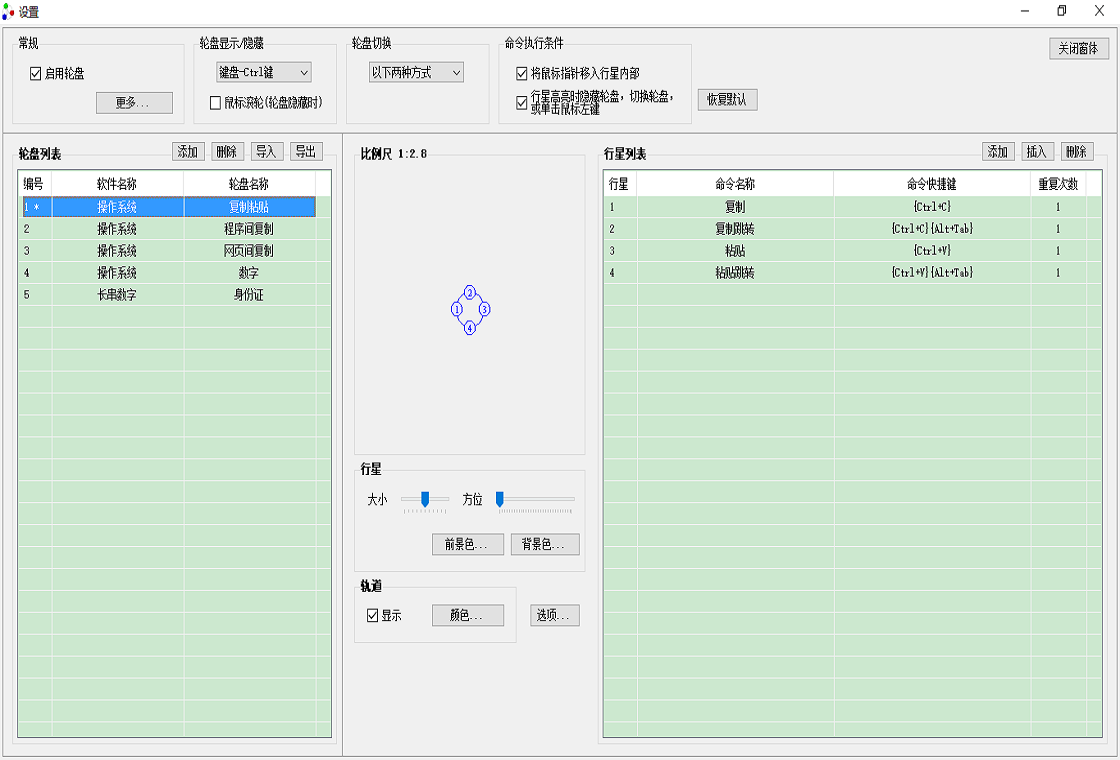
1. 启动行星轮盘快捷键软件,进入主界面后点击左上角的“轮盘管理”按钮。
2. 在弹出的窗口中,选择需要编辑的轮盘,或点击“新建轮盘”创建一个新的轮盘。
3. 在轮盘编辑器中,右键点击任意一个扇区,选择“添加命令”或“添加应用”。
4. 若添加命令,可从系统命令列表中选择,或点击“浏览”手动指定可执行文件。
5. 为每个项目设置名称和图标,以便在轮盘上清晰识别。
6. 调整扇区顺序和数量,完成后点击“保存”即可生效。
1. 行星轮盘快捷键兼容Windows 7、8、10、11等主流操作系统。
2. 对于Windows 7用户,建议安装.NET Framework 4.5及以上版本以确保运行稳定。
3. 在Windows 10及以上系统中,软件能够更好地适配高DPI显示,提供清晰的界面。
4. 软件支持32位和64位系统,安装时可根据系统类型选择对应版本。
5. 若遇到兼容性问题,可通过右键点击程序图标,选择“属性”中的“兼容性”选项卡进行设置。
1. 打开行星轮盘快捷键,点击主界面的“宏录制”标签页。
2. 点击“开始录制”按钮,此时软件会自动捕捉你接下来的所有键盘和鼠标操作。
3. 完成操作序列后,点击“停止录制”,软件会生成一个宏命令。
4. 为宏命名并保存,然后将其绑定到轮盘上的某个扇区。
5. 之后只需点击该扇区,软件便会自动回放之前录制的所有步骤。
6. 录制过程中可插入延迟时间,以便更精确地模拟人工操作节奏。
以下是行星轮盘快捷键常见的快捷键配置示例,用户可在“设置”中自定义调整:
| 功能 | 默认快捷键 | 说明 |
|---|---|---|
| 显示/隐藏主轮盘 | Ctrl + Alt + Space | 全局热键,随时呼出轮盘 |
| 切换轮盘 | Ctrl + Tab | 在多个轮盘之间循环切换 |
| 激活当前扇区 | 松开鼠标左键 | 选择扇区后释放鼠标触发命令 |
| 录制宏 | Ctrl + Shift + R | 快速开始/停止宏录制 |
| 暂停轮盘 | Ctrl + Alt + P | 临时禁用轮盘,避免误触 |
行星轮盘快捷键对电脑配置要求较低,一般办公电脑即可流畅运行。具体推荐配置如下:
| 配置项 | 最低要求 | 推荐配置 |
|---|---|---|
| 操作系统 | Windows 7 32位 | Windows 10/11 64位 |
| CPU | 1 GHz 处理器 | 2 GHz 双核及以上 |
| 内存 | 512 MB | 2 GB 及以上 |
| 磁盘空间 | 20 MB 可用空间 | 50 MB 可用空间 |
| 显卡 | 支持DirectX 9 | 支持DirectX 11 |
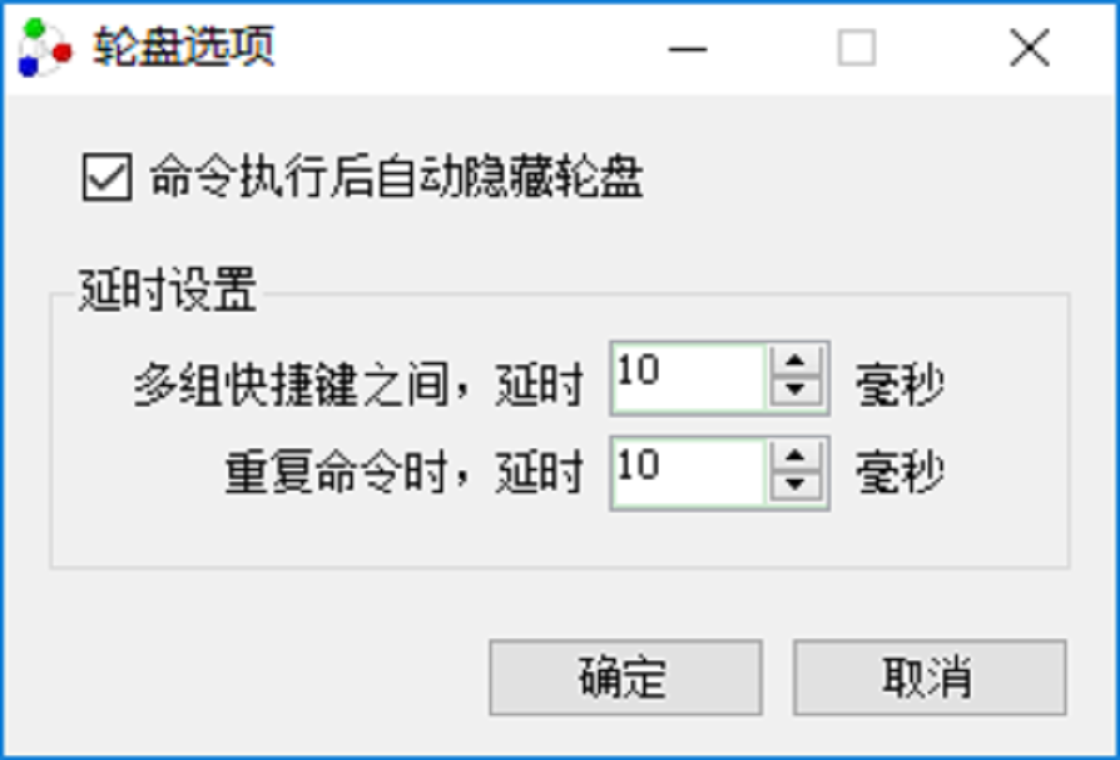
1. 在行星轮盘快捷键主界面,点击“设置”图标,进入配置管理页面。
2. 选择“导出配置”按钮,软件会将所有轮盘设置、快捷键和宏命令打包成一个文件。
3. 保存该文件到安全位置,例如U盘或云盘。
4. 需要恢复时,点击“导入配置”,选择之前备份的文件。
5. 软件会提示是否覆盖当前配置,确认后即可恢复。
6. 建议在重大更新前进行备份,以防设置丢失。
1. 检查行星轮盘快捷键是否已在系统托盘运行,若没有,请从开始菜单重新启动。
2. 确认全局热键是否被其他软件占用,可尝试更换热键组合。
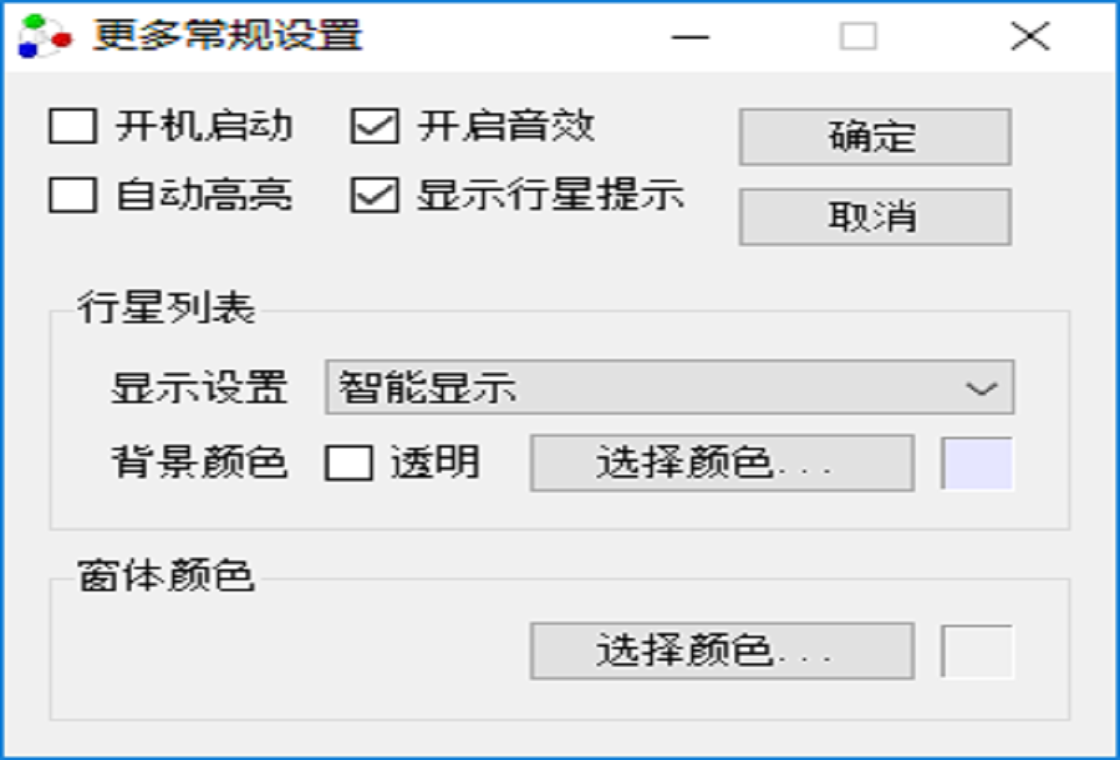
3. 查看软件设置中“开机启动”选项是否开启,若未开启,可能未随系统启动。
4. 右键点击托盘图标,选择“显示主界面”,查看是否隐藏到后台。
5. 若问题依旧,尝试以管理员身份运行软件,右键点击图标选择“以管理员身份运行”。
6. 检查是否被安全软件拦截,将行星轮盘快捷键加入信任列表。
1. 打开软件设置,找到“外观”选项卡。
2. 软件提供多种预设皮肤,包括浅色、深色及高对比度模式。
3. 用户可调整轮盘的透明度、大小和扇区颜色。
4. 支持自定义背景图片,点击“浏览”选择本地图片即可。
5. 设置完成后可实时预览效果,满意后点击“应用”保存。
6. 高级用户还可以编辑皮肤配置文件,实现更个性化的视觉风格。
1. 行星轮盘快捷键采用可视化轮盘设计,操作直观,学习成本低。
2. 支持全面的自定义功能,包括轮盘数量、扇区内容和触发方式。
3. 内置宏录制器,可自动化重复性操作,提高工作效率。
4. 软件体积小巧,占用系统资源少,不影响系统性能。
5. 提供丰富的快捷键预设模板,覆盖常用软件和系统功能。
6. 支持多语言界面,适合不同语言用户使用。
1. 在软件主界面点击“帮助”菜单,选择“检查更新”。
2. 软件会自动连接服务器,检测是否有新版本发布。
3. 若有更新,会弹出提示窗口,显示版本号和更新日志。
4. 点击“立即更新”按钮,软件将自动下载并安装新版本。
5. 更新过程中请保持网络连接稳定,不要关闭软件。
6. 更新完成后,建议重启软件以应用新版本。
1. 关闭不必要的后台程序,释放系统资源。
2. 在软件设置中降低轮盘动画效果,如关闭过渡动画。
3. 减少轮盘上的项目数量,避免过多内容导致渲染负担。
4. 检查电脑是否感染病毒,使用安全软件进行扫描。
5. 更新显卡驱动程序,确保图形渲染顺畅。
6. 如果问题持续,尝试重新安装软件,或联系官方技术支持。
此内容由AI根据文章内容自动生成,并已由人工审核






WinMount WinMount电脑版 3.4.0.1 pc版3.8M / 中文 / 3.4.0.1 pc版
下载联想乐云最新版 2.401.0.0 pc版47.9M / 中文 / 2.401.0.0 pc版
下载AnyTXT Searcher绿色版 1.2.394.0 电脑版30.8M / / 1.2.394.0 电脑版
下载Keypirinha快捷启动工具 2.26.0.0 最新版11.6M / 中文 / 2.26.0.0 最新版
下载秒懂手机刷机软件 1.2.8.5 最新版68.1M / 中文 / 1.2.8.5 最新版
下载云即玩助手软件 1.0.0.1 pc版42.2M / 中文 / 1.0.0.1 pc版
下载数据兔恢复大师电脑版 1.3.4.0 最新版9.3M / 中文 / 1.3.4.0 最新版
下载本本文件查询器最新版 1.0.0.1 电脑版887KB / 中文 / 1.0.0.1 电脑版
下载易极数据恢复软件 1.0.3.2 pc版24.4M / 中文 / 1.0.3.2 pc版
下载老毛桃U盘启动装机工具电脑版 9.5.2009.15 最新版903.9M / 中文 / 9.5.2009.15 最新版
下载元气桌面壁纸pc版 2025.2.24.19 最新版40.9M / 中文 / 2025.2.24.19 最新版
下载TextSeek文本搜索神器 2.9.0.0 最新版50.1M / 中文 / 2.9.0.0 最新版
下载全方位压缩软件电脑版 2.3.2.1 最新版104.9M / 中文 / 2.3.2.1 最新版
下载兔大师数据恢复软件 1.3.3.0 最新版9.3M / 中文 / 1.3.3.0 最新版
下载数据恢复专家pc版 1.0.0 电脑版4.5M / 中文 / 1.0.0 电脑版
下载VC++ 2005可再发行组件包电脑版 8.0.56336 最新版2.6M / 中文 / 8.0.56336 最新版
下载ActivePerl 5.26.1.2601 最新版21.4M / 英文 / 5.26.1.2601 最新版
下载游戏优化大师官方免费 3.9.14056.826 pc版14.0M / 中文 / 3.9.14056.826 pc版
下载VC++ 2010可再发行组件包 10.0.30319 电脑版4.8M / 中文 / 10.0.30319 电脑版
下载VC++ 2008可再发行组件包 9.0.30729 电脑版3.9M / 中文 / 9.0.30729 电脑版
下载石大师装机大师pc版 1.7.5.2108 官方版31.3M / 中文 / 1.7.5.2108 官方版
下载Directory Opus(文件管理器) 13.25 专业版28.1M / 多国语言[中文] / 13.25 专业版
下载EF Commander(文件管理) 26.10 最新版7.5M / 多国语言[中文] / 26.10 最新版
下载WindowTabs中文版(窗口标签化) 2026.08.24 汉化版2.7M / 多国语言[中文] / 2026.08.24 汉化版
下载Microsoft Edge增强版2026 151.0.4129.107 便携版252.9M / 多国语言[中文] / 151.0.4129.107 便携版
下载CPU-Z中文版 3.01.0 单文件版3.0M / 多国语言[中文] / 3.01.0 单文件版
下载星韵全能抽奖最新版 3.80 电脑版15.9M / 中文 / 3.80 电脑版
下载傲软数据恢复最新版 13.3.0.0 电脑版1.8M / 中文 / 13.3.0.0 电脑版
下载如初数据恢复 1.2 电脑版1.1M / 中文 / 1.2 电脑版
下载幂果桌面日历 1.0.5 pc版8.6M / 中文 / 1.0.5 pc版
下载单身狗重复文件清理软件pc版 1.4.0.0 电脑版8.6M / 中文 / 1.4.0.0 电脑版
下载豌豆快搜 1.0.1030.215 最新版45.4M / 中文 / 1.0.1030.215 最新版
下载电脑清理大师软件 1.0.0.0 电脑版5.9M / 中文 / 1.0.0.0 电脑版
下载MyDockFinder电脑版 5.9.9.92 最新版65.1M / 中文 / 5.9.9.92 最新版
下载老虎iOS数据恢复软件 1.8.6 电脑版92.1M / 中文 / 1.8.6 电脑版
下载火雨壁纸最新版 1.2.1电脑版80.4M / 中文 / 1.2.1电脑版
下载紫罗兰工具箱官方正版pc版 2.0.1最新版24.5M / 中文 / 2.0.1最新版
下载Ventoy制作启动u盘 1.1.17中文版15.9M / 中文 / 1.1.17中文版
下载furmark甜甜圈汉化版(显卡稳定性测试) 1.25.0.0单文件中文版23.0M / 中文 / 1.25.0.0单文件中文版
下载Bandizip专业破解版 7.46最新版5.4M / 中文 / 7.46最新版
下载CE修改器 Cheat Engine简体中文汉化版 7.4.7最新版35.5M / 中文 / 7.4.7最新版
下载vmware workstation最新版本 26h1中文版251.8M / 中文 / 26h1中文版
下载越狱工具Unc0ver 8.0.2安卓版52M / 中文 / 8.0.2安卓版
下载u盘急救箱电脑版 0.1.0pc版11.1M / 中文 / 0.1.0pc版
下载图吧工具箱电脑安装包 2026.01.1最新版本202.0M / 中文 / 2026.01.1最新版本
下载CCleaner Pro免安装绿色版 7.9.1432电脑版122.7M / 中文 / 7.9.1432电脑版
下载ocam录屏软件电脑版 550版本8.4M / 中文 / 550版本
下载startallback电脑版(开始菜单增强工具) 3.9.24.5382 最新版1.7M / 中文 / 3.9.24.5382 最新版
下载HEU KMS Activator官方版 64.0.0电脑版4.4M / 中文 / 64.0.0电脑版
下载Adobe Acrobat Reader DC电脑版 26.001.21745 pc版745.9M / 中文 / 26.001.21745 pc版
下载UpdatePack7R2(Windows 7更新补丁安装包) 21.12.15官方最新版799M / 中文 / 21.12.15官方最新版
下载Topaz Photo Pro最新版本 1.6.1电脑版776M / 英文 / 1.6.1电脑版
下载QQ宠物企鹅单机复刻版电脑版 1.2.4pc版241.18G / 中文 / 1.2.4pc版
下载openshell汉化版 4.4.198电脑版8.3M / 中文 / 4.4.198电脑版
下载steam最新版本客户端 2.10.91.91pc版2.3M / 中文 / 2.10.91.91pc版
下载idm下载器pc版 6.42.63版本11.8M / 中文 / 6.42.63版本
下载天若OCR开源版 1.3.8.2本地版48.5M / 中文 / 1.3.8.2本地版
下载Adobe Premiere Elements 2026破解版最新版 v26.1电脑版3.64G / 中文 / v26.1电脑版
下载谷歌地球专业版(Google Earth Pro) 7.3.7.1327 最新版71.4M / 多国语言[中文] / 7.3.7.1327 最新版
下载微软常用运行库合集安装包 2026.06.07最新版本45.1M / 中文 / 2026.06.07最新版本
下载微软小工具 Microsoft PowerToys 0.53.1新版45.20G / 中文 / 0.53.1新版
下载Adobe Media Encoder 2026中文直装版 26.3.2最新版2.75G / 中文 / 26.3.2最新版
下载FlipIt翻页时钟最新版 1.3免费版58KB / 中文 / 1.3免费版
下载SandBurst(窗口缩放工具) 2.7.0中文版3.1M / 中文 / 2.7.0中文版
下载Visual C++运行库合集安装包 v0.105完整版26年6月版30.7M / 中文 / v0.105完整版26年6月版
下载鲁大师pc版安装包 6.1026.4645.609最新版5.8M / 中文 / 6.1026.4645.609最新版
下载kms激活工具(KMS_VL_ALL_AIO) v55中文版266KB / 中文 / v55中文版
下载抖音短视频直播监控工具电脑版 1.0.0最新版15.1M / 中文 / 1.0.0最新版
下载Python打包exe 3.0版本34.8M / 中文 / 3.0版本
下载鸣潮工具箱WaveTools电脑版 1.2.1.0最新版38M / 中文 / 1.2.1.0最新版
下载