
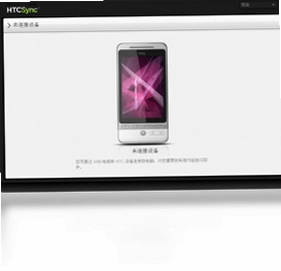
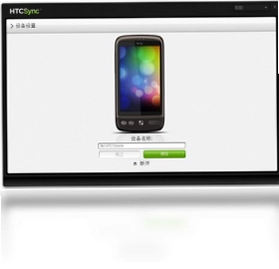
HTC Sync是一款专为HTC智能手机用户打造的PC端同步管理工具,它能够帮助用户在手机与电脑之间高效传输联系人、日历、书签等核心数据,同时支持Outlook同步及多媒体文件管理。该软件尤其适用于HTC Magic、HTC Hero和HTC Tattoo等早期经典机型,通过简洁直观的界面,用户可轻松备份重要信息,并享受便捷的媒体管理体验。无论是日常通讯录更新还是影音资料整理,HTC Sync都能提供稳定可靠的解决方案。
1. 联系人同步:支持将Outlook中的联系人信息与手机双向同步,包括姓名、电话、电子邮件等字段。
2. 日历同步:可同步日程安排、会议提醒等日历数据,确保重要事项不遗漏。
3. 书签同步:浏览器收藏夹内容可在电脑与手机间互传,方便快速访问常用网站。
4. 多媒体同步:支持照片、视频、音乐等文件的管理与传输,便于备份和播放。
5. 应用程序同步:可安装或卸载手机中的应用程序,并同步相关数据。
6. 其他数据同步:包括短信、通话记录等,但需注意部分功能可能受机型限制。
1. 检查USB线缆是否完好,建议更换原装或高质量数据线重新连接。
2. 确保电脑USB接口供电正常,尝试更换其他USB端口。
3. 关闭电脑上的杀毒软件或防火墙,避免拦截同步进程。
4. 在手机设置中开启“USB调试”模式(若适用),并选择“同步”或“传输文件”模式。
5. 重启HTC Sync软件和电脑,然后重新连接手机。
6. 更新HTC Sync至最新版本,以修复可能存在的兼容性问题。
1. 若之前通过HTC Sync进行过完整备份,可重新连接手机并选择“恢复备份”功能。
2. 在电脑上找到HTC Sync的备份文件(通常为.vcf或.pst格式),导入Outlook后再同步至手机。
3. 如果使用Google账户同步,可登录网页版通讯录查找已删除联系人。
4. 部分手机系统自带回收站功能,可在手机联系人应用中查看。
5. 若以上方法无效,可尝试使用第三方数据恢复工具,但成功率无法保证。
1. 关闭所有正在运行的HTC相关程序,并卸载旧版本HTC Sync。
2. 清理注册表残留:使用系统优化工具扫描并清理无效注册表项。
3. 以管理员身份运行安装程序:右键点击安装包,选择“以管理员身份运行”。
4. 确保系统满足最低配置要求:Windows XP SP3及以上版本。
5. 暂时禁用杀毒软件和系统防火墙,待安装完成后再恢复启用。
6. 若安装过程中提示缺少.NET组件,请先安装Microsoft .NET Framework 2.0或更高版本。
1. 确认手机已开启USB调试模式,并选择“同步”或“PC连接”模式。
2. 在电脑设备管理器中查看是否识别到HTC设备,若出现黄色感叹号则需安装驱动。
3. 手动安装HTC Sync自带的驱动程序,路径通常位于安装目录下的Driver文件夹。
4. 换一个USB接口或重启电脑和手机后再试。
5. 关闭电脑的省电模式,避免USB端口因供电不足而断开。
6. 若使用笔记本电脑,请确保电池电量充足或连接电源适配器。
| 快捷键 | 功能说明 |
| Ctrl+S | 开始同步 |
| Ctrl+B | 打开备份管理 |
| Ctrl+R | 恢复备份 |
| Ctrl+E | 导出联系人 |
| Ctrl+I | 导入联系人 |
| Ctrl+M | 打开媒体管理器 |
| 配置项 | 最低要求 | 推荐配置 |
| 操作系统 | Windows XP SP3 | Windows 7 或更高 |
| CPU | 1GHz处理器 | 2GHz及以上 |
| 内存 | 512MB | 2GB及以上 |
| 硬盘空间 | 100MB可用空间 | 500MB可用空间 |
| 显示分辨率 | 1024x768 | 1920x1080 |
| 其他 | USB 2.0接口 | USB 3.0接口 |
1. 在Outlook中为联系人添加照片,或使用手机自带联系人编辑功能设置头像。
2. 连接手机和电脑,打开HTC Sync。
3. 在主界面选择“联系人”同步选项。
4. 勾选“同步联系人照片”复选框,确保该功能已启用。
5. 点击“同步”按钮,等待同步过程完成。
6. 检查手机联系人,确认照片已正确显示。
此内容由AI根据文章内容自动生成,并已由人工审核






Microsoft Edge WebView2新版本 151.0.4129.107 电脑版139.0M / 多国语言[中文] / 151.0.4129.107 电脑版
下载华硕V7-P8H67E准系统主板BIOS 1.0 最新版2.3M / 中文 / 1.0 最新版
下载快点云打印 4.3 最新版11.2M / 中文 / 4.3 最新版
下载DDU绿色版(显卡驱动程序卸载工具) 18.1.5.7 官方版1.5M / 多国语言[中文] / 18.1.5.7 官方版
下载驱动人生8 10.2.56.118 电脑版78.7M / 中文 / 10.2.56.118 电脑版
下载驱动精灵万能网卡版pc离线版 9.61.3708.3054 电脑版182.2M / 中文 / 9.61.3708.3054 电脑版
下载打印机卫士 2.1.15.62 最新版5.7M / 中文 / 2.1.15.62 最新版
下载NVIDIA图形驱动最新版 610.74精简版734.3M / 中文 / 610.74精简版
下载3DPChip电脑版 26.04pc版7.2M / 中文 / 26.04pc版
下载TechPowerUp GPU-Z中文版 2.70.0绿色版16.6M / 中文 / 2.70.0绿色版
下载CrystalDiskInfo美化版(硬盘检测工具) 8.15.0萌化版118M / 中文 / 8.15.0萌化版
下载acr122u读写软件驱动官方版 4.2.6.1最新版14.7M / 中文 / 4.2.6.1最新版
下载硬件狗狗(专业检测工具) 2.0.1.11绿色版8.9M / 中文 / 2.0.1.11绿色版
下载acr122u读写软件驱动官方版 4.2.6.1最新版14.7M / 中文 / 4.2.6.1最新版
下载DDU绿色版(显卡驱动程序卸载工具) 18.1.5.7 官方版1.5M / 多国语言[中文] / 18.1.5.7 官方版
下载CrystalDiskInfo美化版(硬盘检测工具) 8.15.0萌化版118M / 中文 / 8.15.0萌化版
下载硬件狗狗(专业检测工具) 2.0.1.11绿色版8.9M / 中文 / 2.0.1.11绿色版
下载TechPowerUp GPU-Z中文版 2.70.0绿色版16.6M / 中文 / 2.70.0绿色版
下载NVIDIA图形驱动最新版 610.74精简版734.3M / 中文 / 610.74精简版
下载3DPChip电脑版 26.04pc版7.2M / 中文 / 26.04pc版
下载HTC Sync最新版 3.0.5481 电脑版66.6M / 中文 / 3.0.5481 电脑版
下载Microsoft Edge WebView2新版本 151.0.4129.107 电脑版139.0M / 多国语言[中文] / 151.0.4129.107 电脑版
下载快点云打印 4.3 最新版11.2M / 中文 / 4.3 最新版
下载华硕V7-P8H67E准系统主板BIOS 1.0 最新版2.3M / 中文 / 1.0 最新版
下载打印机卫士 2.1.15.62 最新版5.7M / 中文 / 2.1.15.62 最新版
下载驱动精灵万能网卡版pc离线版 9.61.3708.3054 电脑版182.2M / 中文 / 9.61.3708.3054 电脑版
下载驱动人生8 10.2.56.118 电脑版78.7M / 中文 / 10.2.56.118 电脑版
下载