
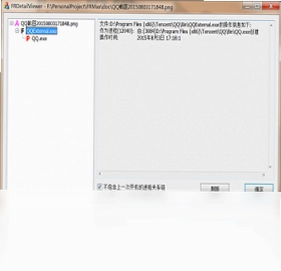
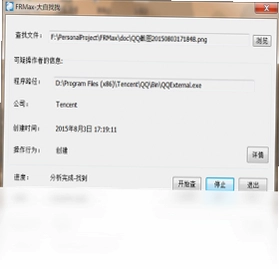

大白找找电脑版是一款专注于追踪电脑流氓软件来源的系统工具,它能够帮助用户快速定位那些悄悄安装到电脑上的恶意程序或捆绑软件的来源,让用户彻底摆脱流氓软件的困扰。无论是无意中安装的弹窗广告软件,还是被恶意推广的浏览器插件,大白找找都能通过精准的追踪技术,一秒锁定背后的元凶。该软件操作简单,界面清晰,是维护电脑安全、净化系统环境的得力助手。其强大的日志分析和进程监控能力,可以让每个用户都能轻松了解自己电脑的软件安装情况,从此告别莫名其妙被装软件的烦恼。

1. 下载并安装大白找找电脑版后,打开软件,主界面会显示“开始追踪”按钮,点击该按钮即可启动系统监控功能。
2. 软件会自动扫描电脑中所有已安装的应用程序和近期新增的文件,并建立详细的安装日志数据库。
3. 当用户发现电脑中出现了可疑软件时,只需在大白找找的搜索框中输入该软件的名称,软件便会自动匹配并显示它的安装时间、安装路径以及触发安装的进程信息。
4. 大白找找会分析触发安装的进程,例如是某个下载器、浏览器插件还是其他软件在后台静默执行了安装操作,并将结果以时间线的形式清晰呈现。
5. 用户可以根据追踪结果,点击“定位文件”按钮,直接打开该流氓软件的安装目录或相关注册表项,从而手动删除或使用安全工具彻底清除。
1. 大白找找不仅具备追踪功能,还内置了实时防护模块,用户可以在设置中开启“安装拦截”开关。
2. 开启后,当任何程序试图在未经用户明确同意的情况下安装新软件时,大白找找会立即弹出警告窗口,并显示安装程序的来源进程。
3. 用户可以选择“允许本次安装”或“阻止安装”,同时还可以勾选“记住我的选择”,以便对相同来源的安装请求自动处理。
4. 此外,大白找找还会定期更新恶意软件特征库,能够识别常见的流氓软件行为模式,提前预警。
5. 通过这种主动防御的方式,可以大大降低流氓软件被安装的风险,保持电脑环境的干净整洁。

1. 在大白找找主界面左侧导航栏中,点击“追踪历史”选项,即可进入追踪记录管理页面。
2. 页面会以列表形式展示所有历史追踪事件,每条记录都包含时间、软件名称、来源进程等关键信息。
3. 用户可以通过顶部的搜索框,输入关键词快速筛选特定软件的追踪记录。
4. 每条记录右侧提供“详情”按钮,点击后可以查看完整的安装日志、文件路径和进程树信息。
5. 用户还可以勾选多条记录,点击“批量导出”按钮,将追踪结果导出为文本或CSV文件,方便保存或分析。
6. 对于不再需要的记录,可以单条删除或一键清空所有历史,但建议保留重要记录以备日后查询。
以下是大白找找电脑版常用的快捷键,能够帮助用户更高效地操作软件:
| 功能 | 快捷键 |
|---|---|
| 开始/停止追踪 | Ctrl + T |
| 打开搜索框 | Ctrl + F |
| 查看追踪历史 | Ctrl + H |
| 导出当前记录 | Ctrl + E |
| 打开设置 | Ctrl + , |
大白找找电脑版对硬件配置的要求非常低,几乎任何一台能够正常运行的Windows电脑都可以流畅使用。以下是推荐的配置参考:
| 项目 | 最低配置 | 推荐配置 |
|---|---|---|
| 操作系统 | Windows 7 | Windows 10/11 |
| 处理器 | 1 GHz 双核 | 2 GHz 四核及以上 |
| 内存 | 1 GB | 4 GB 及以上 |
| 硬盘空间 | 50 MB 可用空间 | 100 MB 以上 |
| 网络 | 无需联网 | 建议联网以获取最新特征库 |
1. 目前大白找找官方提供的是标准安装版,安装过程简单,默认会创建桌面快捷方式和开始菜单项。
2. 软件安装后体积较小,不会占用过多系统资源,用户无需额外下载任何依赖组件。
3. 虽然暂时没有官方发布的便携版,但用户可以将安装目录复制到其他位置,直接运行主程序,同样可以实现免安装使用。
4. 需要注意的是,便携方式运行可能无法自动创建系统服务,实时防护功能需要手动开启。
5. 建议大多数用户使用标准安装方式,以获得最佳的使用体验和安全防护效果。
1. 大白找找支持Windows 7及以上版本的32位和64位操作系统,包括Windows 8、Windows 10、Windows 11等。
2. 软件在Windows 10和Windows 11上经过了充分测试,兼容性表现最佳。
3. 对于Windows 7用户,建议安装最新的系统补丁以保证软件正常运行。
4. 软件目前不支持macOS、Linux或移动端系统,仅适用于Windows平台。
5. 如果在使用过程中遇到兼容性问题,可以尝试右键点击主程序,选择“以管理员身份运行”来解决大部分权限问题。
1. 大白找找在后台运行时,内存占用大约在20-50MB之间,CPU占用率通常低于1%,对系统性能的影响微乎其微。
2. 软件在空闲时会自动进入低功耗模式,仅保留必要的监控进程,进一步降低资源消耗。
3. 用户可以在设置中调整监控频率,例如将实时监控间隔设为“低”、“中”、“高”三档,以适应不同性能的电脑。
4. 对于配置较低的电脑,建议将监控频率设为“低”,并关闭不必要的动画效果,这样几乎感觉不到软件在运行。
5. 总体而言,大白找找是一款轻量级工具,不会成为系统负担,用户可以放心常驻后台。
1. 是的,大白找找提供了高级设置选项,允许用户自定义监控规则,以更好地满足个性化需求。
2. 在“设置”->“监控规则”中,用户可以添加白名单或黑名单程序,对于白名单内的程序,软件将不进行任何拦截或追踪。
3. 也可以设置特定文件类型(如.exe、.msi、.bat)的监控策略,例如阻止所有来自浏览器的安装请求。
4. 软件还支持导入导出规则文件,方便用户在多台电脑之间同步配置。
5. 通过灵活的自定义规则,用户可以精准控制哪些行为需要被追踪,哪些可以忽略,从而提升使用效率。
此内容由AI根据文章内容自动生成,并已由人工审核







 Windows 10
大内静探静默参数扫描器 1.3.7.0免费版15.5M / 中文 / 1.3.7.0免费版
下载Tweens浏览器 1.0.1.745 最新版5.7M / 中文 / 1.0.1.745 最新版
下载月犬云盾 6.7.5.8 最新版13.3M / 中文 / 6.7.5.8 最新版
下载小咪隐私空间软件 1.0.0.1 最新版15.4M / 中文 / 1.0.0.1 最新版
下载佳易数据恢复专家电脑版 1.0.1060.352 最新版1.2M / 中文 / 1.0.1060.352 最新版
下载密齿私人文件柜最新版 1.0.1060.1240 电脑版21.3M / 中文 / 1.0.1060.1240 电脑版
下载Sandboxie最新版 5.53.3.0 电脑版2.1M / 中文 / 5.53.3.0 电脑版
下载KeeWeb软件 1.16.7.0 最新版57.2M / 中文 / 1.16.7.0 最新版
下载金舟文件夹加密大师pc版 3.7.0.0 最新版31.6M / 中文 / 3.7.0.0 最新版
下载新疆电子认证安全套件最新版 2.0.0.7 电脑版43.7M / 中文 / 2.0.0.7 电脑版
下载EV加密软件 1.2.5 最新版22.9M / 中文 / 1.2.5 最新版
下载DNSPod DoH 安全工具 1.0.10 电脑版4.5M / 中文 / 1.0.10 电脑版
下载安天数据保险箱 1.2.2 pc版78.1M / 中文 / 1.2.2 pc版
下载悟空安全软件 26.0.0.1060 官方版8.4M / 中文 / 26.0.0.1060 官方版
下载Bitwarden密码管理器 2026.8.0 电脑版174.7M / 多国语言[中文] / 2026.8.0 电脑版
下载文件夹加密专家 8.0.0.0 电脑版6.1M / 中文 / 8.0.0.0 电脑版
下载金盾视频加密软件电脑版 2.0.1.9 最新版89.9M / 中文 / 2.0.1.9 最新版
下载疯师傅苹果数据擦除iMyFone Umate Pro 5.6.0.9 电脑版954KB / 中文 / 5.6.0.9 电脑版
下载文件夹只读加密专家电脑版 1.72.0 pc版16.1M / 中文 / 1.72.0 pc版
下载易极苹果数据恢复 1.0.1.0 电脑版28.1M / 中文 / 1.0.1.0 电脑版
下载白蜘蛛文件自动备份软件白蜘蛛备份 1.3.1.0 最新版3.1M / 中文 / 1.3.1.0 最新版
下载超级眼局域网监控系统软件 9.03 电脑版31.4M / 中文 / 9.03 电脑版
下载微软电脑管家 1.0.0.2164最新版本86.4M / 中文 / 1.0.0.2164最新版本
下载腾讯电脑管家pc版 1.5.0最新版本2.1M / 中文 / 1.5.0最新版本
下载软件屏蔽器(一键阻止流氓软件) 2.10.0.0pc版3.4M / 中文 / 2.10.0.0pc版
下载WinOptimizer(全能系统优化)绿色版 19.00.22中文汉化版30.8M / 中文 / 19.00.22中文汉化版
下载360安全卫士电脑版安装包 13.0离线安装包84.2M / 中文 / 13.0离线安装包
下载Avast杀毒软件免费版 21.2.2452最新离线安装包539.7M / 中文 / 21.2.2452最新离线安装包
下载数据泄露自查助手单文件版 1.0免安装版840KB / 中文 / 1.0免安装版
下载Wise AD Cleaner(广告清道夫)官方绿色版 1.1.9.49简体中文版5.2M / 中文 / 1.1.9.49简体中文版
下载Shadow Defender(影子卫士) 1.5.0.726中文版4KB / 中文 / 1.5.0.726中文版
下载腾讯电脑管家pc版 1.5.0最新版本2.1M / 中文 / 1.5.0最新版本
下载Avast杀毒软件免费版 21.2.2452最新离线安装包539.7M / 中文 / 21.2.2452最新离线安装包
下载Shadow Defender(影子卫士) 1.5.0.726中文版4KB / 中文 / 1.5.0.726中文版
下载360安全卫士电脑版安装包 13.0离线安装包84.2M / 中文 / 13.0离线安装包
下载微软电脑管家 1.0.0.2164最新版本86.4M / 中文 / 1.0.0.2164最新版本
下载WinOptimizer(全能系统优化)绿色版 19.00.22中文汉化版30.8M / 中文 / 19.00.22中文汉化版
下载Wise AD Cleaner(广告清道夫)官方绿色版 1.1.9.49简体中文版5.2M / 中文 / 1.1.9.49简体中文版
下载软件屏蔽器(一键阻止流氓软件) 2.10.0.0pc版3.4M / 中文 / 2.10.0.0pc版
下载大内静探静默参数扫描器 1.3.7.0免费版15.5M / 中文 / 1.3.7.0免费版
下载数据泄露自查助手单文件版 1.0免安装版840KB / 中文 / 1.0免安装版
下载Bitwarden密码管理器 2026.8.0 电脑版174.7M / 多国语言[中文] / 2026.8.0 电脑版
下载密齿私人文件柜最新版 1.0.1060.1240 电脑版21.3M / 中文 / 1.0.1060.1240 电脑版
下载Sandboxie最新版 5.53.3.0 电脑版2.1M / 中文 / 5.53.3.0 电脑版
下载KeeWeb软件 1.16.7.0 最新版57.2M / 中文 / 1.16.7.0 最新版
下载金舟文件夹加密大师pc版 3.7.0.0 最新版31.6M / 中文 / 3.7.0.0 最新版
下载佳易数据恢复专家电脑版 1.0.1060.352 最新版1.2M / 中文 / 1.0.1060.352 最新版
下载DNSPod DoH 安全工具 1.0.10 电脑版4.5M / 中文 / 1.0.10 电脑版
下载EV加密软件 1.2.5 最新版22.9M / 中文 / 1.2.5 最新版
下载新疆电子认证安全套件最新版 2.0.0.7 电脑版43.7M / 中文 / 2.0.0.7 电脑版
下载安天数据保险箱 1.2.2 pc版78.1M / 中文 / 1.2.2 pc版
下载小咪隐私空间软件 1.0.0.1 最新版15.4M / 中文 / 1.0.0.1 最新版
下载月犬云盾 6.7.5.8 最新版13.3M / 中文 / 6.7.5.8 最新版
下载大白找找软件 1.2.0 官方版13.1M / 中文 / 1.2.0 官方版
下载Tweens浏览器 1.0.1.745 最新版5.7M / 中文 / 1.0.1.745 最新版
下载白蜘蛛文件自动备份软件白蜘蛛备份 1.3.1.0 最新版3.1M / 中文 / 1.3.1.0 最新版
下载超级眼局域网监控系统软件 9.03 电脑版31.4M / 中文 / 9.03 电脑版
下载易极苹果数据恢复 1.0.1.0 电脑版28.1M / 中文 / 1.0.1.0 电脑版
下载文件夹只读加密专家电脑版 1.72.0 pc版16.1M / 中文 / 1.72.0 pc版
下载文件夹加密专家 8.0.0.0 电脑版6.1M / 中文 / 8.0.0.0 电脑版
下载疯师傅苹果数据擦除iMyFone Umate Pro 5.6.0.9 电脑版954KB / 中文 / 5.6.0.9 电脑版
下载金盾视频加密软件电脑版 2.0.1.9 最新版89.9M / 中文 / 2.0.1.9 最新版
下载悟空安全软件 26.0.0.1060 官方版8.4M / 中文 / 26.0.0.1060 官方版
下载